iTunes에서는 윈도우의 기본설정인 Direct Sound 외에
고음질모드인 WASAPI 도 지원합니다.
(WASAPI는 Windows Audio Session API 의 약자)
먼저 윈도우의 재생장치를 자신이 소유한 DAC로 설정합니다.
* DAC를 USB로 PC에 연결해 본 적이 없으신 분은 제조사 홈페이지에서 드라이버를 먼저 다운받아 설치하시기 바랍니다.
DAC 드라이버가 설치되신 분은, 화면 우측 아래에 스피커 그림을 오른쪽 클릭하여 재생장치를 선택하세요.
(제어판 > 소리 로 들어가도 동일합니다)
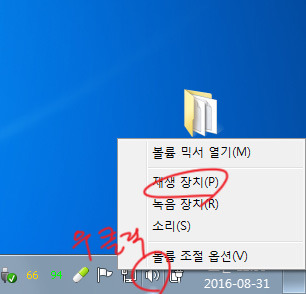
여기서 자신의 DAC를 선택하고, 기본값으로 설정해주면 DAC로 소리가 나가게 됩니다.
이어서 고급설정을 위해 속성을 눌러 줍니다.
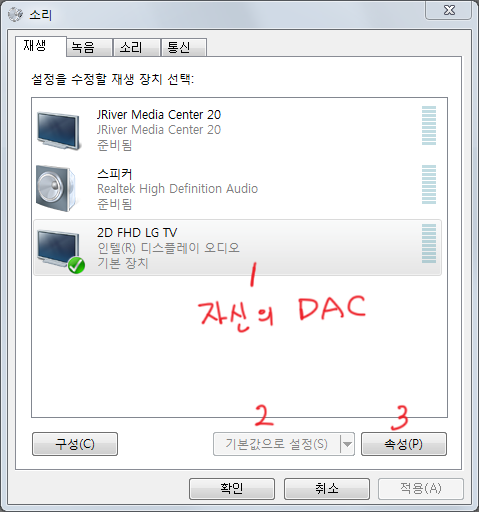
속성을 선택하면 창이 하나 더 열리는데, 상단 탭에서 가장 오른쪽에 있는 '고급'을 선택합니다.
여기서 가장 높은 거 선택해 주시고, 테스트 통과후 확인 눌러주시면 됩니다.
단독모드는 모두 첵크 되어 있는 채로 놔두시면 됩니다.
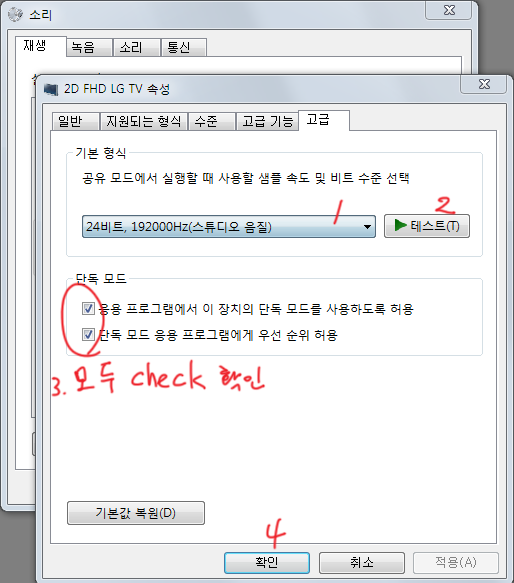
(단독모드는 음악 프로그램 사용 중에 다른 잡소리, 경고음 등이 나지 않게 해줍니다)
이제 iTunes를 실행시켜 줍니다.
상단 메뉴 편집 > 기본 설정 을 선택해 주세요.
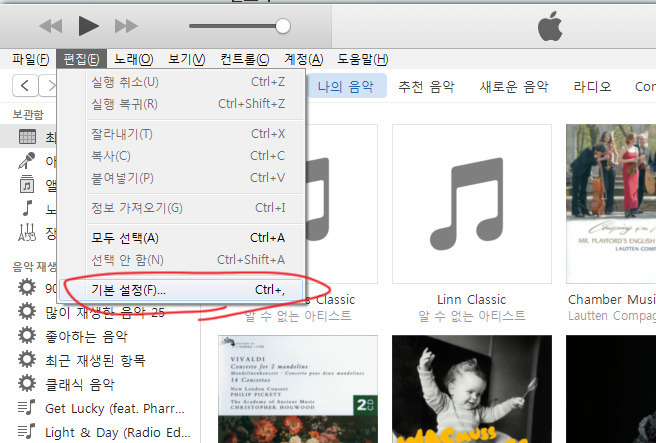
상단 좌측 2번째에 있는 '재생'으로 들어갑니다.
여기서 아래 쪽을 보면, 다음을 사용하여 오디오 재생 ; Windows 오디오세션 을 선택해 주시고
재생 비트율과 샘플당 비트를 아까 재생장치 고급설정에서 했던 수치로 맞춰주시고, 확인을 눌러 저장시켜 줍니다.
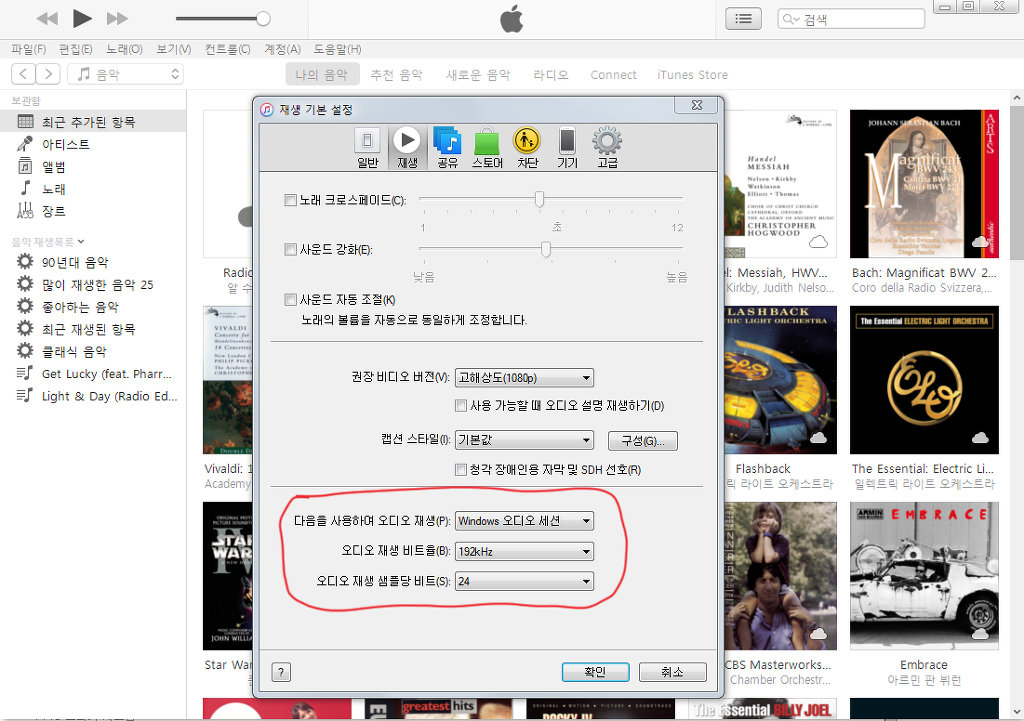
그리고 iTunes를 껐다가 재실행시키셔야 새로운 설정이 적용되기 시작하니,
반드시 iTunes 종료후 재실행 시켜주시기 바랍니다.
이로써 WASAPI 설정을 마칩니다.
첨언 : Foobar 2000 이나 Jriver 는 따로 재생장치에서 비트레이트를 맞춰줄 필요없이
프로그램내 리샘플링레이트에 맞춰서 바로 적용되더군요.
iTunes 의 WASAPI 모드는 좀 다른 가 봅니다.