|
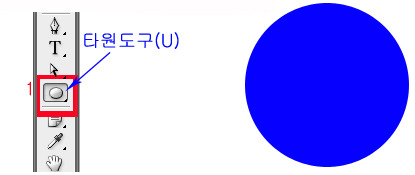
1. 포토샵에서 파일-새로만들기를 하여 작업창을 연 상태에서 아래 1번의 빨간네모 표시를 해 놓은 타원도구(U)를 마우스로 |
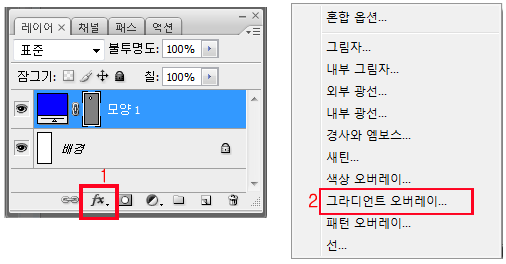
| 2. 그려진 원 모양에 그라디언트 효과를 주기위해 아래 1번의 빨간네모로 표시된 부분을 클릭하면 새로운 대화상자가 나타 나는데 그라디언트 오버레이...를 마우스로 클릭한다. |
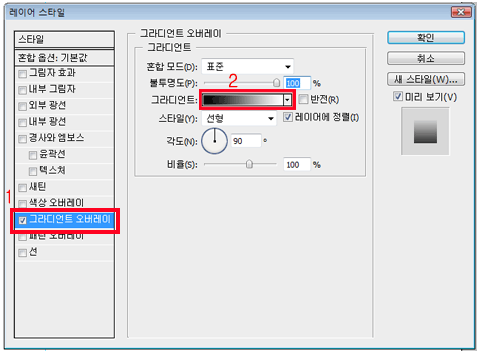
| 3. 위의 내용대로 잘 따라 하였으면 아래와 같이 레이어 스타일 대화상자가 나타나는데 1번과 같이 체크가 되어 있으면 2번과 같이 그라디언트가 나타나는데 그곳을 마우스로 클릭한다. |
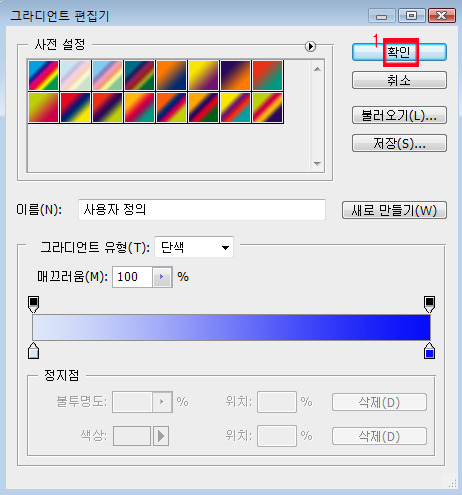
4. 위와 같이 하였으면 아래와 같은 그라디언트 편집기가 나타나게 되는데 1번의 빨간 네모 부분을 더블클릭한다.
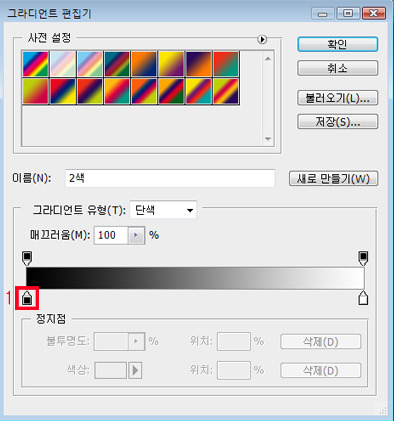
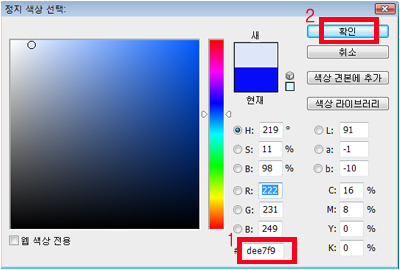
| 5. 위와 같이 잘 하였으면 아래와 같은 정지 색상 선택 상자가 나타나는데
여기에서 1번의 네모 칸 안에 dee7f9를 입력한 후 2번의 확인을 누른다. |
|
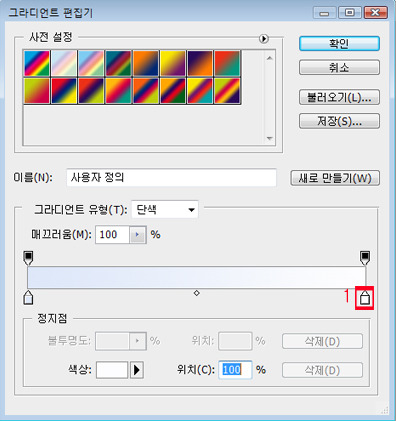
6. 위와 같이 하였으면 그라디언트 편집기가 아래와 같이 나타나게 되는데 여기에서 다시 1번의 빨간 네모 부분을 더블클릭한다. |
|
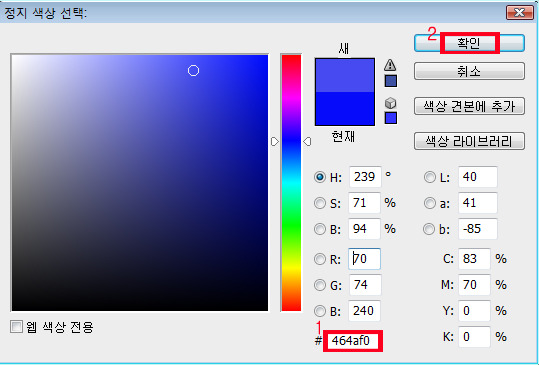
7. 위와 같이 잘 하였으면 아래와 같은 정지 색상 선택 상자가 나타나는데 여기에서 1번의 네모 칸 안에 464af0를 입력한 후 2번의 확인을 누른다. |
|
8. 위와 같이 하였으면 아래 그림과 같이 되었을 것인데 여기에서 1번의 확인을 클릭한다. |
|
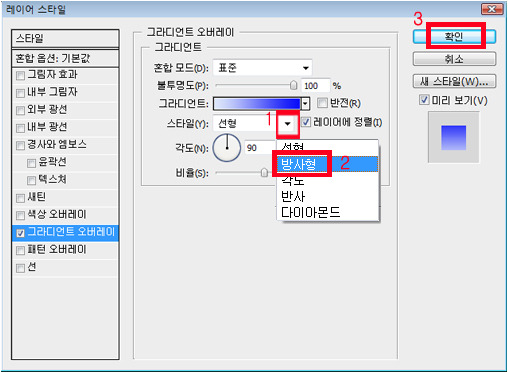
9. 아래 그림에서 1번의 역삼각형을 클릭하여 2번의 방사형을 클릭해 준 후 3번의 확인을 누른다. |
|
10. 위와 같이 잘 따라 하였으면 아래와 같은 이미지가 완성되었을 것이다. 제가 지금 설명한 것은 매우 기초적인 사항이므로 회원님들께서는 갖가지 모양으로 변경해 가며 스타일을 적용하는 기술을 습득하도록 하세요. |

|
11. 위의 이미지에 그림자 효과를 주려면 위의 아홉번째 설명에서 3번 확인을 클릭하기 전에 아래그림의 1번을 클릭한 다음 2, 3, 4번의 설정값을 입력하고 5번의 확인을 클릭하면 된다. |
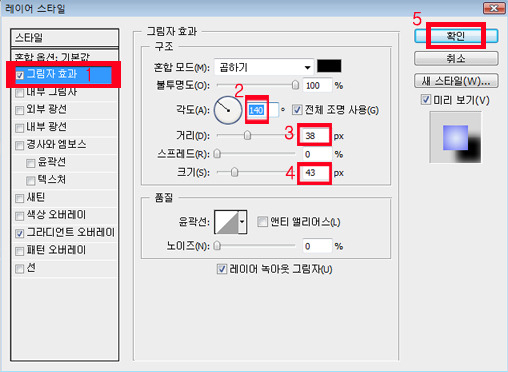
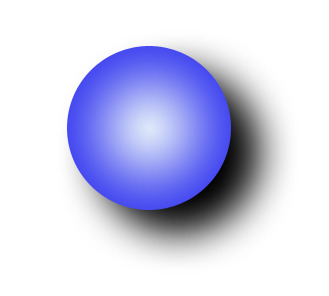
| 12. 그림자 효과를 아주 단순하게 넣어 준 모습 |