자 지워지지 않는 폴더를 지우는 한가지 방법입니다. (그림 캡쳐하는게 좀 귀찮긴 하더군요 ;;;)
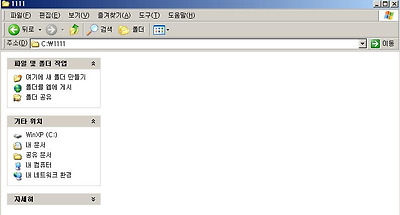
아래에 보면 111 이란 폴더가 보이세요? 저 폴더가 지울려고 해도 휴지통에 버려지지도 않고 골치가 아프다고 하면.... (컴퓨터 포맷을 해버릴까요? 아니죠~ 시간이 너무 오래걸리겠군요... ;;;)
1.자그러면 어떻게 해야 될까요 일단 아래 그림을 보시면....
(화면의 주소(D)부분을 잘보셔야 되요 저부분을 알아야 됩니다.)(c:\1111 폴더이름 111)
저렇게 나와있습니다.
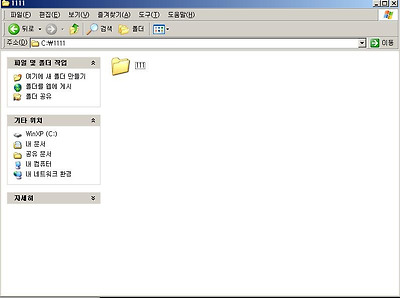
2.자 시작합니다. 따라해보세요 ^^
컴퓨터를 보면 (xp나 200의 기준으로 설명합니다.)
화면 왼쪽 아래에 시작이라고 보이세요? 가볍게 왼쪽마우스로 클릭을 합니다. 그럼 아래와같이 나오죠
그리고 실행보이시죠? 실행을 매콤하게 왼쪽마우스로 클릭을 합니다.
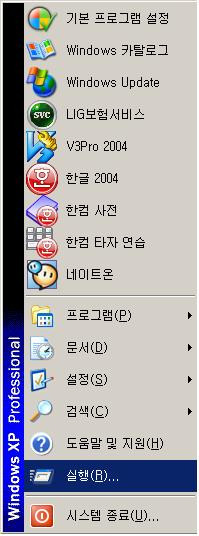
3.창이 한개 나왔네요...
입력하는곳에 cmd 라고 가볍게 적어주고 확인버튼을 마우스 왼쪽버튼으로 클릭합니다.
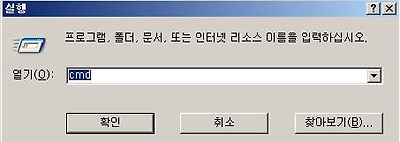
4.검은색의 도스창이 떡하니 나타나버리네요.
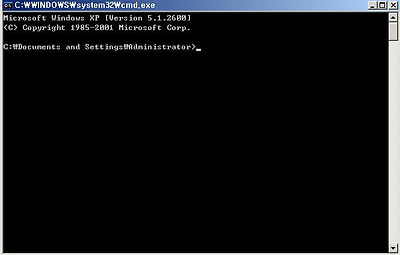
5.자 그러면 여기다가 입력을 합니다.(무엇을? 지우기 위한 명령어를요! )
일단 아까의 경로는 외우셨죠?(가로안에 써놨다고 잘 안보시면 곤란합니다.)
c:\1111 이었습니다. 그리고 지울 폴더의 이름은 111이었구요
이걸 합치면 c:\1111\111 이 되는것이죠. 이해가 가시나요? (아니라고 하시면 눈물나옵니다 ㅠ.ㅠ)
폴더를 지우는 명령어 내용은 rd /s/q 입니다. 이걸 붙여서 아래와 같이 입력을 하는것이죠.
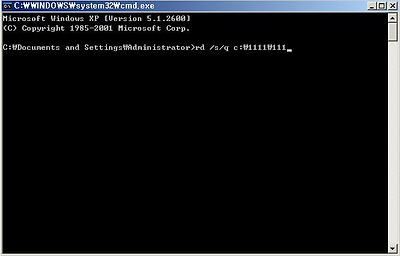
6.입력을 한후 상콤하게 엔터키를 클릭하면 아래와 같은 화면이 나옵니다. 성공적으로 지워진것이겠지요...
만약 뭔가 다르게 나온다면 잘못입력을 하신 것 같은데요....(다시 처음으로 가서 보세요 ㅠ.ㅠ)
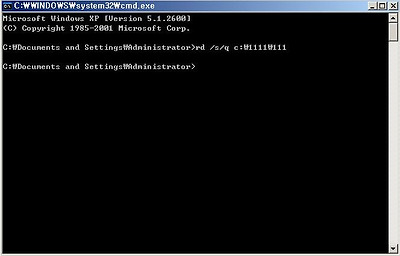
7.자 다시 폴더가 있는지 없는지 확인을 합니다. 어때요?
그동안 지울려고 해도 뭐가 잘못되어있는지 지워지지 않던 골치덩어리가 지워지셨죠 (만세가 절로 나옵니다 ;;;)
이상 허접한 강좌를 마칩니다. 오래전에 대충 작성해놨던 것인데 그냥 생각나서 올립니다 ^^
도움이 되셨기를 바랍니다.
출처 :내가씀 ㅡㅡ;;