이 PhotoWork하는 사진 편집 프로그램은 (자칭/타칭) '찍쇠" HL1FY가
오래 전부터 사용해 오는 사진 편집 프로그램입니다.
수 십장의 사진을 한꺼번에 "SIZE를 변경"할 수 있으며 설치 용량을 줄입니다.
여러가지 "FRAME을 사용"하기도 하며 "노출, 선명도 조절" 등.. 설명서를 보시기 바랍니다.
아래에 제작자의 설명서 외 프로그램에 관한 안내를 기록해 두었습니다.
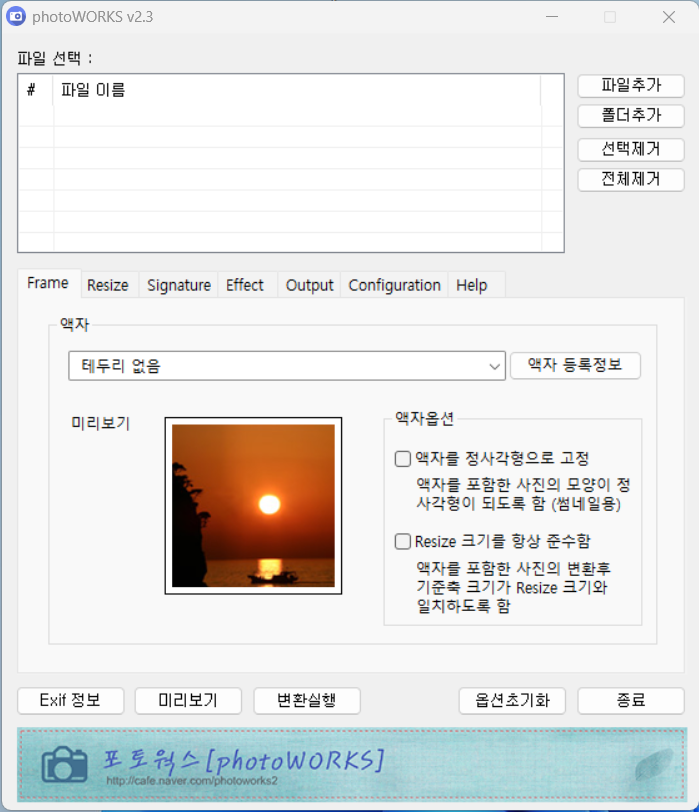
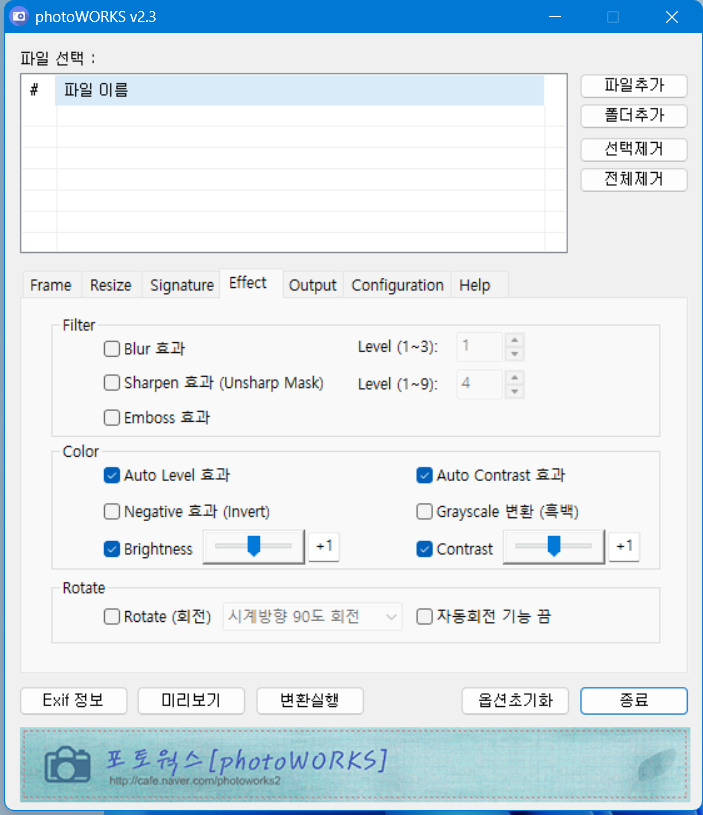
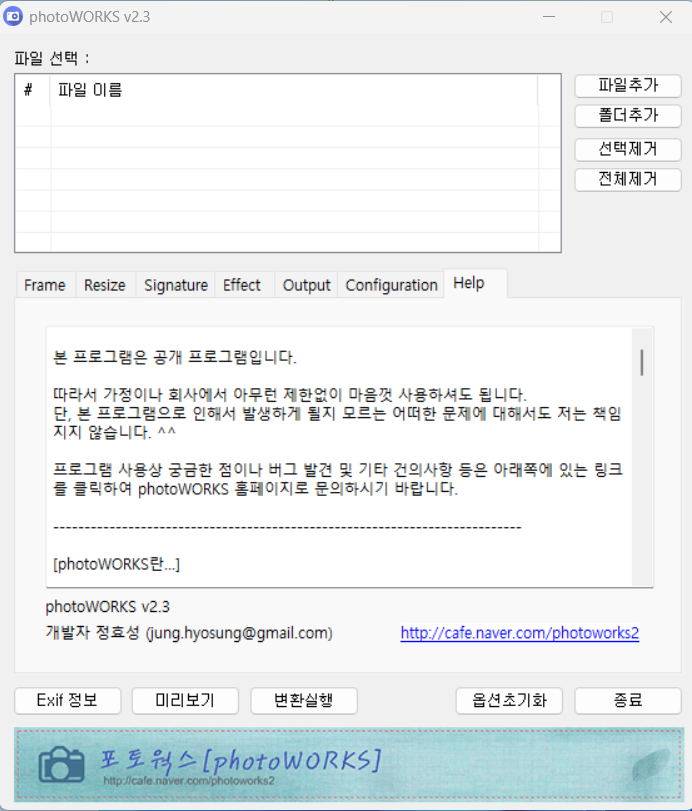
프로그램 작동 시의 메뉴 화면입니다.
| 본 프로그램은 공개 프로그램입니다. 따라서 가정이나 회사에서 아무런 제한없이 마음껏 사용하셔도 됩니다. 단, 본 프로그램으로 인해서 발생하게 될지 모르는 어떠한 문제에 대해서도 저는 책임지지 않습니다. ^^ 프로그램 사용상 궁금한 점이나 버그 발견 및 기타 건의사항 등은 아래쪽에 있는 링크를 클릭하여 photoWORKS 홈페이지로 문의하시기 바랍니다. Home Page : 포토웍스[photoWORKS] : 네이버 카페 --------------------------------------------------------------------------- [photoWORKS란...] photoWORKS란 디지털 카메라로 찍은 사진 또는 기타 jpg 형식의 사진을 웹 앨범에 올리거나 PC에 정리해둘 때 사용할 수 있는 유틸리티로써 다음과 같은 기능을 제공합니다. 1) 화질 손상없는 사진 확대/축소 2) 다양한 액자(프레임) 적용 (사용자 추가 가능) 3) Auto Level, Sharpen, Rotate 등 다양한 Effect 4) 다양한 Signature/Watermark 지원 5) 다양한 저장옵션 및 HTML 생성 기능 6) Exif 정보 보기 기능 7) 사진변환시 Exif 정보 유지 본 프로그램의 가장 큰 특징은 Photoshop과 비교해도 손색없는 화질에 있습니다. 그리고 다른 종류의 액자를 추가해서 사용할 수도 있는 스킨 방식의 액자(프레임) 기능과 사진 변환시에 Exif 정보가 유지되는 점 및 사진에 사진을 찍은 날짜를 출력하는 등 다양한 Signature/Watermark 출력 기능 또한 장점이라 할 수 있습니다. --------------------------------------------------------------------------- [팁1] 사진 우측 하단에 사진 찍은 날짜 출력하는 방법 : Signature 탭에서 Text를 체크하고 종류를 [E1]으로 선택하고, 위치를 "하단 오른쪽", X Offset/YOffset 을 각각 -30 정도씩으로 주면 그럴듯하게 보입니다. 폰트나 색상도 바꿀 수 있으니 알맞은 것으로 골라 쓰세요. [팁2] Signature의 Text에서 미리 정해진 형식 외에 따로 Exif정보를 출력하는 방법 : Text의 종류를 사용자정의로 선택한 후 오른쪽의 입력상자에 출력하고자 하는 문자열과 더불어 [E1], [E2] 등을 써넣으면 자동으로 해당 Exif로 바꿔서 출력합니다. 출력할 수 있는 Exif 정보는 다음과 같습니다. (물론 Exif정보가 없는 사진이면 출력되지 않습니다) [E1] : 촬영 날짜 (예. 2018-03-01) [E1-1] : 촬영 날짜 (예. 2018 03 01) [E1-2] : 촬영 시간 (예. 22:12:30) [E1-3] : 촬영 시간 (예. 10:12:30 P.M.) [E1-4] : 촬영 날짜[년] (예. 2018) [E1-5] : 촬영 날짜[월] (예. 03) [E1-5S]: 촬영 날짜[월] (예. 3) [E1-5E]: 촬영 날짜[월] (예. Mar) [E1-6] : 촬영 날짜[일] (예. 01) [E1-6S]: 촬영 날짜[일] (예. 1) [E2] : 카메라 모델명 [E2C] : 카메라 모델명 (대문자변환) [E2S] : 카메라 모델명 (소문자변환) [E2-1] : 카메라 제조사 [E2-1C]: 카메라 제조사 (대문자변환) [E2-1S]: 카메라 제조사 (소문자변환) [E3] : 셔터속도 (예. 1/60s) [E3-1] : 셔터속도 (예. 1/60) [E4] : 조리개 값 (예. F2.0) [E4-1] : 조리개 값 (예. 2.0) [E5] : ISO 값 (예. ISO 100) [E5-1] : ISO 값 (예. 100) [E6] : 초점거리 (예. 50.0mm) [E6-1] : 초점거리 (예. 50.0) [E6-2] : 초점거리 (예. 50mm) [E6-3] : 초점거리 (예. 50) (참고) 초점거리에 환산배율 곱하는 방법 : [E6]*3.92 [E7] : 사용렌즈-초점거리만 (예. 24-70mm) [E7-1] : 사용렌즈-초점거리만 (예. 24-70) [E7-2] : 사용렌즈-렌즈이름 (예. EF24-70mm f/2.8 USM) [E7-3] : 사용렌즈-렌즈이름 (예. EF24-70 f/2.8 USM) [E7-4] : 사용렌즈-조리개포함 (예. 24-70mm f/2.8) [E7-5] : 사용렌즈-조리개포함 (예. 24-70 f/2.8) [E8] : 원본파일이름 [E9] : 노출보정값 (예. 0.3) \n : 줄바꾸기 [팁3] 추천 저장품질 : 일반적인 용도로는 90~95% 정도가 파일용량 대비 화질면에서 가장 좋습니다. 단, 인화 용도로는 95% 이상의 저장품질을 권장합니다. [팁4] 선택된 파일이 없을때 액자의 Preview에 표시되는 그림은 실행파일과 같은 디렉토리에 있는 photoWORKS.jpg입니다. 자신의 사진을 Preview에서 보고 싶으시면 130x130 정도의 크기로 크롭한 후에 photoWORKS.jpg로 저장하시면 됩니다. [팁5] 액자의 정보중 [형식]은 해당 액자 skin이 가로사진과 세로사진에 대해 따로 정의되어 있는지, 아니면 같은 액자로 가로사진과 세로사진에 공통으로 사용하는지를 알려주는 부분이다. 즉, [가로세로공용]은 하나의 액자로 가로세로사진에서 공통으로 사용하는 액자를 의미하고, [가로세로전용]은 가로, 세로사진에 해당하는 액자를 따로 가지고 있는 액자를 의미한다. [팁6] 자신만의 액자 추가 방법 : 실행파일 디렉토리 밑의 Skin 디렉토리에 액자 ini파일과 bmp파일을 넣어두면 프로그램이 자동으로 찾아서 액자 리스트에 추가시킵니다. 단, ini파일과 bmp파일은 형식에 맞게 작성하셔야 합니다. 작성요령은 Skin 디렉토리의 샘플 스킨(fshadow.ini)을 참조하시거나 홈페이지를 참조하세요. [팁7] 추가로 액자를 만드셨으면 다른 분들과 공유하는 것도 좋겠지요? 공유하시고자 하실 때는 홈페이지에 있는 액자 스킨 자료실에 ini파일과 bmp파일을 압축 파일로 묶어서 업로드하시면 됩니다. 2003년 3월 ~ 2018년 5월... 개발자 정효성 개발자 정효성: jung.hyosung@gmail.com https://cafe.naver.com/photoworks2 |
다음검색