1.첫번째방법
아래 자료를 참고하셔서 조치해보시기 바랍니다.
:show_id_layer(this,'beongaedolee','KNOWHOW','DB','8','184896');" href="xxxxxxjavascript
조달청이나 국방부 국세청등 정부기관에서 사이트에서 프린트 할때 하나의 pc에서만 인쇄되도록 되어있습니다. 그때 깔리는 프로그램 같은데 여러 답변들이 있지만 제가 해본 간단한 법을 알려 드리겠습니다. 다른 고수분들 말한것이 다 맞습니다. 그러나 처음에 fasoo.com 폴더 찾기가 쉽지 않습니다.
1. 시작을 눌러 검색을 누릅니다. 찾고자 하는 드라이브는 "C:\"로 해놓고 폴더 및 화일명에 fasoo를 치고 엔터를 누릅니다. 그러면 열심히 c드라이브를 찾다가 Fasoo.com 과 Fasoo DRM 등의 폴더 및 화일들이 검색됩니다.
2. 제컴퓨터경우에는 Fasoo.com 폴더가 c:\Documents and Settings\All users\시작메뉴\프로그램\Fasoo.com에 있더군요 이러니 찾기가 힘들었습니다. 다른 컴퓨터에서는 어떻게 저장이 되는지는 모르겠습니다. 그러니까 그냥 검색해서 찾으시면 됩니다.
3. Fasoo.com 폴더로 들어가서 F-commerce Client 폴더로 들어가면 Uninstall을 실행을 합니다. 그러면 컴퓨터 리부팅을 하라고 합니다. 자동으로 삭제가 되고 나면 리부팅을 합니다.
4. 그러면 다른 컴퓨터에서도 프린터가 될겁니다.
5. 그래도 업무에 지장을 주었던 놈이므로 뿌리채 뽑아야 하기에 c:\program files 폴더에 들어가면 Fasoo DRM이란 폴더가 있습니다. 폴더안에도 여러 화일들이 있지만 그 폴더를 지워버립니다. 그러면 속시원히 없어지게 되는거죠...
2.두번째방법
터마크 선택사양을 사용하면 기존 문서의 배경에 텍스트가 배치되도록 지정할 수 있습니다. 예를 들어, 문서의 첫 번째 페이지나 모든 페이지에 "draft" 또는 "confidential"이라는 큰 회색 문자를 대각선으로 배치할 수 있습니다.

프린터가 선택한 워터마크를 인쇄하도록 설정됩니다. 워터마크를 제거하려면 Watermarks(워터마크) 드롭다운 목록에서 (None(없음))을 누릅니다.
- 프린터 드라이버에 액세스합니다. 파일 메뉴에서 인쇄를 선택하고 등록 정보를 선택합니다.
주: 소프트웨어 프로그램에서 프린터 드라이버에 액세스하는 방법이 다양할 수 있지만 프린터 드라이버는 보통 파일 메뉴에서 액세스합니다.
- Effects(효과) 탭에서 Watermarks(워터마크) 드롭다운 목록을 누릅니다.
- 원하는 워터마크를 누릅니다.
- 원하는 경우 First Page Only(첫 번째 페이지만)를 누릅니다.
- 확인을 누릅니다.
워터마크를 생성하거나 편집하려면 다음 과정을 수행합니다. 주: 소프트웨어 프로그램에서 프린터 드라이버에 액세스하는 방법이 다양할 수 있지만 프린터 드라이버는 보통 파일 메뉴에서 액세스합니다.
- 프린터 드라이버에 액세스합니다. 파일 메뉴에서 인쇄를 누르고 등록 정보를 선택합니다.
프린터가 선택한 워터마크를 인쇄하도록 설정됩니다. 워터마크를 제거하려면 Watermarks(워터마크) 드롭다운 목록에서 (None(없음))을 누릅니다.
- Effects(효과) 탭에서 Edit(편집)을 누릅니다.
- Watermark Details(워터마크 세부 사항) 창에서 편집할 워터마크를 선택하거나 New(새로 만들기)를 누릅니다.
- 원하는 워터마크 선택사양을 선택합니다.
- 확인을 누릅니다.
- 원하는 경우 Effects(효과) 탭에서 First Page Only(첫 번째 페이지만)를 누릅니다.
- 확인을 누릅니다.
워터마크 기능을 이용하면 기존 문서의 텍스트와 이미지 "아래"에 (배경으로) 텍스트 또는 이미지를 인쇄할 수 있습니다. 예를 들면, 초안 문서 또는 기밀 문서임을 나타나는 대형 회색 문자를 문서 페이지 전면에 걸쳐 대각선 방향으로 인쇄할 수 있습니다.
그림 1: 워터마크의 예

워터마크 인쇄
Windows 데스크탑에서 시작, 설정, 프린터를 차례로 선택합니다.
HP LaserJet 1200 아이콘을 마우스 오른쪽 단추로 누른 후, 드롭다운 메뉴에서 등록 정보(Windows 95, 98, Me), 문서 기본값(Windows NT 4.0) 또는 인쇄 기본 설정(Windows 2000)을 누릅니다.
Effects(효과) 탭을 선택하고, Watermarks(워터마크)에서 워터마크 종류를 지정합니다.
OK(확인)를 눌러 프린터 창을 닫습니다.
워터마크 만들기
Windows 데스크탑에서 시작, 설정, 프린터를 차례로 선택합니다.
마우스 오른쪽 단추로 HP LaserJet 1200 아이콘을 누른 후, 드롭다운 메뉴에서 등록 정보(Windows 95, 98, Me), 문서 기본값(Windows NT 4.0) 또는 인쇄 기본 설정(Windows 2000)을 누릅니다.
Effects(효과) 탭을 선택하고, Watermarks(워터마크)에서 Edit(편집)을 누릅니다.
워터마크 세부 사항 화면에서 New(새로 만들기)를 누릅니다.
Watermarks Message(워터마크 메시지) 입력란에 문서에 인쇄될 워터마크 텍스트를 입력합니다.
메시지 각도 및 글꼴 속성은 필요에 따라 변경할 수 있습니다.
OK(확인)를 눌러 워터마크 세부 사항 화면을 닫습니다.
OK(확인)를 눌러 프린터 창을 닫습니다
3.세번째방법
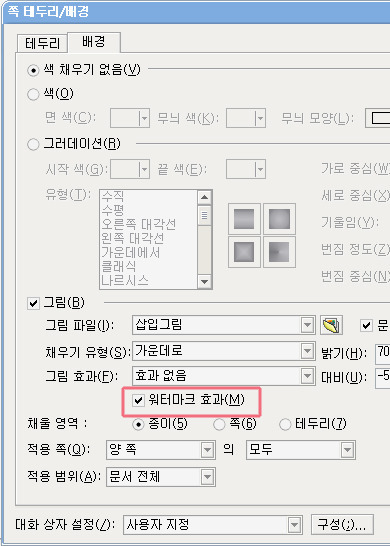
모양 >> 쪽 테두리 /배경
배경탭에 보면 워터마크효과 있습니다....이 워터마크 효과부분을 체크표시 지우세요