컴퓨터에서 재생되는 노래나 음악을 사운드부스를 이용하여 녹음해보겠습니다.
1. 어도비 사운드부스 CS4를 실행합니다.
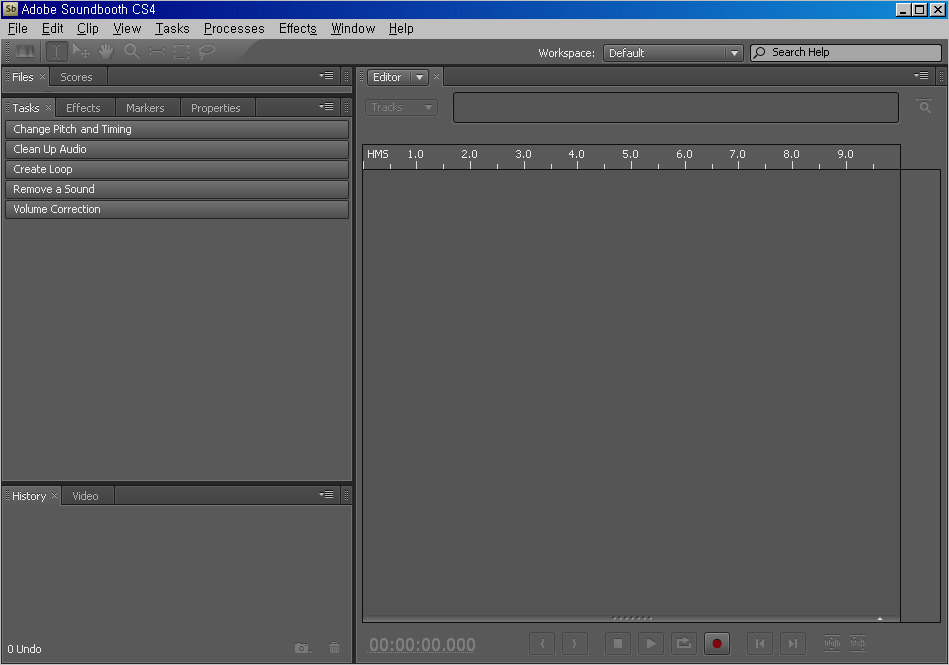
2. 녹음을 하시려면 먼저 컴퓨터의 장치가 설정이 되어야 합니다.
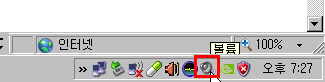
컴퓨터의 작업표시줄에 있는 볼륨아이콘을 더블클릭합니다.
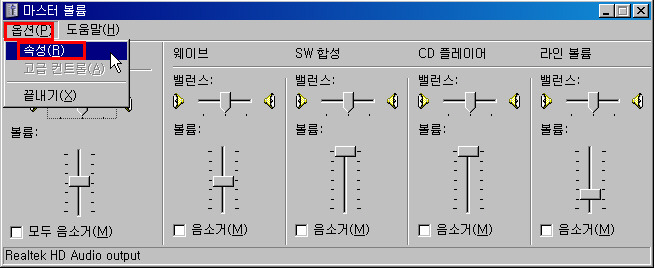
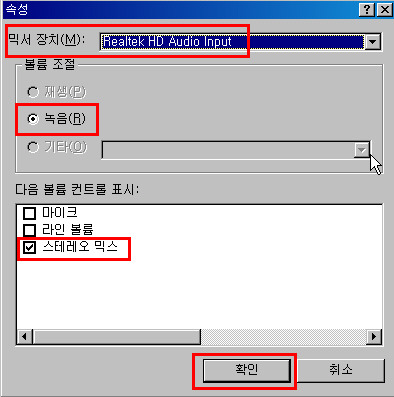
3. 오디오 컨트롤창이 나오면 메뉴에 옵션/ 속성을 실행합니다.
4. 속성창이 나오면 믹서장치를 Audio Input로 설정합니다.
녹음을 선택해주고 스테레오 믹스를 체크한 후 확인을 누릅니다.
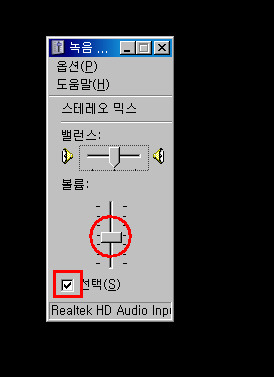
- 스테레오믹스창이 나오면 선택부분을 체크하고 녹음레벨을 조절해줍니다. 이 창은 닫지 말고 그대로 두세요.
음악을 재생하면 사운드부스에서 레벨이 뜨는데 소리가 깨지지 않을정도로 나중에 조절해줘야 합니다.
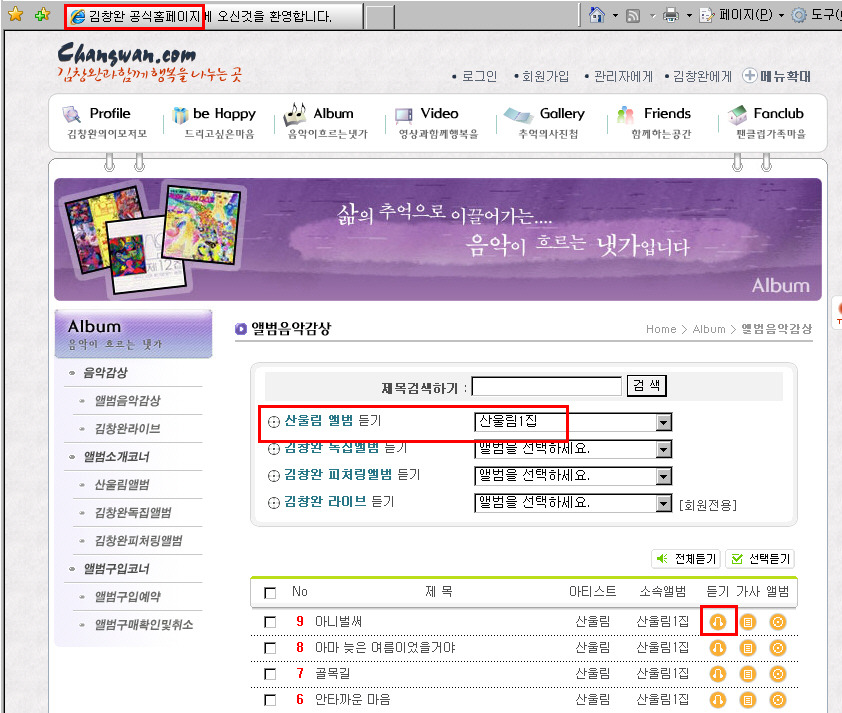
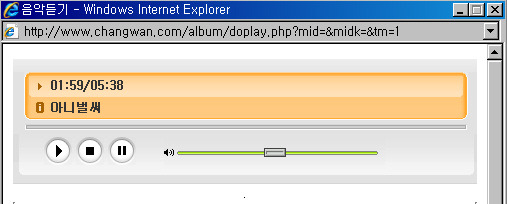
5. 인터넷 사이트에서 녹음할 음악을 재생합니다.
저는 개인적으로 김창완을 좋아하기 때문에 김창완 홈페이지에 들어가서 재생해보겠습니다.
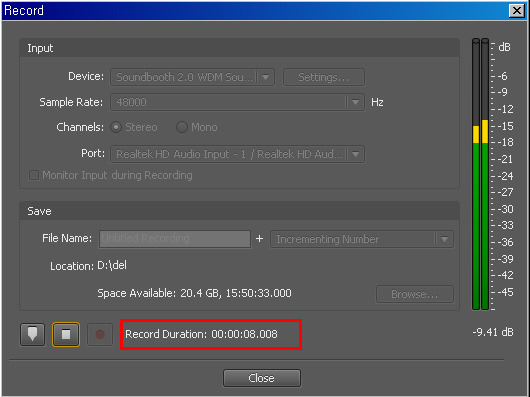
6. 사운드부스의 녹화버튼을 누르면 레코드창이 나옵니다. 오른쪽에 레벨미터가 뜨면 정상적으로 소리가 들어오는 것입니다.
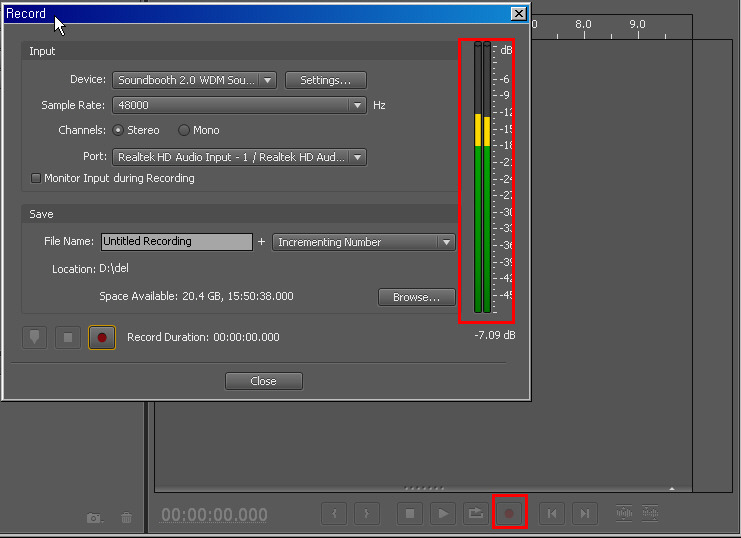
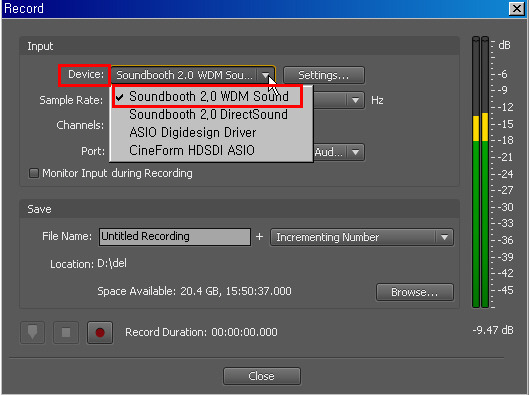
7. 만약 레벨미터가 뜨지 않으면 Device에 있는 인풋장치를 확인하시기 바랍니다.
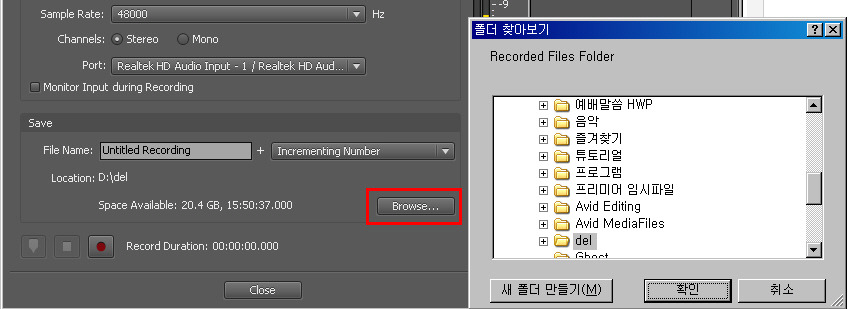
8. 이제 녹음된 파일이 저장될 공간을 지정해줍니다.
9. Start Recording버튼을 클릭하여 녹음을 시작합니다.
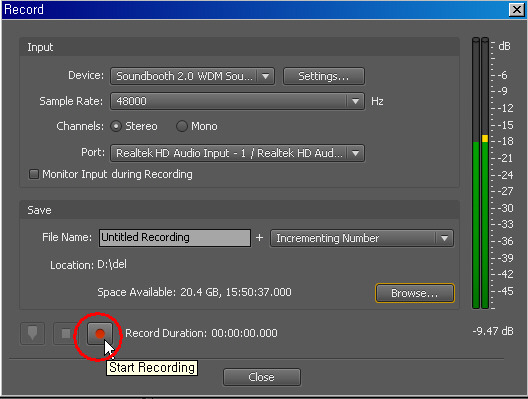
10. 레코딩이 진행되는것이 확인됩니다.
녹음이 끝내려면 정지버튼을 눌러줍니다. Close를 눌러 끝냅니다.
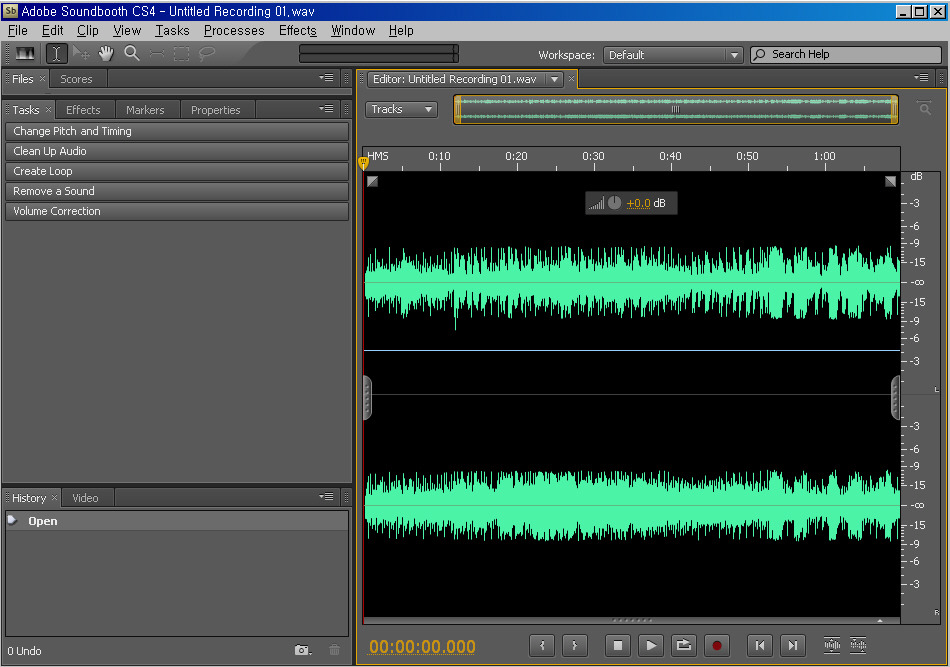
11. 녹음이 된 파일이 사운드부스의 타임라인으로 임포트됩니다.
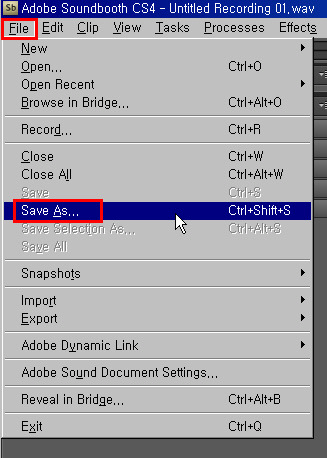
12. 녹음된 파일을 여러가지 형식으로 저장할 수 있습니다.
File / Save As.를 실행합니다.
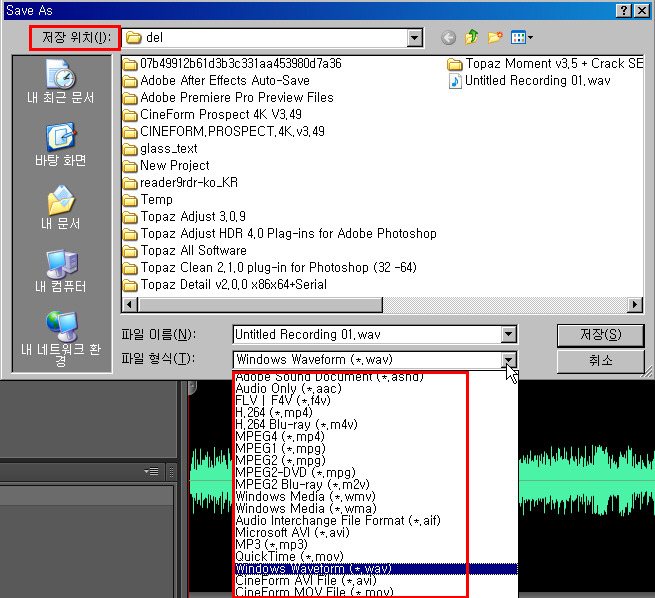
13. 저장위치를 지정해주고 파일형식을 선택해줍니다.
프리미어나 아비드등 편집프로그램에 사용하시려면 WAV로 저장하시면 됩니다. (WAV는 이미 파일이 만들어진 상태입니다.)
아래의 Untitled Recording 01.wav
PMP나 핸드폰, MP3플레이어에서 들으시려면 MP3형식의 파일이 좋겠죠.
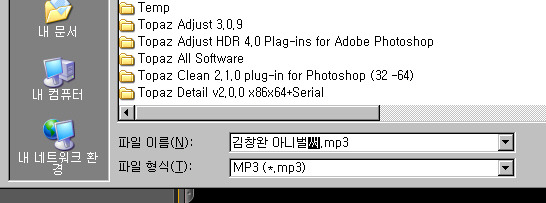
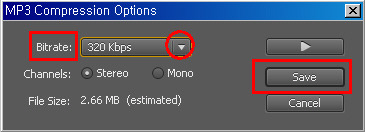
15. 비트레이트를 지정하고 Save를 누릅니다.
비트레이트수치가 크면 클수록 음질은 좋아지나 용량은 늘어납니다. 그러나 MP3의 경우 용량차이가 거의 나지 않습니다.