DVD Shrink 3.2 프로그램은 상용입니다. (프로그램 첨부)
 dvdshrink32015.zip
이 프로그램으로 할 수 있는것은 DVD를 컴퓨터로 복사하는것과 8.5기가 듀얼로 된 DVD를 4.7기가에 구겨넣을(?)수 있는 것과 DVD의
구간을 지정하여 새로 DVD이미지를 만들수 있는일을 할수 있습니다.
편집시 필요한 구간이 10초인데 1시간이나 되는 DVD를 끌어와서 편집하면 아무래도 무리수가 있겠죠.
그래서 구간을 잘라서 필요한 부분만 불러올수 있고 편집시 무리없이 편집을 가능하게 합니다.
프리미어에서 직접 DVD파일을 가져오시려면 확장자를 mpg로 변경후 가져오셔야 합니다.
VOB 그대로 가져오려면 임포트가 되지 않습니다.
그보다 더 좋은것은 미리 프로젝트에 맞게 인코딩해서 가져와야겠죠.
아비드 강좌에 설명이 되어 있습니다. http://cafe.daum.net/AEMEDIA/1V1c/94
DVD Shrink 3.2 를 이용하여 DVD의 구간을 지정후 새로 DVD이미지 만들기
1. 프로그램을 실행합니다.
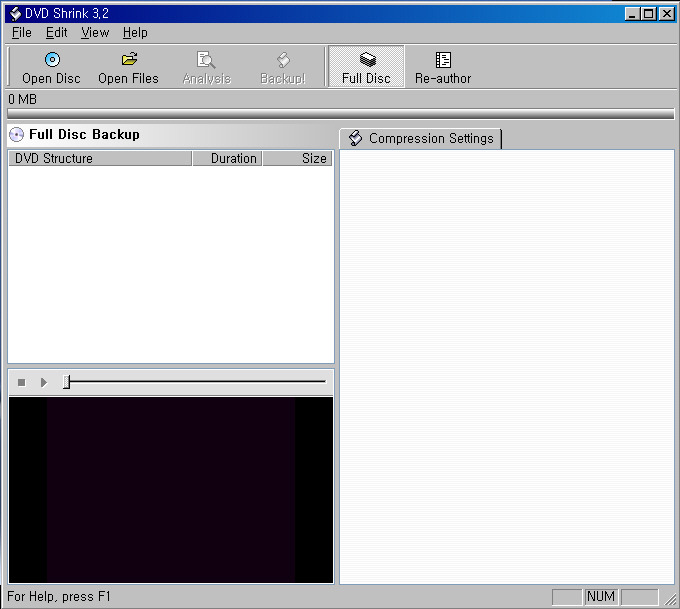
2. Open Disc(DVD롬에 DVD를 넣었을시 선택) 또는 Open Files(DVD가 컴퓨터상의 하드로 복사되어 있을때)를 클릭합니다.
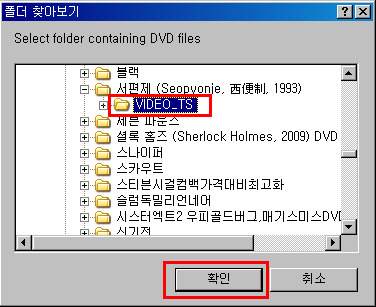
저는 Open Files로 하겠습니다.
폴더찾아보기 창이 나오면 VIDEO_TS까지만 선택후 확인을 누릅니다.
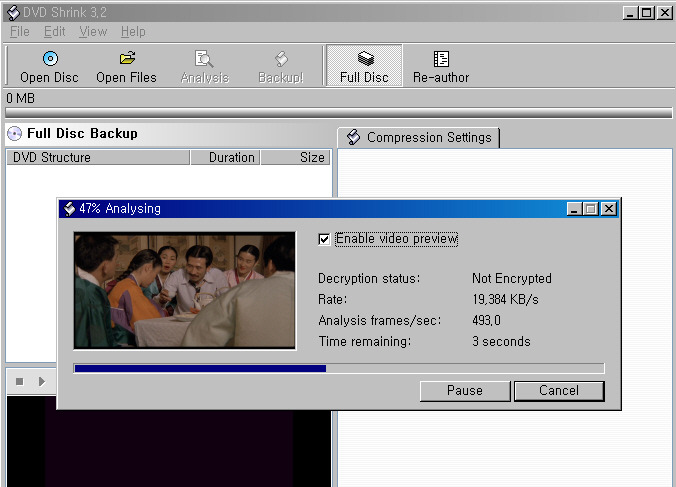
3. 파일이 불러와 진 상태입니다.
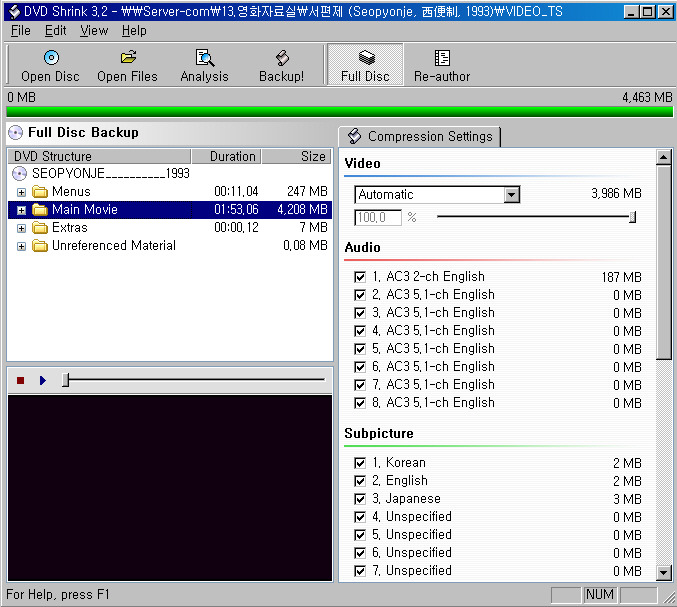
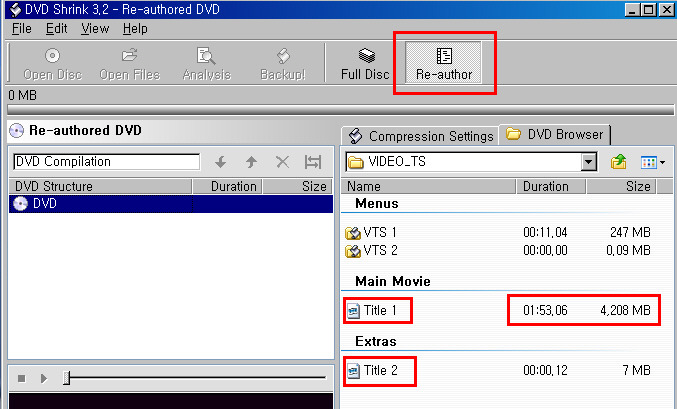
4. Re-Author를 누르면 아래와 같이 정보가 나옵니다. 오른쪽에 DVD Browser탭 선택.
살펴보시면 Main Movie에 Title1이 있습니다. 이것이 DVD의 본편영상입니다. 용량이 4기가로 나오죠.
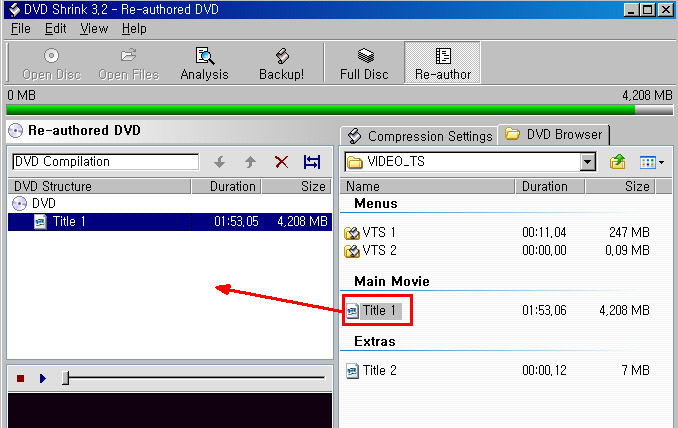
5. Title 1을 클릭드래그해서 왼쪽창에 던져 넣습니다.
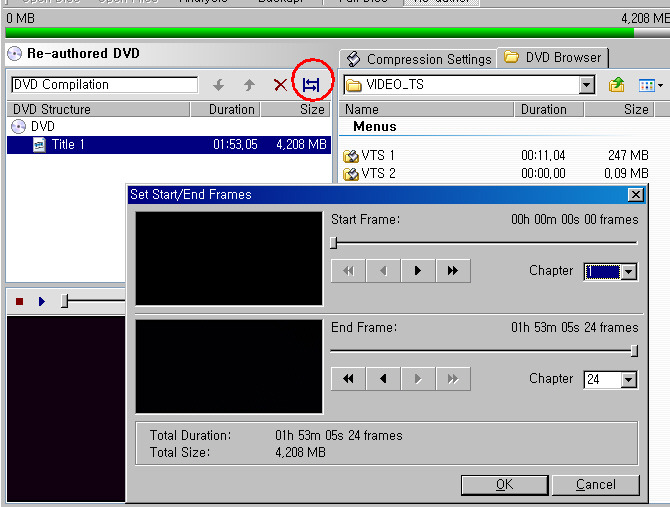
6. 아래그림에 있는 아이콘을 클릭하면 구간을 정하는 창이 나옵니다.
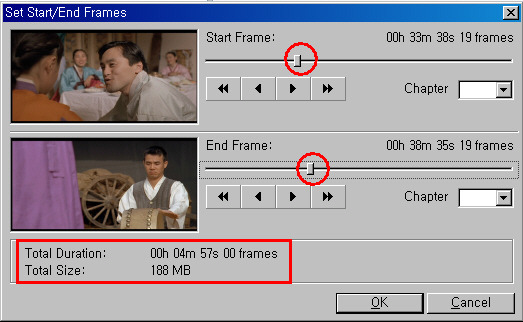
7. Start Frame에 있는 슬라이더를 드래그해서 시작점을 설정합니다.
End Frame에 있는 슬라이더를 드래그해서 끝점을 설정합니다.
아래에 보시면 구간으로 지정된 시간과 용량이 표시가 됩니다. OK를 누릅니다.
8. 새로 이미지가 창에 생성이 되었습니다.
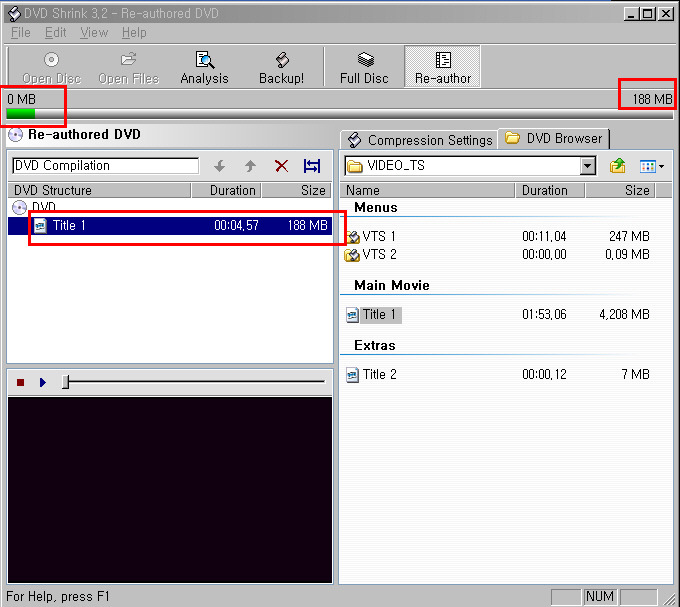
9. Backup을 누릅니다.
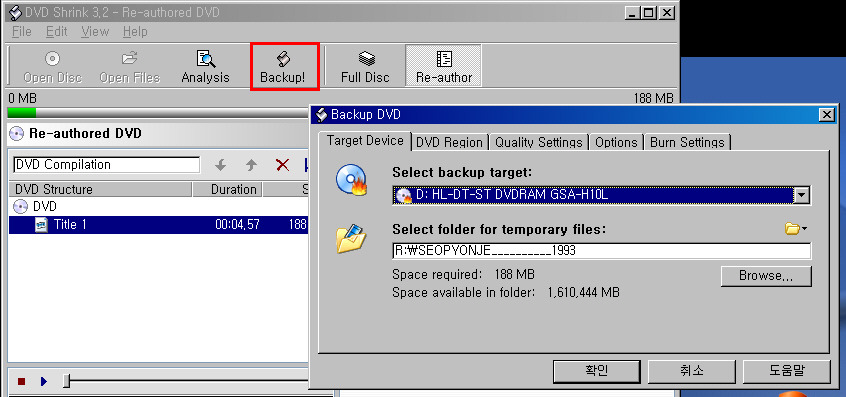
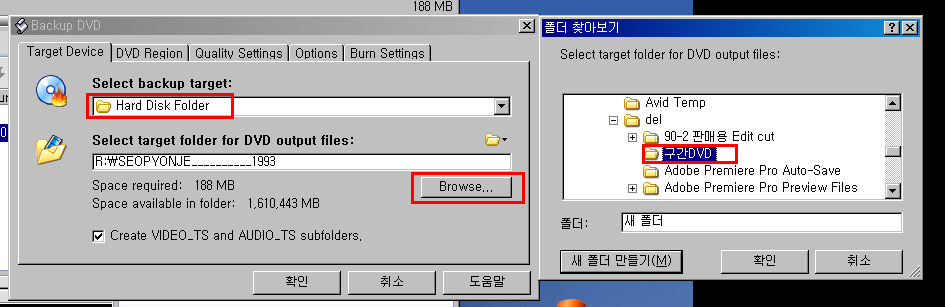
10. Select backup target을 Hard Disk Folder로 변경합니다.
Browse...버튼을 눌러 DVD가 저장될 장소를 지정해줍니다.
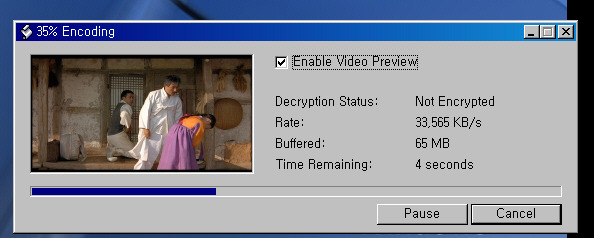
11. 확인을 누르시면 인코딩이 시작됩니다.
화질의 변화는 없으니 안심하세요.
12. 백업이 완료되면 아래와 같은 창이 나옵니다. OK를 누릅니다.
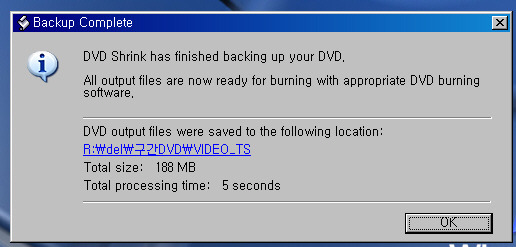
13. DVD재생 프로그램을 이용하여 DVD를 재생시켜 확인합니다.