
|
▣ 기본적인 embed src 방식의 음악 소스 만들기[초보님용]
| ||||||
|
▣ 음악 모음곡 만드는 법
1.우선 내 프로그램에서 메모장을 찾아 띄우세요
| ||||||
|
▣ 음악 올리기 도움말
| ||||||
|
▣ 음악(music) 태그는 아래와 같습니다
음악 태그 요약. | ||||||
|
▣ 음악(music) 가져오기 와 활용
● Window Media Player의 기본 형태
※ 위 플레이어의 태그 소스 예시
● EMBED 기본태그 ※ 여러가지로 변형(너비와 높이)하여 활용할 수 있음
⊙ 음악저장하기
</a>
☉ 다수곡 개별 분리하여 저장하기(단, 파일이 asx에 한하여)
| ||||||
| ▣ 음악 주소찾는법
이전에는 음악 사이트에서 음악을 가져올 때 듣기버튼이나 노래제목등 크릭을 해서 위의 노래 제목에 오른쪽 마우스를 크릭한 다음 바로 가기 복사 해서 주소를 음악 명령어 안에 넣어보세요. 그러면 모양이 이렇게 되죠 <embed src="http://parangsaekr.com.ne.kr/the_man.asf"> 위와 같이 되었다면 태그 연습장에서 실행해 보시기 바랍니다. 어때요 쉽죠 ^^ 게시판에 그렇게 올리시면 되구요. 영상시를 올린다든지 할때는 미디어 박스를 감추는게 이쁘겠죠 이런 방법들은 나중에 HTML 중급에서 알려 드릴께요 ^^ 여기까지 따라오시느라 수고 많으 셨구요. 다음장에서는 글씨 태그를 알려 드릴께요 ^^ 그리고 낙서장에 음악이나 그림 많이 올려보시고 연습 많이 하세요 ^^
| ||||||
|
▣ 숨겨진 배경 음악 찾기
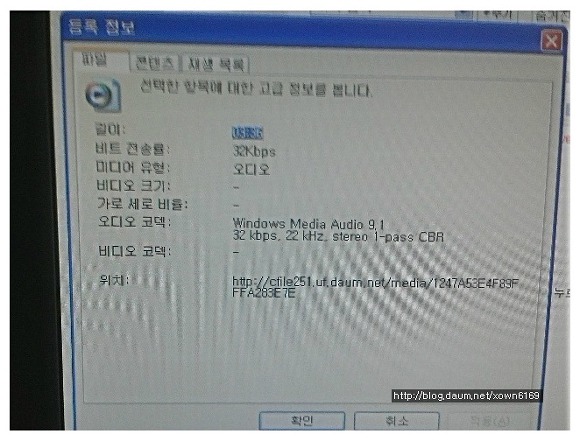
1,우선은 음원 소스를 찾는다. 음원막대가 뜨지 않으면 HTML로 들어가 <EMBED type=...... 주소를 찾아복사. 예)<P><EMBED type=video/x-ms-asf hidden=true src=http://cfile251.uf.daum.net/media/ 1247A53E4F89FFFA283E7E volume="0" loop="-1"></P> - 여기에서 hidden=true 부분을 hidden=never로 바꾼다 그러면 음원 막대그림이 뜬다.
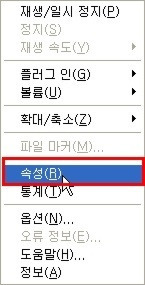
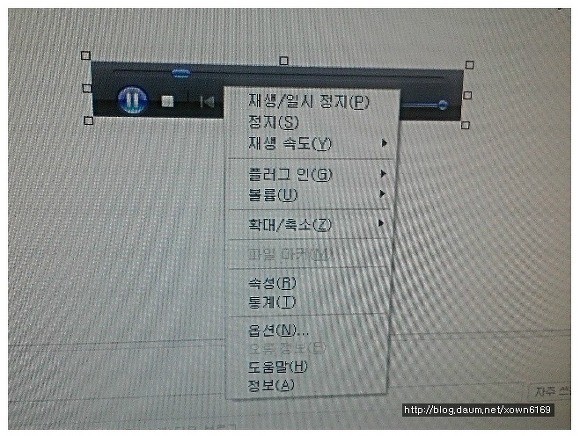
2,막대에 마우스를 데구 마우스 좌측 버튼을 누르면..아래 그림이 나오고
3,여기에서 <속성>을 클릭하면
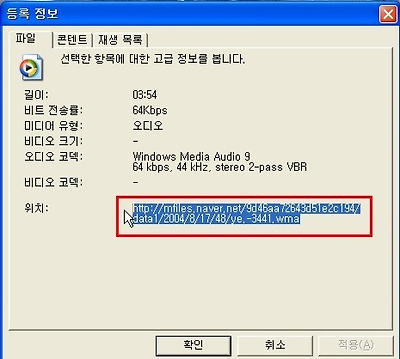
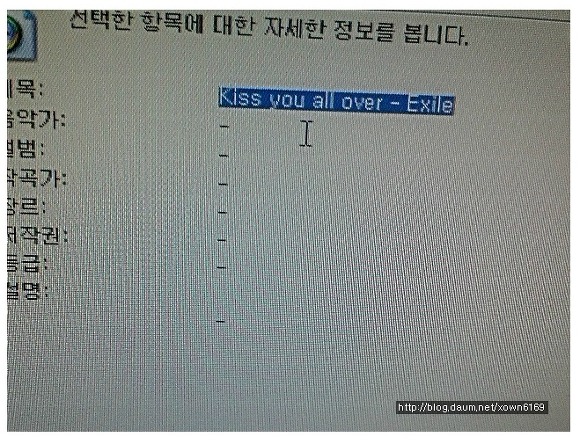
4,여기에서 콘텐츠를 누르면
제목이 나온다.
Kiss you all over - Exile
| ||||||
|
▣ 유투브에스 동영상 /음악 카페에 올리기 도움말
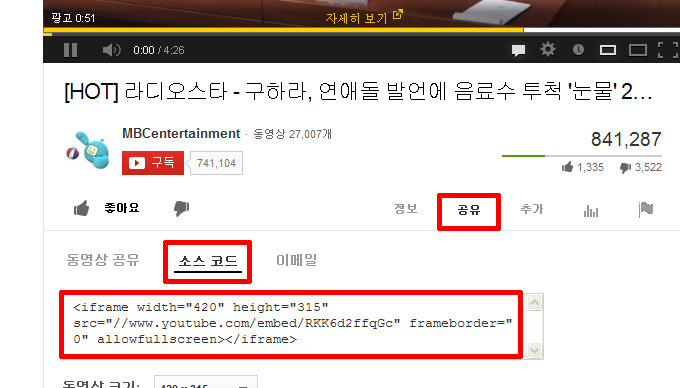
1. 유투브에서 동영상 또는 음악 클릭합니다 아래쪽 1) 공유를 클릭합니다 2) 소스코드를 클릭합니다 3) 태그를 복사합니다
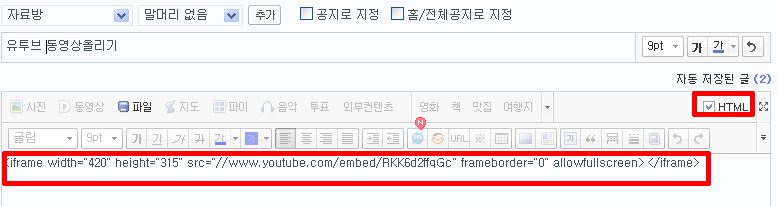
2. 카페에 와서 글올리기를 클릭합니다 1) 제목을 입력합니다 2) 오른쪽 HTML 태크글 체크합니다 -> 위 태그를 붙여넣고 확인하시면 완성입니다.
▣ Youtube영상음악 프로그램과 MP3로 전환하기
☆ youtube(유튜브) 프로그램
주소창에 youtube.com을 클릭하거나 검색란에 유튜브 또는 youtube 클릭 → youtube(유튜브) 프로그램이 뜨면 검색란에 가수이름이나 음악제목을 쓰고 클릭 → 여러개의 해당영상중에서 선택하여 오른쪽에 있는 "일반페이지로 돌아가기" 클릭 → 중간 마지막에 있는 공유 클릭 → 소스코드 클릭하여 소스가 보이면 → 선택에 따라 Iframe(동영상표시)이나 object(이전코드)로 소스를 복사하여 → 내카페에서 → 글쓰기 → 제목쓰고 → 본문에 htm상태에서 붙혀넣기 등록 → youtube 영상 나타남
youtube영상을 MP3로 변환하여 음악만 추출
주소창에 http://www.vidio2mp3.net/after dounload.php 기재하거나 → 링크가 걸린 다음 주소 클릭 http://www.video2mp3.net/afterdownload.php → video2mp3프로그램 생성되면 오른쪽 상단의 home 클릭 → click here if you'd like to convert another file 클릭 → convert an online video file to mp3 창이 뜨면 youtube영상작품의 주소복사분을 → 빈칸에 붙혀넣음 → standard quality에 체크하고 → convert 클릭 → 렌더링이 끝나면 youtube box가 뜸 → 그중에서 download mp3 클릭 저장클릭 → 저장돤 위치에서 mp3곡을 → 내 카페 → 글쓰기 →html상태에서 음악주소불러와서 → <embed src= 주소 붙히기 width=300 height=45> The green green grass of home/Tom Jones
| ||||||
▣ 댓글이미지 삽입모음
1. 댓글이미지 왔다 갔다
<marquee behavior=alternate><img src=이미지 주소 width=200 height=200></marquee>
2. 댓글이미지 왼쪽으로
<marquee direction=left><img src=이미지 주소 width=200 height=200></marquee>
3. 댓글이미지 오른쪽으로
<marquee direction=right><img src=이미지 주소 width=200 height=200></marquee>
4.댓글이미지 위로
<marquee direction=up><img src=이미지 주소 width=200 height=200></marquee>
5. 댓글이미지 아래로
<marquee direction=down><img src=이미지 주소 width=200 height=200></marquee>
글자색 색상표 <원하는 글색을 크릭하시면 그색의 번호가 나와요>
 |
글자색 |
| 배경색 |
6.
<marquee behavior=alternate><SPAN style="FONT-SIZE: 20pt; FILTER: shadow(color=red,direction=135); WIDTH: 92.64%; COLOR: white; HEIGHT: 70px"><P></P><br><P>오신 고은님 정말로 ♡</P><P></SPAN></marquee>
7.
<div style="font-size:16; color:blue" [안내]태그제한으로등록되지않습니다-xx[안내]태그제한으로등록되지않습니다-xx[안내]태그제한으로등록되지않습니다-xxxx[안내]태그제한으로등록되지않습니다-xxxx[안내]태그제한으로등록되지않습니다-xxxx[안내]태그제한으로등록되지않습니다-xxxx[안내]태그제한으로등록되지않습니다-xxxx[안내]태그제한으로등록되지않습니다-xxxx[안내]태그제한으로등록되지않습니다-xxxx[안내]태그제한으로등록되지않습니다-xxxx[안내]태그제한으로등록되지않습니다-xxxx[안내]태그제한으로등록되지않습니다-xxxx[안내]태그제한으로등록되지않습니다-xxxx[안내]태그제한으로등록되지않습니다-xxxx[안내]태그제한으로등록되지않습니다-xxxx[안내]태그제한으로등록되지않습니다-xxxx[안내]태그제한으로등록되지않습니다-xxxx[안내]태그제한으로등록되지않습니다-xxxx[안내]태그제한으로등록되지않습니다-xxxx[안내]태그제한으로등록되지않습니다-xxxx[안내]태그제한으로등록되지않습니다-xxxx[안내]태그제한으로등록되지않습니다-xxxx[안내]태그제한으로등록되지않습니다-xxxx[안내]태그제한으로등록되지않습니다-xxxx[안내]태그제한으로등록되지않습니다-xxxx[안내]태그제한으로등록되지않습니다-xxxx[안내]태그제한으로등록되지않습니다-xxxx[안내]태그제한으로등록되지않습니다-xxxxxxxxxxonMouseOver="this.style.color='blue'; this.style.fontSize='24'" [안내]태그제한으로등록되지않습니다-xx[안내]태그제한으로등록되지않습니다-xx[안내]태그제한으로등록되지않습니다-xxxx[안내]태그제한으로등록되지않습니다-xxxx[안내]태그제한으로등록되지않습니다-xxxx[안내]태그제한으로등록되지않습니다-xxxx[안내]태그제한으로등록되지않습니다-xxxx[안내]태그제한으로등록되지않습니다-xxxx[안내]태그제한으로등록되지않습니다-xxxx[안내]태그제한으로등록되지않습니다-xxxx[안내]태그제한으로등록되지않습니다-xxxx[안내]태그제한으로등록되지않습니다-xxxx[안내]태그제한으로등록되지않습니다-xxxx[안내]태그제한으로등록되지않습니다-xxxx[안내]태그제한으로등록되지않습니다-xxxx[안내]태그제한으로등록되지않습니다-xxxx[안내]태그제한으로등록되지않습니다-xxxx[안내]태그제한으로등록되지않습니다-xxxx[안내]태그제한으로등록되지않습니다-xxxx[안내]태그제한으로등록되지않습니다-xxxx[안내]태그제한으로등록되지않습니다-xxxx[안내]태그제한으로등록되지않습니다-xxxx[안내]태그제한으로등록되지않습니다-xxxx[안내]태그제한으로등록되지않습니다-xxxx[안내]태그제한으로등록되지않습니다-xxxx[안내]태그제한으로등록되지않습니다-xxxx[안내]태그제한으로등록되지않습니다-xxxx[안내]태그제한으로등록되지않습니다-xxxxxxxxxxonMouseOut="this.style.color='red'; this.style.fontSize='16'">
<b><i>오신 고은님 정말로 ♡...</i></b></div>
8.
<DIV ID="GlowId" STYLE="width:520; height:50; font-size: 32pt; color:#ffffff; filter:Glow(Color=red, Strength=10)"><CENTER>불타는글 Glow 글자체</CENTER></DIV>
9. 글자 눞혀쓰기 소스
<FONT face=@궁서>힝~ 이게 뭐쥥..?</FONT>
10. 글자 세로 쓰기 소스
<DIV style="writing-mode:tb-rl; width:300;">
11. 올라가는 글씨쓰기
<marquee direction="up" scrollamount="1" bgcolor="yellow"><center>
많지않아도 그리고 자주 만날 수 없어도
나에게 친구가 있음은 얼마나 소중한 것입니까.</center></marquee>
12. 세로글씨 오른쪽으로 지나가기
<marquee direction=left><DIV style="writing-mode:tb-rl; width:300;">글씨</DIV ></marquee>
13. 글씨가 공간에서 욺직이는글씨
<marquee direction="up" behavior="alternate"><marquee behavior="alternate"><font color="#FF00CC" size="2">공간에서 움직이는 글씨 </font></marquee></marquee>
14. 한글자씩 차례로 올라가는 글씨
<marquee direction=up><font color="#FF00CC" size="2">별♡♥<ul>바♡♥<ul>라♡♥<ul>기♡♥<ul>플♡♥<ul>넷♡♥<ul>사♡♥<ul>랑♡♥<ul>해♡♥</font></marquee>
15. 댓글의 글씨에 그림자 지는 글씨
<DIV STYLE="width:520; height:50; font-size: 15pt; color:#FF0000 ; filter:Shadow(Color=pink , Direction=45)"><CENTER><br>각도를 45로 글색#FF0000 그림자 pink</br></CENTER></div>
16. 댓글 이미지 원으로 흐리게 처리하기
▷ 한쪽만 투명하게 : <img src="이미지주소" style="filter=alpha(opacity=100,style=1,finishopacity=0)">
▷ 원형 : <img src="이미지주소" style="filter=alpha(opacity=100,style=2,finishopacity=0)">
▷ 사각 : <img src="이미지주소" style="filter=alpha(opacity=100,style=3,finishopacity=0)">
▷ 햇살 : <img src="이미지주소" style="filter:blur(direction=135,strength=100)">
▷ 흑백 : <img src="이미지주소" style="filter:gray()">
▷ 칼라 : <img src="이미지주소" style="filter:invert()">
▷ 전체 : <img src="이미지주소" style='filter:Alpha(Opacity=50)'>
17. 댓글 이미지 흑백으로 처리하기
<img src="이미지 수소" style="filter:gray" [안내]태그제한으로등록되지않습니다-xx[안내]태그제한으로등록되지않습니다-xx[안내]태그제한으로등록되지않습니다-xxxx[안내]태그제한으로등록되지않습니다-xxxx[안내]태그제한으로등록되지않습니다-xxxx[안내]태그제한으로등록되지않습니다-xxxx[안내]태그제한으로등록되지않습니다-xxxx[안내]태그제한으로등록되지않습니다-xxxx[안내]태그제한으로등록되지않습니다-xxxx[안내]태그제한으로등록되지않습니다-xxxx[안내]태그제한으로등록되지않습니다-xxxx[안내]태그제한으로등록되지않습니다-xxxx[안내]태그제한으로등록되지않습니다-xxxx[안내]태그제한으로등록되지않습니다-xxxx[안내]태그제한으로등록되지않습니다-xxxx[안내]태그제한으로등록되지않습니다-xxxx[안내]태그제한으로등록되지않습니다-xxxx[안내]태그제한으로등록되지않습니다-xxxx[안내]태그제한으로등록되지않습니다-xxxx[안내]태그제한으로등록되지않습니다-xxxx[안내]태그제한으로등록되지않습니다-xxxx[안내]태그제한으로등록되지않습니다-xxxx[안내]태그제한으로등록되지않습니다-xxxx[안내]태그제한으로등록되지않습니다-xxxx[안내]태그제한으로등록되지않습니다-xxxx[안내]태그제한으로등록되지않습니다-xxxx[안내]태그제한으로등록되지않습니다-xxxxxxxxxxonmouseover="this.style.filter=''" [안내]태그제한으로등록되지않습니다-xx[안내]태그제한으로등록되지않습니다-xx[안내]태그제한으로등록되지않습니다-xxxx[안내]태그제한으로등록되지않습니다-xxxx[안내]태그제한으로등록되지않습니다-xxxx[안내]태그제한으로등록되지않습니다-xxxx[안내]태그제한으로등록되지않습니다-xxxx[안내]태그제한으로등록되지않습니다-xxxx[안내]태그제한으로등록되지않습니다-xxxx[안내]태그제한으로등록되지않습니다-xxxx[안내]태그제한으로등록되지않습니다-xxxx[안내]태그제한으로등록되지않습니다-xxxx[안내]태그제한으로등록되지않습니다-xxxx[안내]태그제한으로등록되지않습니다-xxxx[안내]태그제한으로등록되지않습니다-xxxx[안내]태그제한으로등록되지않습니다-xxxx[안내]태그제한으로등록되지않습니다-xxxx[안내]태그제한으로등록되지않습니다-xxxx[안내]태그제한으로등록되지않습니다-xxxx[안내]태그제한으로등록되지않습니다-xxxx[안내]태그제한으로등록되지않습니다-xxxx[안내]태그제한으로등록되지않습니다-xxxx[안내]태그제한으로등록되지않습니다-xxxx[안내]태그제한으로등록되지않습니다-xxxx[안내]태그제한으로등록되지않습니다-xxxx[안내]태그제한으로등록되지않습니다-xxxx[안내]태그제한으로등록되지않습니다-xxxxxxxxxxonmouseout="this.style.filter='gray'">
18. 이중으로 굴게글씨쓰기
<SPAN style="FONT-SIZE: 10pt; FILTER: Glow(color=0000ff,strength:2); WIDTH: 100%; COLOR: white; FONT-FAMILY: 휴먼엽서체; HEIGHT: 22px"></P>
<H2><br>북한의 핵실험으로 당황한 하루.<br></SPAN>
19. 이미지 위에 눈오는 소스
<table background="이미지 주소" width="가로크기" height="세로크기" border="1" cellspacing="0" border=0"><tr><td><embed src="http://cathy.junehost.com/cathysauce/snow.swf" width="가로크기" height="세로크기" wmode="transparent"></td></tr></table>
** 각 소스의 수치를 변경해서 해보세요....^^*
opacity=100(선명도..숫자가높을수록 흐려짐) style=0(0=원본그림,1=한쪽만흐리게,2=원형으로흐리게,3=사각형)
* 원본 이미지 * <img src="http://melody123.com.ne.kr/img/f184.jpg"> 
* 투명한 듯한 그림 1-한쪽만 흐리게 * < img src="http://melody123.com.ne.kr/img/f184.jpg" style="filter=alpha(opacity=100,style=1,finishopacity=0)">
* 투명한 듯한 그림 2-원형으로 흐리게 *
< img src="http://melody123.com.ne.kr/img/f184.jpg" style="filter=alpha(opacity=100,style=2,finishopacity=0)">
* 투명한 듯한 그림 3-사각형으로 흐리게 *
< img src="http://melody123.com.ne.kr/img/f184.jpg" style="filter=alpha(opacity=100,style=3,finishopacity=0)">
* 전체적인 효과 * < img src="http://melody123.com.ne.kr/img/f184.jpg" style='filter:Alpha(Opacity=50)'>
* 햇살에 비추는 듯한 이미지 * < img src="http://melody123.com.ne.kr/img/f184.jpg" style="filter:blur(direction=135,strength=100)">
* 흑백 이미지 * < img src="http://melody123.com.ne.kr/img/f184.jpg" style="filter:gray()">
* 칼라 필림 효과 * < img src="http://melody123.com.ne.kr/img/f184.jpg" style="filter:invert()">
★ 오르락 내리락하는 글자 소스★</FONT></B></SPAN></MARQUEE>


사랑스러운 연인 이미지 바탕화면 전체배경 소스
<STYLE> body { background-image:url("http://cfile295.uf.daum.net/image/205BD1174C5FC2222238B1" );background-attachment: fixed; background-repeat: no-repeat; background-position: bottom right !important;} table,td { background-color: transparent; } </STYLE>
댓글
댓글 리스트-
작성자제이. (cj) 작성자 본인 여부 작성자 작성시간 15.03.11 ▽ 세잎 클로버 이미지 댓글창 소스
<STYLE>.commentDiv {background-image:url(http://cfile294.uf.daum.net/image/26602A3F544CB6FB0F1765) ;background-repeat:repeat-y;background-position: top center ;font-family: 가을체 ; color:#8B4513;}</STYLE> -
작성자호연지기 작성시간 16.05.18 감사합니다. 펌 할께요.
행복한 하루 되세요.^^