3D XML을 이용하면 워드 및 파워포인트와 같은 오피스 작업 시 마치 CATIA에서 작업하는 것과 같이 이동, 회전, 확대, 축소가 가능하여 매우 유용합니다. 또한 프리젠테이션 때에도 이를 적용하면 매우 큰 효과를 볼 수 있습니다.
사용법은 간단합니다. 우선 3D XML을 컴퓨터에 설치합니다. CATIA가 없어도 3D XML만 설치해 놓으면 언제든 사용 가능합니다.
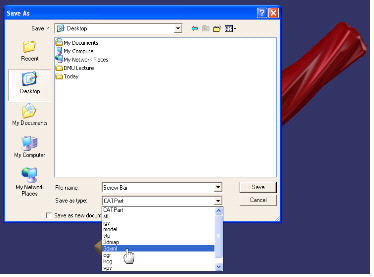
CATIA에서 작업 도중 ‘다른 이름으로 저장’하여 확장자를 '3dxml'로 저장합니다. 파트 다큐먼트이건, 프로덕트 다큐먼트이건 관계 없습니다.
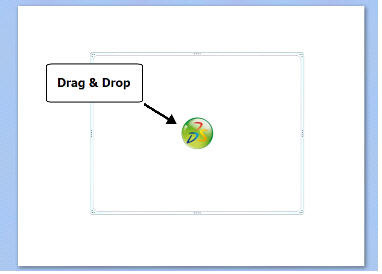
다음으로 워드 또는 파워포인트 실행 후 저장한 '3dxml' 파일을 Drag & Drop하여 PPT 화면에 갖다 붙입니다.
(Copy & Paste) 그러면 다음과 같이 보일 것입니다. (여기서는 파워 포인트 2007을 이용하였습니다.)
이제 위치를 잡고 적절히 크기를 조절합니다.
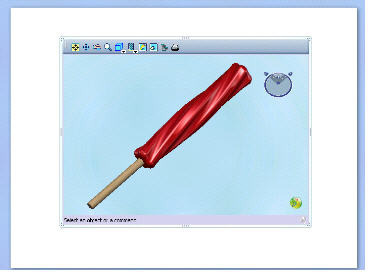
다음으로 저 녀석을 더블클릭 하면 CATIA와 같은 화면이 보일 것입니다. 프로덕트 파일의 경우 트리도 볼 수 있으며 View Mode 등 몇 가지 설정을 할 수 있습니다. 이는 CATIA에서와 유사합니다. 또한 CATIA에서와 같이 줌인, 줌아웃, 회전, 이동 등이 자유롭게 가능합니다.
자 이제 확인하였으면 흰 바탕을 그냥 한 번 클릭합니다. 그러면 마치 스크린샷 한 것과 같은 상태를 계속 유지하고 있을 것입니다.
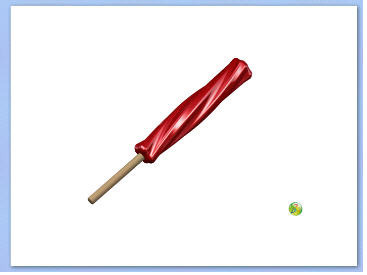
이 상태로 보고 계시다가 언제든 더블클릭만 하면 위와 같이 CATIA에서 대상을 보고 있는 것처럼 사용할 수 있습니다.
또한 파워 포인트 사용 시, 반드시 실행 설정에서 마우스 클릭시 실행으로 설정해주셔야 슬라이드쇼(프리젠테이션)할 때에 이상없이 사용하실 수 있습니다~ ^^
사용 매뉴얼 링크
http://www.3ds.com/fileadmin/PRODUCTS/3DVIA/3DXML/3dxml/dircopy_official/3DXMLPlayerDoc.htm
다운로드 링크
http://www.3ds.com/products/3dvia/3d-xml/1/