안녕하세요.
고문관인 백프로지 말입니다.
어떻게 보면 가장 중요한 팀스피크 설치와 사용법에 대해서 간단히 다뤄보겠습니다.
정말 쉬운것인데 의외로 귀찮아서 어렵게만 생각하실 수 있으나 어찌보면 네이버폰
같은것보다 훨씬 뛰어난 기능을 보여주는 좋은 음성채팅 프로그램입니다.
* 팀스피크 기능
1. 음성채팅
2. 키보드로 채팅하기
3. 야동 파일 전송
4. ACRE 모드 무전기 연동
5. 그룹 분류 및 지정된 사람과 귓속말
6. 기타등등등등등
단점은 누군가가 서버를 열어놔야 하지만 그것은 고문관 하나가 대신 해주고 있으니
걱정없이 그냥 접속해서 즐기시면 됩니다.
역시 오늘도 사설이 길군요. 그럼 시작하겠습니다.
1. 준비물 - 팀스피크 다운받기
팀스피크 다운로드 페이지 - [이동하기]
자신의 운영체제에 맞는 파일을 다운받아주세요.
2. 셋팅 및 접속하기
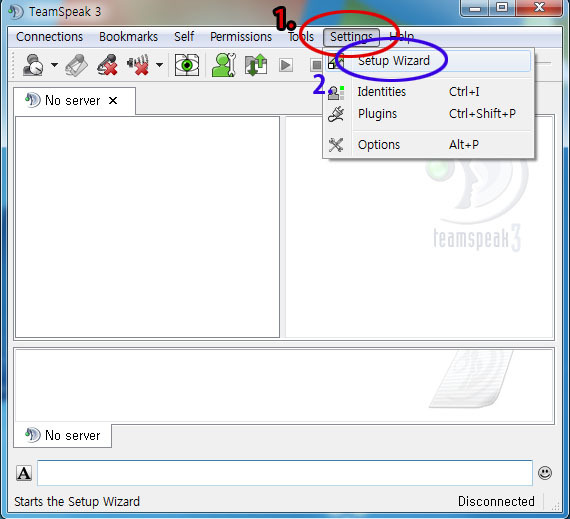
설치가 완료되었으면 셋팅 - 셋업위자드로 이동하여 기본적인 셋팅을 해볼까요?
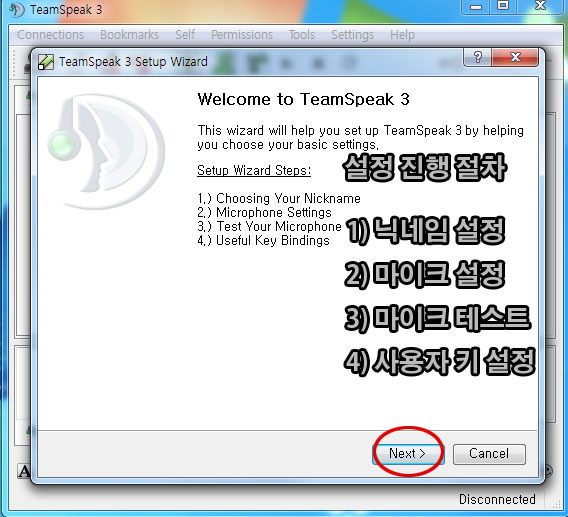
그냥 어떤식으로 진행된다는 설명입니다. Next를 눌러서 진행
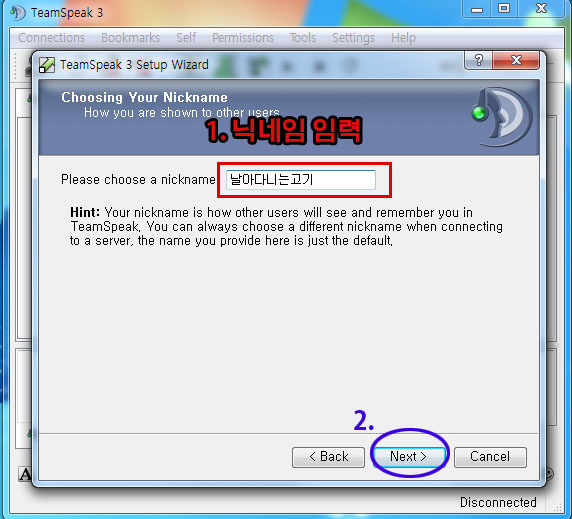
닉네임을 입력해주세요.
중요한 포인트 하나 보통 카페 ID, 게임상 닉네임, 팀스피크 닉네임 이 세가지를 동일하게 생성해주세요.
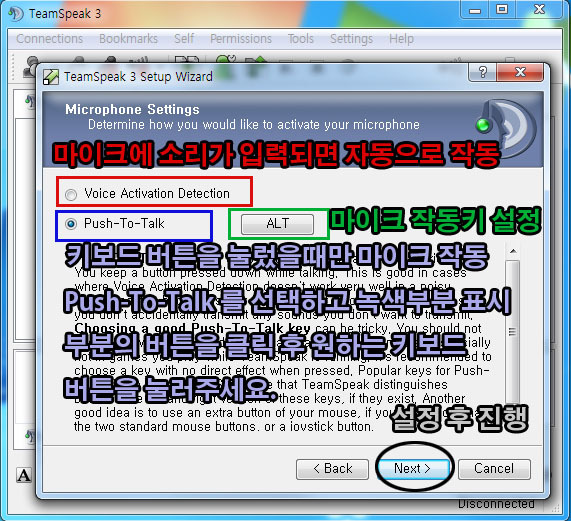
어떤 방식으로 설정 하셔도 상관은 없지만 푸시 투 토크(Push-To-Talk)를 권장합니다.
자신이 말을 하지 않을때 계속 소리가 나오면 민망하거나 다른사람에게 민폐를 끼칠 수 있으니까요.
위 그림에서 녹색 표시된 부분을 클릭한 뒤 원하는 키보느 버튼을 눌러주시면 그 버튼을 눌렀을때만
마이크가 작동됩니다.
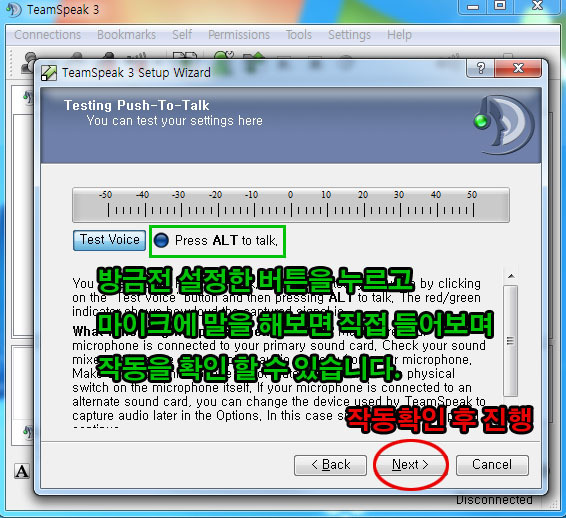
마이크가 정상적으로 작동하는지, 어떻게 소리가 다른사람에게 들리는지 테스트를 합니다.
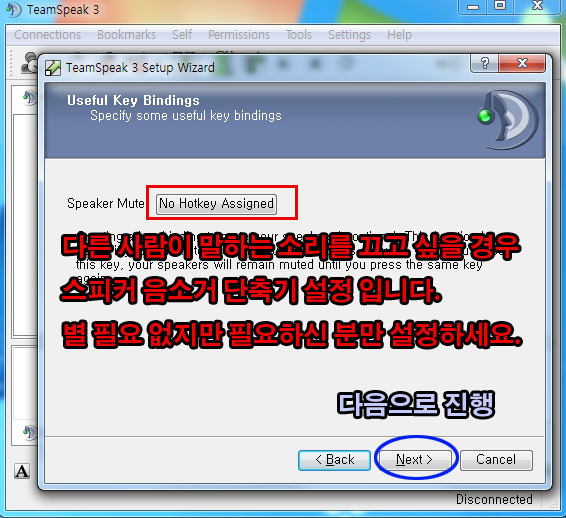
이건 별쓸떼 없는 항목이라 무시하고 Next를 누르셔도 무방합니다.
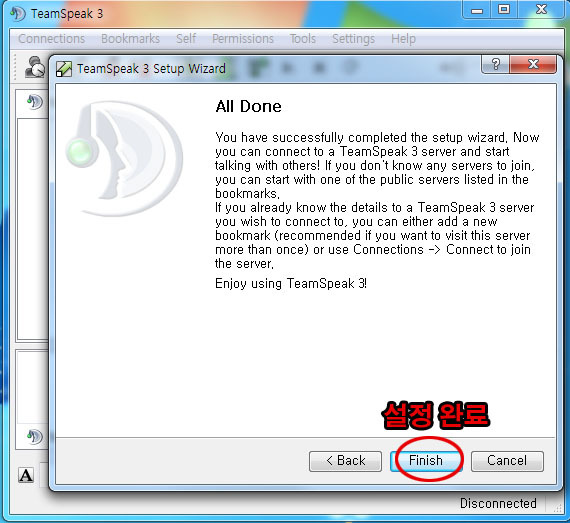
기본설정이 완료되셨습니다.
이제 접속해볼까요?
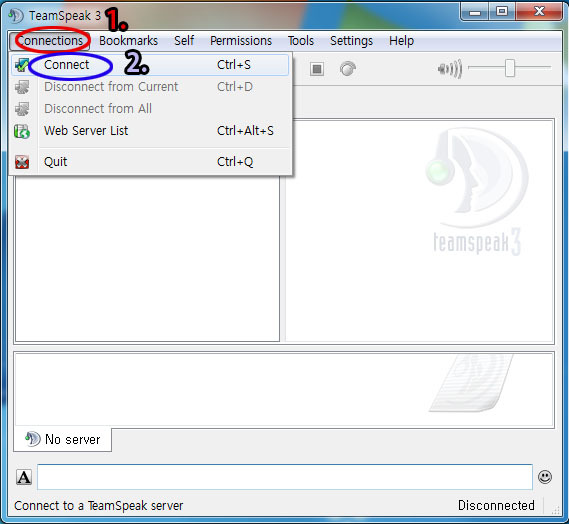
위 그림처럼 접속을 시도해보죠.
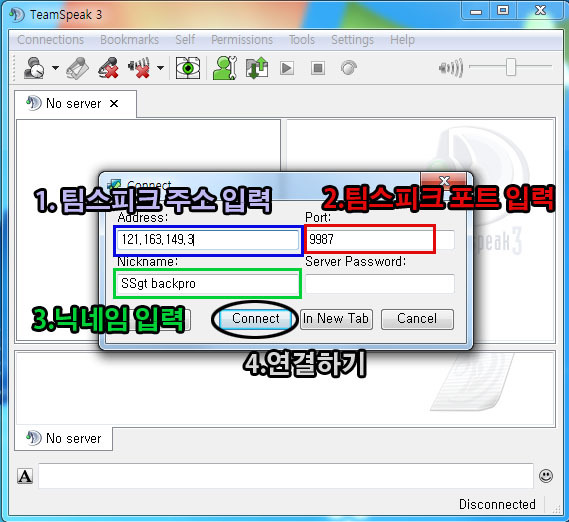
[ 접속 주소 : arma.iptime.org ]
카페, 게임, 팀스피크 닉네임은 동일하게 하는 것이 좋습니다.
또한 버전에 따라서 포트 입력이 없을 수 있습니다. 그럴 경우 주소만 입력해주세요.
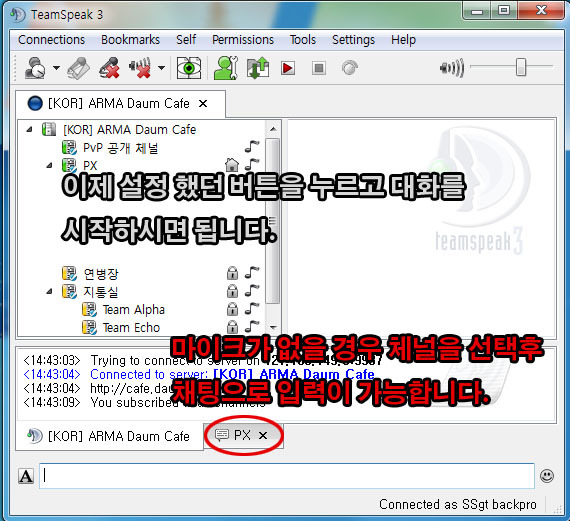
마이크가 없으신 분은 [KOR] ARMA Daum Cafe 옆에 부분을 한번 눌러주셔야 채팅이 활성화 됩니다.
물론 이름은 위와 같지 않을 수 있으나 위치는 동일합니다. 물론 음성 입력은 관계 없습니다.
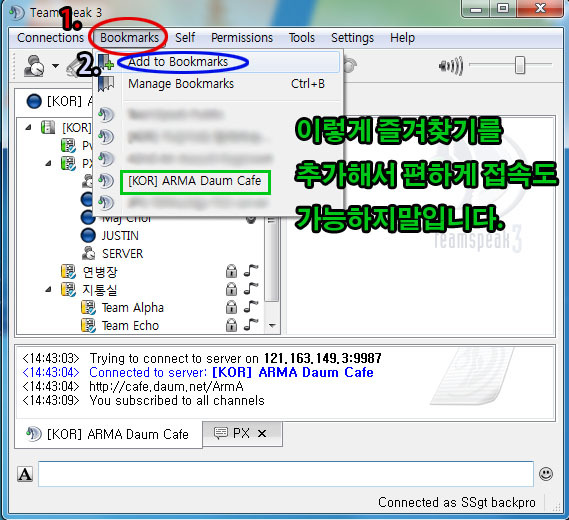
나중에 원하는 서버 또는 편하게 접속하려면 위처럼 즐겨찾기에 추가해놓는게 편합니다.
자아~ 이로써 팀스피크 설치, 사용법을 종료하겠습니다.
수고하셨습니다.