1.페이지 제일아래 첨부한 eximg.jpg파일을 불러옵니다.
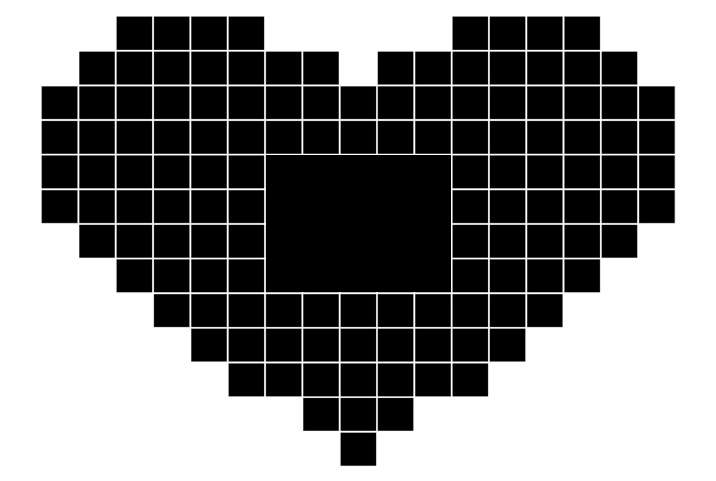
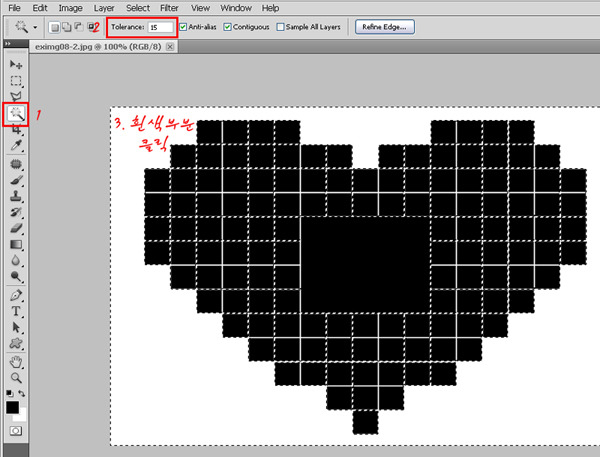
2. 마술봉툴을 이용하여 예제이미지의 흰색부분에 대고 클릭해줍니다. 바탕의 흰색부분이
선택영역으로 지정됩니다.
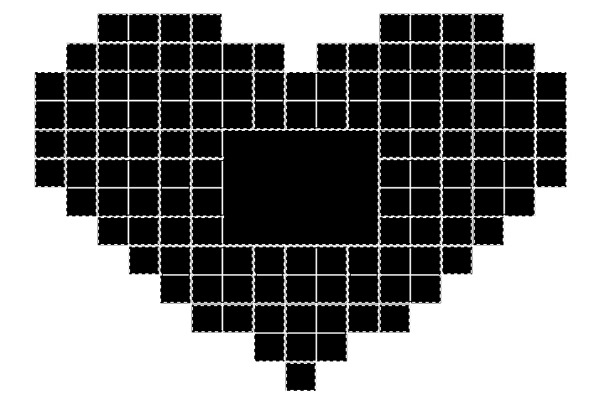
3. 선택영역 반전을 위하여 메뉴의 [Select]-[Inverse]메뉴를 클릭합니다.
하트의 검정색 틀부분이 선택영역으로 지정됩니다.
단축키 Ctrl+C(복사하기) Ctrl+V(붙여넣기)를 차례대로 선택해서 검정색 틀부분을
복사해서 붙여넣기합니다.
F7번 레이어 패널을 열어보면 복사된 하트틀인 Layer 1이 생성됩니다.

4. 하트에 합성할 사진 이미지를 불러옵니다.
툴박스에서 크롭툴을 선택하고 이미지의 중요한 부분만 드래그한뒤
더블클릭 혹은 Enter키를 눌러 잘라줍니다.

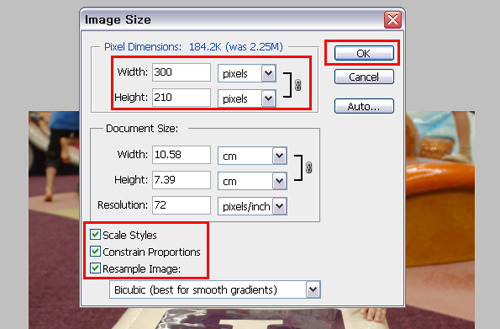
5. 이미지 사이즈를 조절해 보도록 하겠습니다. 메뉴의 [Image]-[Adjustments]-[Image Size...]를
선택합니다.
대화상자가 오픈하면 Width 가로사이즈를 300 pixels로 변경해 준 뒤, OK버튼을 클릭합니다.
세로사이즈는 자동으로 조절됩니다.

6. 이동툴을 이용하여 Width 300 pixels로 줄인 이미지를 하트틀이 있는곳으로
쭈욱 드래그하여 이동시켜주고 사진이미지는 닫기(X)버튼을 눌러 닫아줍니다.
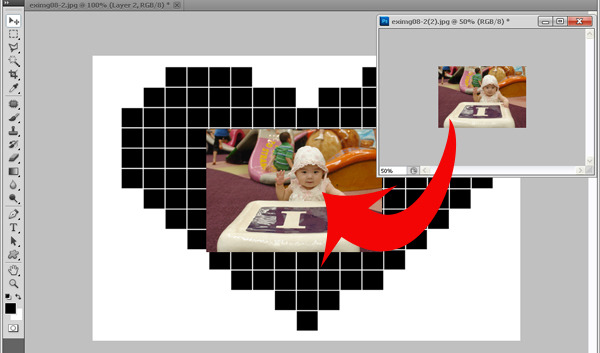
7. F7번을 눌러 레이어패널을 열고 사진이미지 정보가 담긴 Layer 2를 선택한뒤,
마우스 오른쪽 버튼을 눌러
'Create Clipping Mask'버튼을 클릭합니다.
이미지가 검은색바탕의 하트틀속에 클리핑됩니다.


8. 이제 이미지를 다듬기만 하면 됩니다.
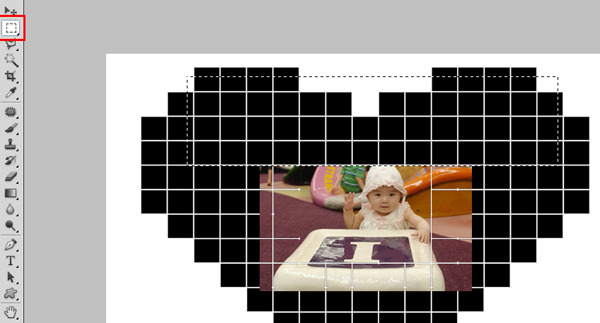
툴박스에서 이동툴을 이용하여 이미지를 중앙으로 위치시켜준뒤,
사각선택툴을 이용하여 영역을 벗어난 이미지부분을 드래그하여 Delete버튼을 눌러
삭제시켜줍니다.
삭제시킨다음 선택영역 해지를 위해 Ctrl+D를 눌러 준 뒤, 다시 사각선택툴로
나머지 영역을 벗어난 이미지부분을
선택해 Delete 버튼을 눌러 삭제시켜줍니다.

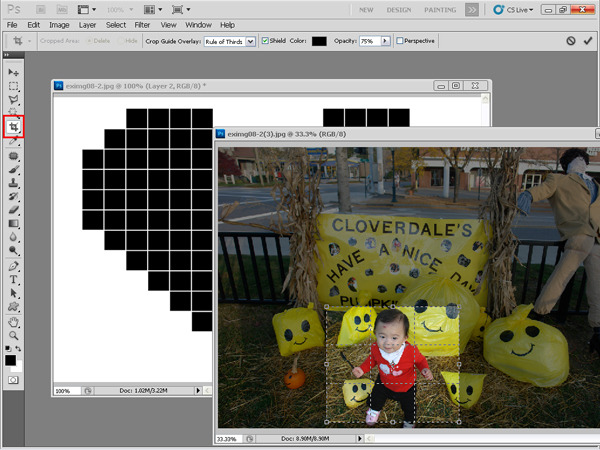
9. 작은사각틀에 넣을 사진이미지를 불러옵니다.
앞에서 했던 방식대로, 하트틀에넣을 이미지를 크롭툴을 이용하여
드래그한뒤 Enter키를 클릭해줍니다.
10. 메뉴의 [Image]-[Adjustments]-[Image Size...]를 선택합니다.
대화상자가 오픈하면 Width 가로사이즈를 50 pixels로 변경해 준 뒤, OK버튼을 클릭합니다.
세로사이즈는 자동으로 조절됩니다.

11. 이동툴로 예제이미지를 하트틀이 있는곳으로 드래그하여 이동시켜 준 뒤,
예제이미지는 닫기(X)버튼을 눌러 닫아줍니다.
편리한 작업을 위하여 돋보기툴을 선택하고 이미지를 넣을 틀쪽을 클릭하여 확대시켜줍니다.


12. 앞서했던 방식대로 사각선택툴을 이용하여 하트틀 영역을 벗어난 이미지부분을 드래그하여
선택영역으로 지정한 뒤, Delete키를 눌러 삭제시켜주고 Ctrl+D를 눌러 선택영역을 해지시켜줍니다.
돋보기툴을 더블클릭하면 원본이미지 크기로 돌아옵니다.
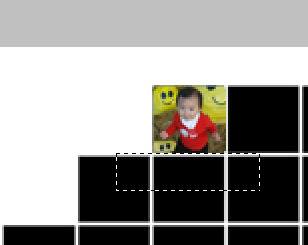
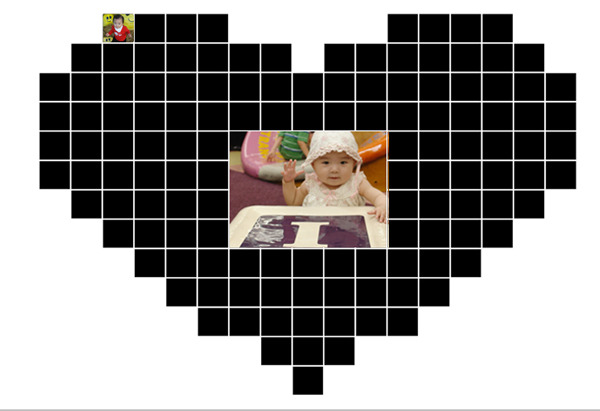
13. 나머지 틀 부분에도 사진을 채워보세요


end.jgg 결과물
end.psd 완성소스
end2.psd 응용작소스
eximg 예제파일
예제파일 및 결과파일  end.jpg
 end.psd eximg.jpg