BGM정보 : 브금저장소 - http://bgmstore.net/view/aeXE0
요즘은 많은 분들이 데스크탑 은 기본이고
거기에 보통 한개의 노트북을 가지고 계신대
노트북을 쓰다보면 이런 때가 있으실 꺼에요
아... 처음 샀을때 보다 배터리가 너무 빨리 소모된다.
물론 배터리는 소모성 제품이기 때문에 당연히 쓰면 쓸 수록 더 빨리 달긴하지만
그 정도의 체감이 극에 달할 경우
내 노트북의 배터리를 스스로 진단 할 수 있습니다.
그래서 마련해본
내 노트북 배터리 진단!
본 내용은 윈도우7 이상의 노트북 및 윈도우 타블렛에서 가능하구요.
예시는 윈도우 8.1을 이용했습니다.
스크린샷들 화질이 구린건 스크린샷이 재 윈도우 타블렛에서 띄어온거라 해상도가 구지라 그래요.
이해바람
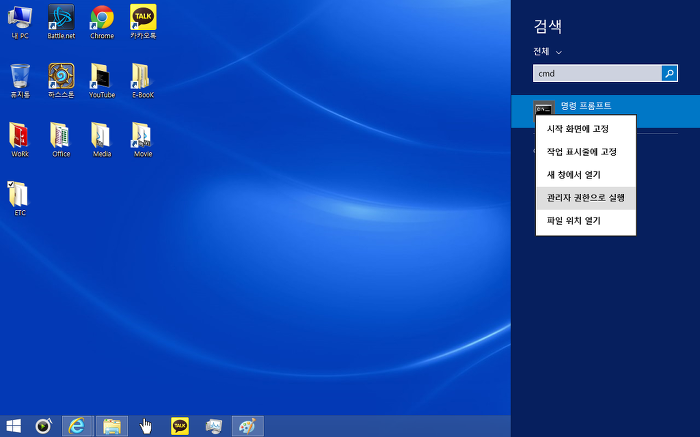
우선 윈8.1의 경우 참바에 검색을 통해 cmd검색을 통해
윈7의 경우 시작키를 통해 명령 프롬프트 를 찾아서 관리자 권한으로 실행 시켜줍니다.
그 후
powercfg.exe -energy 를 입력하시고 엔터를 쳐주시면
60초동안 시스템을 추적 어쩌구 라는 문구가 뜨고 약 1분후에
아래와 같이 완료가 됩니다.
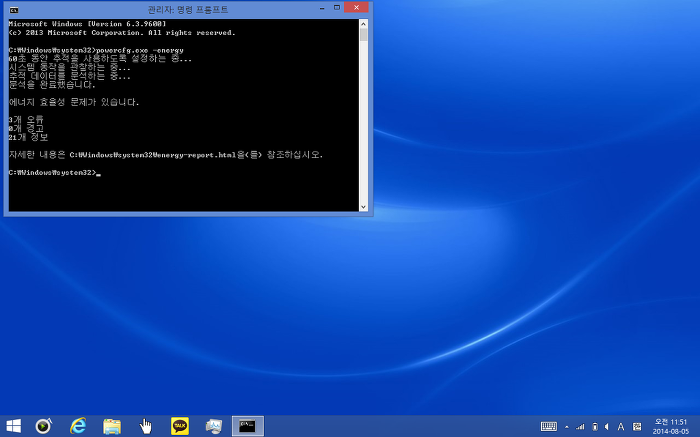
그리고 자동으로 해당 리포트가 C - window -system32 폴더에 energy-report라는 이름으로 저장됩니다.
이걸 html로 여시던 워드로 여시던 여시면
아래와 같은 리포트가 뜹니다.
맨위에
컴퓨터 이름 제조업체 제품이름 bios 빌더 이런게 나오는데 상콤하게 무시하시고
혹 궁금하시다면 읽어보시고
아래로 내리시면

배터리 : 배터리 정보가 뜹니다.
여기서 배터리가 무슨 배터린지도 알 수 있고
재껀 리튬 폴리머 ( Lip ) 죠
그리고 중요한건
설계 용량과 마지막 완전 충전입니다.
설계 용량이 원래 이 배터리의 초기 용량이고
마지막 완전 충전이 지금 이 배터리의 용량이죠
재껀 18675로 설계 되었는데 현재는 17408이 되었네요 ㅠㅠ
( 과충전으로 마지막 완전충전이 더 높게뜨는 경우도 이씀)
여튼 이 처럼 배터리의 현재 가용량을 알 수 있죠
이를 이용해 중고 노트북을 구매할때 이친구가 얼마나 굴렀나, 그리고 배터리가 얼마나 소모되었나를
가늠할 수 있습니다.
그리고 초기 구입시에 초기불량의 판독에도 도움이되고
배터리 교체시기를 알 수도 있죠
그리고 추가적으로
connected standby를 지원하는 기기에서는
내 노트북이 절전모드에서도 너무 많은 배터리를 소모하는 것 같다 하시는 분은
위에 처럼 관리자 모드로 cmd를 키시고
powercfg /sleepstudy를 입력하시고 엔터를 치시면 바로
window - system32에 sleepstydy-report 라는 파일이 있습니다.
이를 확인하시면 아래 처럼
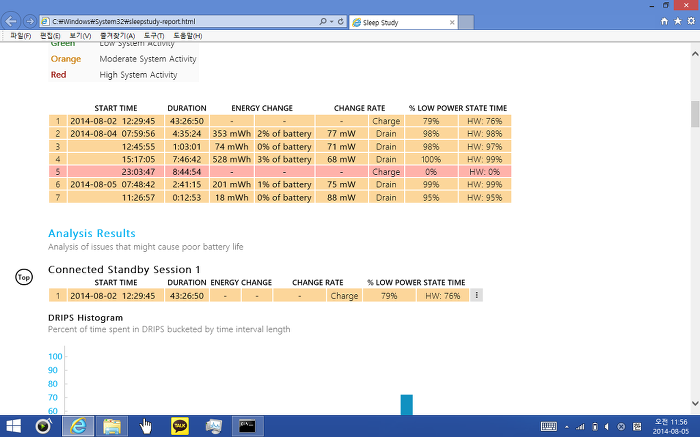
절전 상태에서의 배터리 효율을 확인하실 수 있습니다.
이 리포트에서는
최근 3일간 절전모드에 들어간 시간 및 배터리 상태 정보, 절전모드 중에 사용된 앱이나 리소스 등을 확인하셔서
관리가 가능합니다.
만약 이 경우 특별히 사용되는 앱이나 리소스 등이 없는 데도
절전 모드에서 배터리 소모량이 극심하다면
불량인걸 확인이 가능하겠죠
(다만 위에 말한 기술을 지원 안할 경우 지원 자체가 안됨 당연한 거지만..)
뭐 요즘 리튬 폴리머 배터리들은 거의 대부분이 효율이 매우 좋기때문에
배터리 걱정은 그렇게 크게 안하셔도 되지만
신경이 쓰이신다면 이 방법으로
시스템 내부에서 확인하는 것이기에
100%의 신뢰성은 아니지만 여튼
어느정도의 진단은 가능하죠
끝!
출처- Dotax BoA.
해당 리포트들이 안 열리신다면
system32 폴더 안에 있어서 그럴 수도 있으니 바탕화면등으로 옮겨서 열어보세여