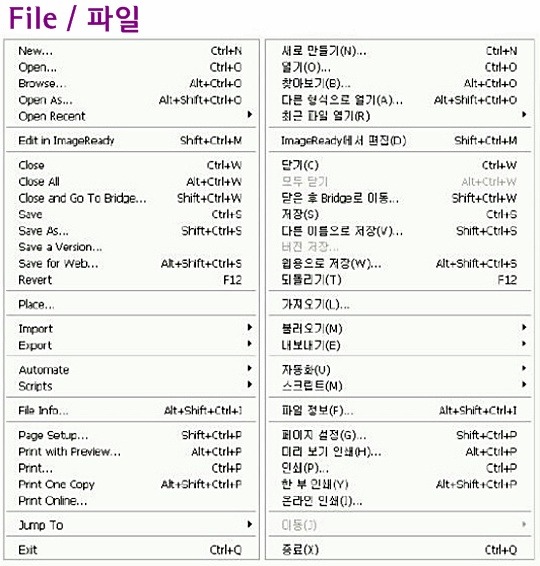
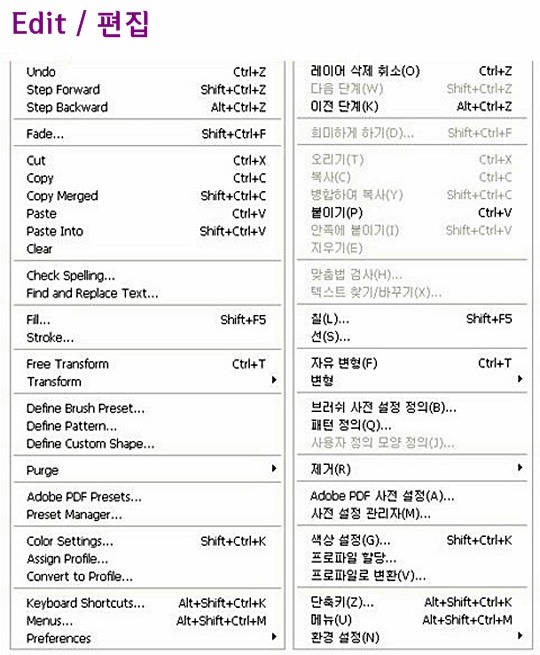
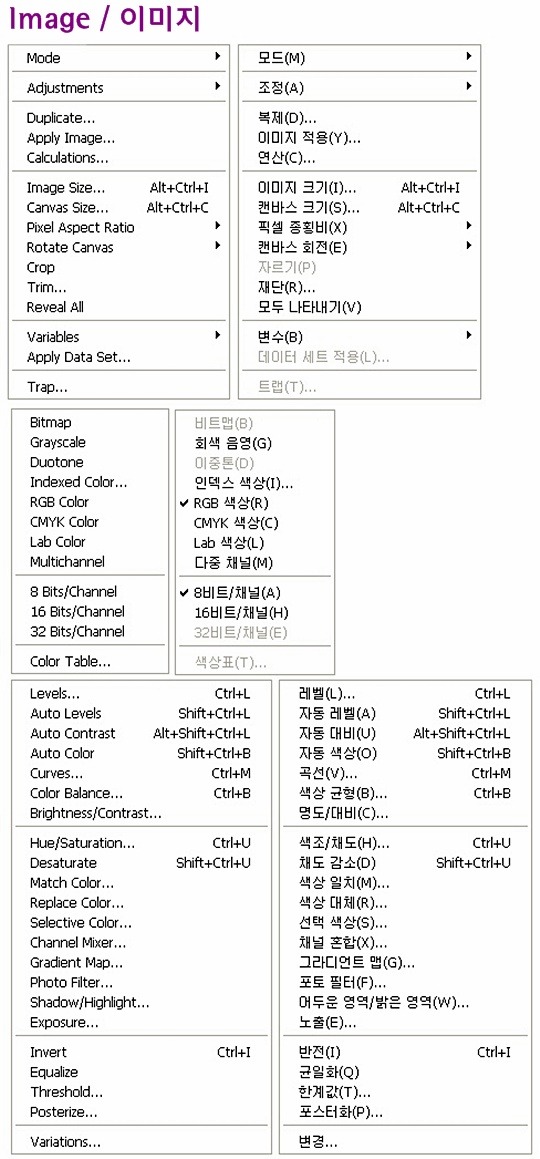
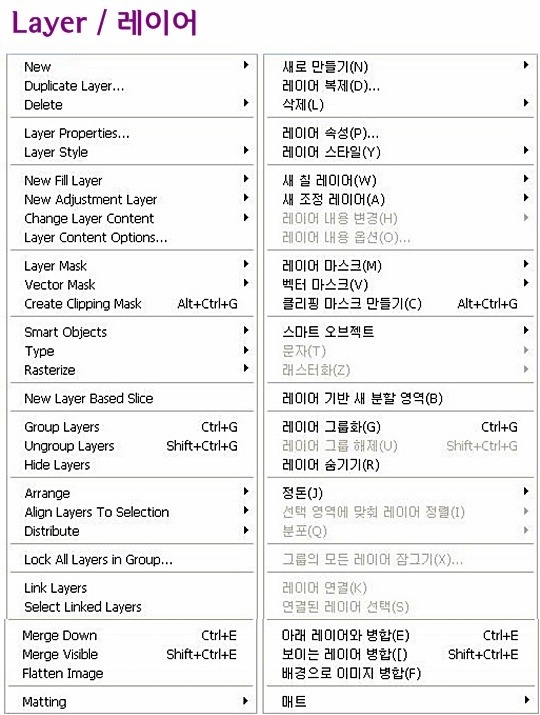
Select / 선택
All 모두
Deselect 선택해제
Reselect 재선택
Inverse 반전
Color Range 색상범위
Feather 패더
Modify 수정
▶ Border 테두리
Smooth 매끄럽게
Expand 확대
Contract 축소
Grow 선택영역 확장
Similar 유상영역 확장
Transform Selection 선택영역 변형
Load Selection 선택물 불러오기
Save Selection 선택물 저장
Filter / 필터
1. Artistic 예술효과
여러 가지 미술도구나 화가들의 독특한 터치를 이미지에 적용할 수 있다.
-Colored Pencil : 색연필
-Cutout : 오려내기
-Dry Brush : 드라이 브러쉬
-Film Grain : 필름 그레인
-Fresco : 프레스코
-Neon Glow : 네온광
-Paint Daubs : 페인트 덥스
-Pallete Knife : 팔레트 나이프
-Plastic Wrap : 플라스틱 포장
-Poster Edges : 포스터 가장자리
-Rough Pastels : 거친 파스텔 효과
-Smudge Stick : 문지르기 효과
-Sponge : 스폰지 효과
-Underpainting : 언더페인팅 효과
-Watercolor : 수채화 효과
2. Blur 흐림 효과
이미지의초점을 흐리게 처리하는 필터로서 일반적으로 이미지에 블러효과를 주면
이미지의 흠집이나 잡티가 제거된다. 또한 이미지의 크기를 무리하게 늘려서 발생되는
픽셀의 깨짐을 없애준다.
-Blur : 흐리게
-Blur More : 더 흐리게
-Gaussian Blur : 가우시안
-Motion Blur : 동작
-Radial Blur : 방사형 흐림 효과
-Smart Blur : 고급 흐림 효과
3. Brush Strokes 브러쉬 선
이미지에 다양한 방식으로 터치를 가해서 효과를 주는 방식이다.
-Accented Edges : 강조된 가장자리
-Angleed Strokes : 각진 선
-Crosshatch : 그물 눈
-Dark Strokes : 어두운 선
-Ink Outlines : 잉크 윤곽선
-Spatter : 뿌리기
-Sprayed Strokes : 스프레이 선
-Sumi-e : 수미-에
4. Distort 왜곡
이미지에 여러 가지 방식의 왜곡 효과를 주는 필터이다.
왜곡 효과란 이미지를 구부러뜨리거나 볼록하게 하는 등의 변형을 주는 것으로 픽셀의 위치를 약간씩 이동시켜 이미지를 굴절
시킨다. 광선, 물결, 파도, 돋보기로 본 이미지 등의 다양한 방법으로 굴절시킬 수 있다.
[Edit]-[Transform] [편집]-[자유변형]으로는 도저히 만들 수 없는 결과를 얻을 수 있어 편리하다.
-Diffuse Glow : 광선 확산
-Displace : 변위
-Glass : 유리
-Ocean Ripple : 잔물결
-Pinch : 핀치
-Polar Coordinates : 극좌표
-Ripple : 바다 물결
-Shear : 기울임
-Spherize : 구형화
-Twirl : 돌리기
-Wave : 파도
-ZigZag : 지그재그
5. Noise 노이즈
원본이미지에 노이즈를 생성하는 필터와 제거하는 필터로 구성되어 있다.일괄적으로
특정 간격마다 픽셀을 변조하기 때문에 전체적으론 잡티가 낀 현상이 발생한다.
-Add Noise : 노이즈 추가
-Despeckle : 반점 제거
-Dust & Scratches : 더스트와 스크래치
-Median : 중간값
6. Pixelate 픽셀화
픽셀들의 모양과 색상, 배열방식 등을 조절하여 독특한 효과를 얻는 필터이다.
-Color Halftone :색상 하프톤
-Crystallize : 수정화
-Facet : 단면화
-Fragment : 분열
-Mezzotint : 메조틴트
-Mosaic : 모자이크
-Pointallize : 점묘화
7. Render 렌더
몇가지 특수효과를 연출할 수 있도록 구성되어 있는데 대부분 광학현상을 묘사하는
필터로 구성되어있다.
-3D Transform : 3D 변형
-Clouds : 구름 효과1
-Difference Clouds : 구름 효과2
-Lens Flare : 렌즈 플레어
-Lighting Effects : 조명 효과
8. Sharpen 선명 효과
이미지의 선명도를 조정하는 4개의 필터로 구성되어 있다. 인접픽셀의 명암차를
원래보다 강조하여 선명도를 높이는 것이 기본 원리이다.
-Sharpen : 선명하게
-Sharpen Edges : 가장자리 선명하게
-Sharpen More : 더 선명하게
-Unsharpen Mask : 언샵 마스크
9. Sketch 스케치 효과
손으로 그린 스케치 효과를묘사하는 필터이다.
필요에 따라 전경색이나 배경색이 질감효과의 기능도한다.
-Bas Relief : 저부조
-Chalk & Charcoal : 분필과 목탄
-Charcoal : 목탄
-Chrome : 크롬
-Conte Cryon : 크레용
-Graphic Pen : 그래픽 펜
-Halftone Pattern : 하프 톤 패턴
-Note Paper : 메모지
-Photocopy : 복사
-Plaster : 석고
-Reticulation : 망사 효과
-Torn Edges : 가장자리 찢기
-Water Paper : 물 종이
10. Stylize 스타일화
이미지의 픽셀과 모양, 배열에 변형르 줌으로써 이미지의 스타일을 강하게
변화시키는 필터이다.
-Diffuse : 확산
-Emboss : 엠보스
-Extrude : 돌출
-Find Edges : 가장자리 찾기
-Glowing Edges : 가장자리 광선 효과
-Solarize : 과대 노출
-Tile : 타일
-Wind : 바람
11. Texture 텍스처
이미지의 바탕에 여러 가지 형태의 다채로운 질감을 적용해주는 필터들이 모여있다.
-Craquelure : 균열
-Grain : 그레인
-Mosic Tile : 모자이크 타일
-Patchwork : 패치워크
-Stained Glass : 스테인드 글라스
-Texturizer : 텍스처화
12. Video, Other. Digimarc 비디오, 기타, 디지털 워터마크
Video : 비디오
-De-Interlace : 인터레이스 제거
-NTSC Color : NTSC 색상
Other : 기타
-Custom : 사용자 정의
-Dither Box : 진동 상자
-High Pass : 하이 패스
-Maximum : 최대값
-Minimum : 최소값
-Offset : 옵셋
Digimarc : 디지털 워터마크
이는 워터마크 방식으로 삽입되기 때문에 육안으로 식별되지 않고 인쇄해도
보이지 않는다.
즉 만원권 지폐에서 흔히 보이는 위조방지 장치와 비슷한 형식으로 이미지의 저작권 정보를 삽입하는 기능이다.
-Embed! Watermark : 워터마크 삽입
-Trad Watermark : 워터마크 읽기
View / 보기
View Proof Setup 저해상도 인쇄설정
Proof Colors 저해상도 인쇄색상
Gamut Warning 색상영역 경고
Zoom In 확대
Zoom Out 축소
Fit on Screen 화면에 맞게
Actual Pixels 실제 픽셀
Print Size 인쇄 크기
Extras 표시자
Show 보기
▶ Selection Edges 선택물 가장자리
Target Path 대상패스
Grid 격자
Guides 안내선
Slices 분할 영역
Annotations 주석
All 모두
None 없음
Show Extras Options 표시자 옵션 보기
Rulers 눈금자
Snap 스냅
▶ Guides 안내선
Grid 격자
Slices 분할 영역
Document Bounds 문서 경계
All 모두
None 없음
Snap To 스냅 옵션
Lock Guides 안내선 고정
Clear Guides 안내선 지우기
New Guide 새 안내선
Lock Slices 분할 영역 잠그기
Clear Slices 분할 영역 지우기
Window / 창
Window Documents 문서
▶ Cascade 겹쳐 놓기
Tile 나란히 놓기
Arrange Icons 아이콘 정돈
Close All 모두 닫기
New Window 새 윈도우
Workspace 작업영역
▶ Save Workspace 작업영역 저장
Delete Workspace 정업영역 삭제
Reset Palette Locations 팔래트 위치 재설정
Tools 더그
Options 옵션
File Browser 파일 탐색기
Navigator 내비게이터
Info 정보
Color 색상
Swatches 색상정보
Styles 스타일
History 작업내역
Actions 액션
Tool Presets 도구사전 설정
Layers 레이어
Channels 채널
Paths 패스
Brushes 브러쉬
Character 문자
Paragraph 단락
Status Bar 상태막대
Help / 도움말
Photoshop Help 도움말
About Photoshop 정보
About Plug-In 플러그인 정보
Export Transparent Image 투명이미지 내보내기
Resize Image 이미지 크기 조정
System Info 시스템 정보
Updates 갱신
Support 지원
Registration 등록
Adobe Online 어도비 온라인