■ 칩보스 설치 하기
┏━━━━━━━━━━━━━━━━━━━━━━━━━━━━━━━━━━━━━━━━━━━━━━━┓
Chipboss R&D Technology
■ 네이버 카페: http://cafe.naver.com/chipboss chipboss_n@naver.com
■ 다 음 카페: http://cafe.daum.net/Chipboss chipboss@daum.net
┃
■ 작성자: Chipboss
■ 작성일: 2014년 02월 17일
■ 수정일: 2014년 03월 03일
┃
┣━━━━━━━━━━━━━━━━━━━━━━━━━━━━━━━━━━━━━━━━━━━━━━━┫
내컴퓨터 폴더 생성하기
■ 폴더 생성, 기본 설치 경로 변경 이유
__① 설치 시 원하는 디렉터리에 설치하기 위함.
__② AVR Studio 4.19 설치 후 글꼴 셋팅이 풀리는 문제 해결.
┃
■ Chipboss Atmel
__① [폴더 1] 본인 내컴퓨터 폴더 생성 이름.
__② 경로 --> C:\Chipboss Atmel
__③ 의미: 칩보스 바보산적이 아트멜사 칩 이용 디렉터리.
┃
■ Atmel Studio IDE
__① [폴더 2] Chipboss Atmel 폴더 안에 생성 폴더 이름.
__② 경로 --> C:\Chipboss Atmel\Atmel Studio IDE
__③ 의미: 최신 소프트웨어 버전, Atmel 스튜디오 통합 개발 환경 디렉터리.
┃
■ AVR Studio IDE
__① [폴더 3] Chipboss Atmel 폴더 안에 생성 폴더 이름.
__② 경로 --> C:\Chipboss Atmel\AVR Studio IDE
__③ 의미: 구 소프트웨어 버전, AVR 스튜디오 통합 개발 환경 디렉터리.
┃
■ Atmel Studio 6
__① [폴더 4] Atmel Studio IDE 폴더 안에 생성 폴더 이름.
__② 경로 --> C:\Chipboss Atmel\Atmel Studio IDE\Atmel Studio 6
__③ 의미: Atmel Studio 6 설치 디렉터리.
┃
■ Atmel USB
__① [폴더 5-1] Atmel Studio IDE 폴더 안에 생성 폴더 이름.
__② 경로 --> C:\Chipboss Atmel\Atmel Studio IDE\Atmel USB
__③ 의미: Atmel USB 설치 디렉터리.
__④ Atmel Studio 6, 최우선 설치 시 해당.
┃
■ AVR Jungo USB
__① [폴더 5-2] AVR Studio IDE 폴더 안에 생성 폴더 이름.
__② 경로 --> C:\Chipboss Atmel\AVR Studio IDE\AVR Jungo USB
__③ 의미: AVR Jungo USB 설치 디렉터리.
__④ AVR Studio 4.19, 최우선 설치 시 해당.
┃
■ AVR Studio 4.19
__① [폴더 6] AVR Studio IDE 폴더 안에 생성 폴더 이름.
__② 경로 --> C:\Chipboss Atmel\AVR Studio IDE\AVR Studio 4.19
__③ 의미: AVR Studio 4.19 설치 디렉터리.
┃
■ AVR Toolchain
__① [폴더 7-1] AVR Studio IDE 폴더 안에 생성 폴더 이름.
__② 경로 --> C:\Chipboss Atmel\AVR Studio IDE\AVR Toolchain
__③ 의미: AVR Toolchain 설치 디렉터리. (AVR GCC 컴파일러)
__④ AVR Studio 4.19 소프트웨어 적용.
__⑤ 아트멜사에서 제공되는 GCC 소프트웨어를 설치 시 해당.
┃
■ WinAVR-20100110
__① [폴더 7-2] AVR Studio IDE 폴더 안에 생성 폴더 이름.
__② 경로 --> C:\Chipboss Atmel\AVR Studio IDE\WinAVR-20100110
__③ 의미: WinAVR-20100110 설치 디렉터리. (AVR GCC 컴파일러)
__④ AVR Studio 4.19 소프트웨어 적용.
__⑤ WinAVR에서 제공되는 GCC 소프트웨어를 설치 시 해당.
┃
■ Atmel Studio 6 소프트웨어, 최우선 설치 경우.
__① Atmel Studio IDE 항목
--> Atmel Studio 6
--> Atmel Toolchain
--> Atmel USB
__② AVR Studio IDE 항목
--> AVR Studio 4.19
--> AVR Toolchain 또는 WinAVR-20100110
┃
■ AVR Studio 4.19 소프트웨어, 최우선 설치 경우.
__① Atmel Studio IDE 항목
--> Atmel Studio 6
--> Atmel Toolchain
__② AVR Studio IDE 항목
--> AVR Studio 4.19
--> AVR Jungo USB
--> AVR Toolchain 또는 WinAVR-20100110
┃
┣━━━━━━━━━━━━━━━━━━━━━━━━━━━━━━━━━━━━━━━━━━━━━━━┫
AVR Studio 4.19 설치 방법
■ 인터넷 주소: http://www.atmel.com
┃
■ 아트멜사 사이트에서 AVR Studio 4.19 다운로드 경로
┃
__① [Home: 메뉴 바] Design Support --> Development Tools --> Software Tools 선택
--> Search 항목: AVR Studio 4.19 입력 --> AVR Studio 4.19 검색(Search)
--> Title 항목: Studio Archive 클릭 --> Overview 항목
┃
__② [Home: 메뉴 바] Design Support --> Development Tools --> Software Tools 선택
--> Title 항목: Studio Archive 클릭 --> Overview 항목
┃
__③ [Home: 메뉴 바] Design Support --> Development Tools --> Atmel Studio IDE 선택
--> Overview 항목: 중앙 5시방향 --> Studio Archive 클릭 --> Overview 항목
┃
__④ [Home: Support Links] Download Atmel Studio 6 선택하기
--> Overview 항목: 중앙 5시방향 --> Studio Archive 클릭 --> Overview 항목
┃
■ Studio Archive 항목: AVR Studio 4.19 (build 730) 항목 찾기 --> CD 모양의 아이콘 클릭
┃
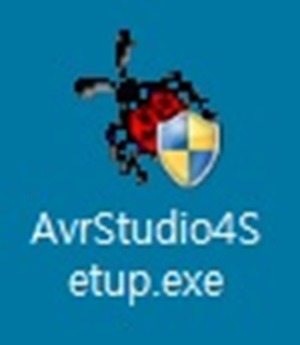
■ 다운로드 경로 선택 후 바탕화면에 저장한다.
┃
■ " AvrStudio4Setup.exe " 파일
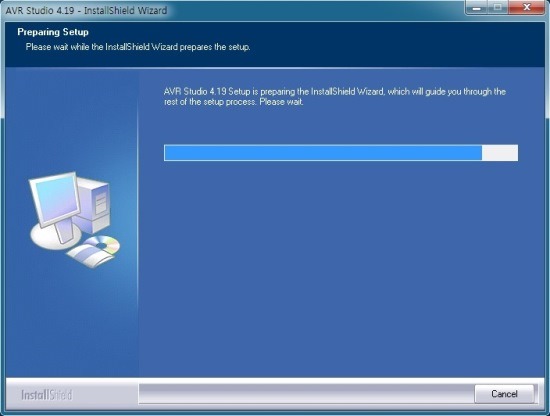
__① [단계 01] 실행파일을 투 클릭하면 설치가 시작된다.
__② AVR 스튜디오 4.19 설치 마법사 준비
┃
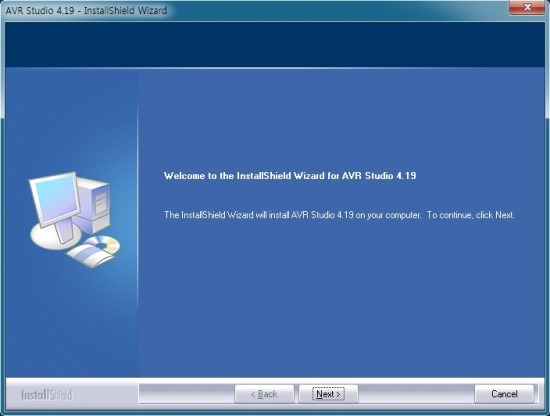
■ AVR 스튜디오 4.19 설치 마법사 창
__① " Welcome "
__② [단계 02] 다음으로 넥스트(Next) 클릭 한다.
┃
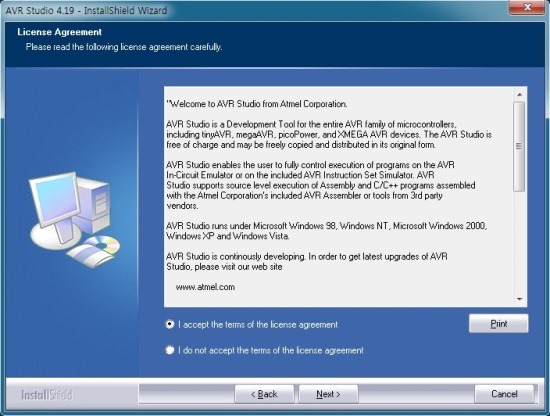
■ AVR 스튜디오 4.19 라이센스 계약 동의
__① " License Agreement "
__② " I accept the terms of the license agreement " 동의 체크 항목
__③ [단계 03] 동의를 한다고 체크 한다.
__④ [단계 04] 다음으로 넥스트(Next) 클릭 한다.
┃
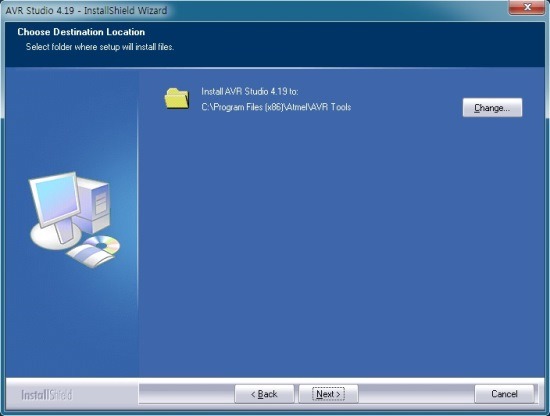
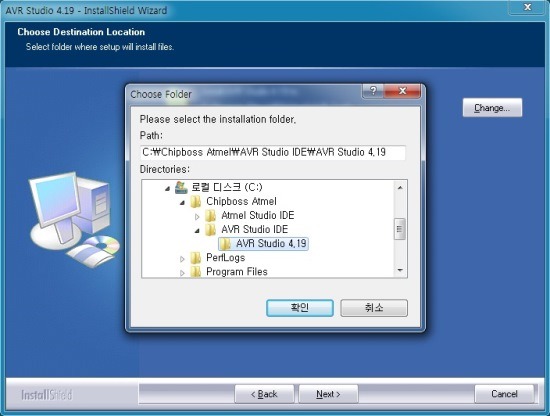
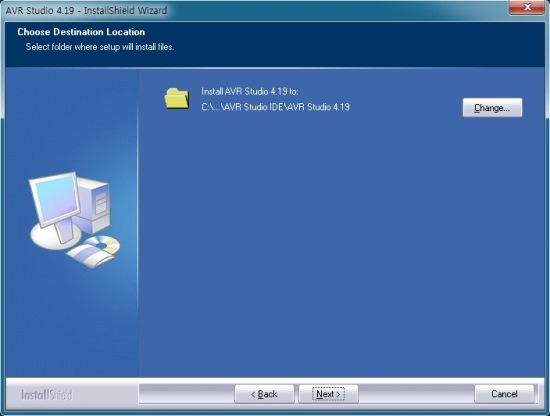
■ AVR 스튜디오 4.19 설치 경로 지정
__① 기본 지정
--> " Install AVR Studio 4.19 to: "
--> " C:\Program files (x86)\Atmel\ AVR tools "
┃
__② " Change " 클릭, 설치 경로를 변경한다.
--> " C:\Chipboss Atmel\AVR Studio IDE\AVR Studio 4.19 "
┃
__③ [단계 05] 다음으로 넥스트(Next) 클릭 한다.
┃
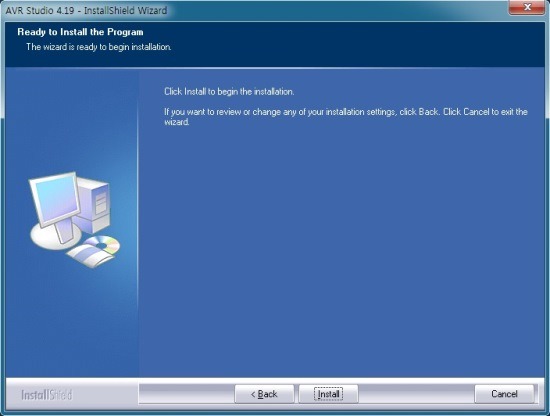
■ AVR 스튜디오 4.19 설치 준비
__① " Ready to Install the Program "
__② [단계 06] 다음으로 인스톨(Install) 클릭 한다.
┃
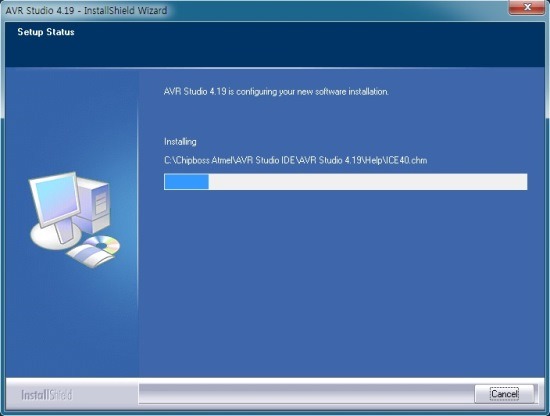
■ AVR 스튜디오 4.19 설치 시작 진행
__① 설치 과정을 표시한다.
__② " Setup Status "
┃
┏━━━━━━━━━━━━━━━━━━━━━━━━━━━━━━━━━━━━━━━━━━━━━━━┓
보충 설명
■ 조건: 먼저 Atmel Studio 6 설치 후, AVR Studio 4.19 설치 할 때
┃
■ AVR Studio 4.19 설치 과정 중에 AVR Jungo USB 설치 마법사 메시지
__① Atmel Studio 6 설치 시 Atmel USB 드라이버를 설치했다.
__② AVR Studio 4.19 - USB Driver는 하위 버전(v10.02)이므로 설치하지 않는다.
__③ [단계 06-1] 메시지 " 확인 " 클릭 한다.
__④ 하단 항목, AVR Jungo USB Driver를 다시 설치하지 않고, 다음 단계로 이동하게 된다.
┃
┗━━━━━━━━━━━━━━━━━━━━━━━━━━━━━━━━━━━━━━━━━━━━━━━┛
┃
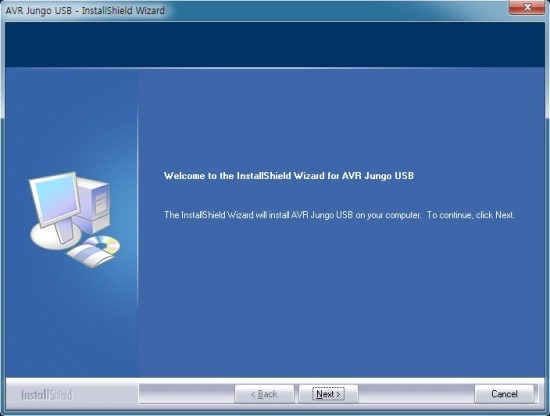
■ AVR Jungo USB 설치 마법사 창
__① " Welcome "
__② [단계 07] 다음으로 넥스트(Next) 클릭 한다.
┃
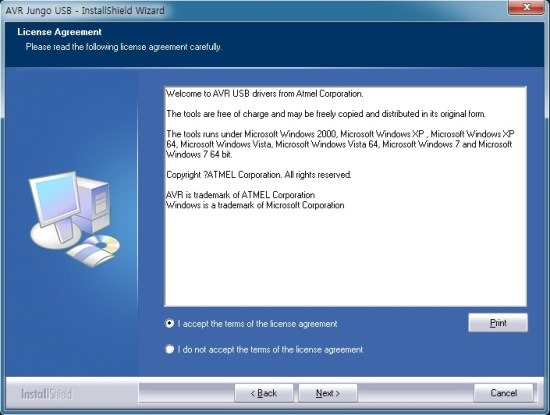
■ AVR Jungo USB 드라이버 라이센스 계약 동의
__① " License Agreement "
__② " I accept the terms of the license agreement " 동의 체크 항목
__③ [단계 08] 동의를 한다고 체크 한다.
__④ [단계 09] 다음으로 넥스트(Next) 클릭 한다.
┃
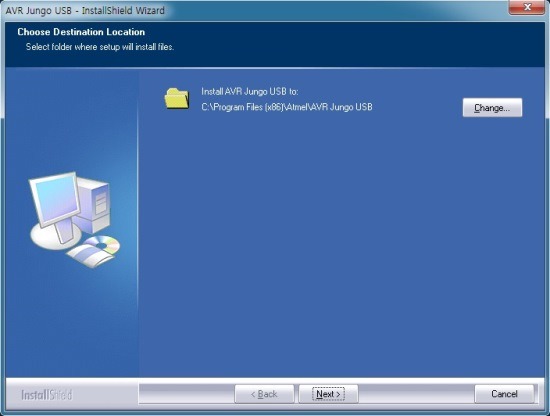
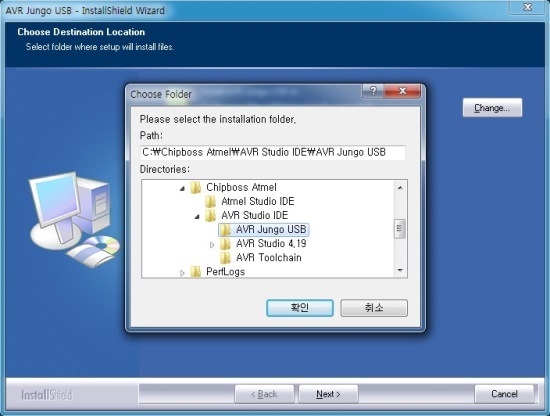
■ AVR Jungo USB 드라이버 설치 경로 지정
__① 기본 지정
--> " Install AVR Jungo USB to: "
--> " C:\Program Files (x86)\Atmel\AVR Jungo USB "
┃
__② " Change " 클릭, 설치 경로를 변경한다.
--> " C:\Chipboss Atmel\AVR Studio IDE\AVR Jungo USB "
┃
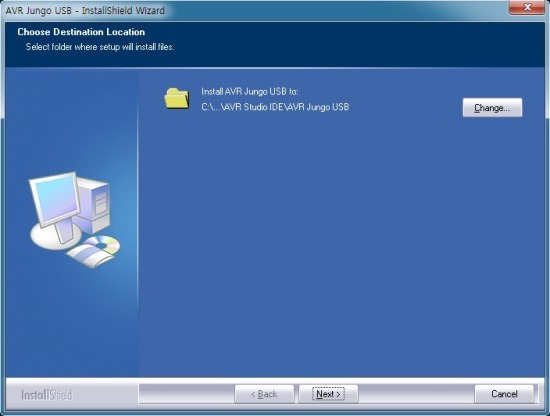
__③ [단계 10] 다음으로 넥스트(Next) 클릭 한다.
┃
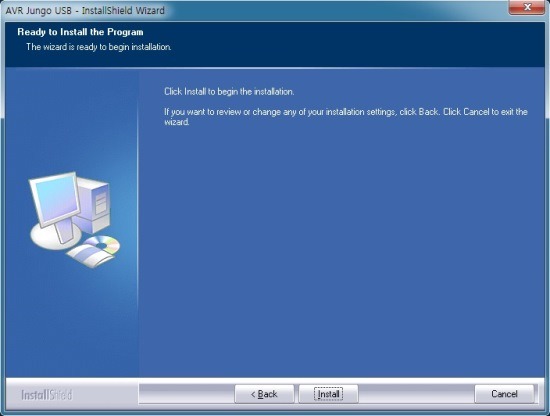
■ AVR Jungo USB 드라이버 설치 준비
__① " Ready to Install the Program "
__② [단계 11] 다음으로 인스톨(Install) 클릭 한다.
┃
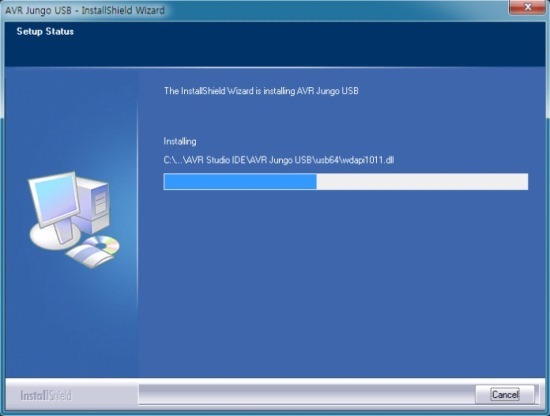
■ AVR Jungo USB 드라이버 설치 시작 진행
__① 설치 과정을 표시한다.
__② " Setup Status "
┃
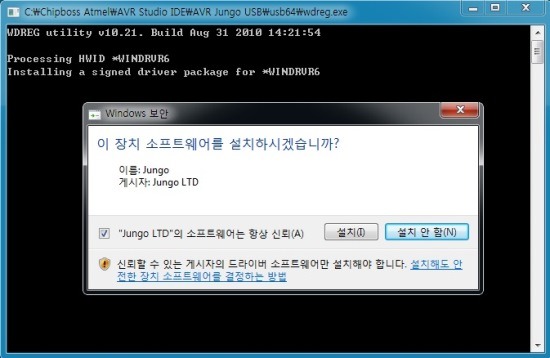
■ WDREG 유틸리티 설치
__① " C:\Chipboss Atmel\AVR Studio IDE\AVR Jungo USB\usb64\wdreg.exe " 설치 경로
__② " WDREG utility v10.21. Build Aug 31 2010 14:21:54 " 설치 버전
__③ Windows 보완에서 " 이 장치 소프트웨어를 설치하시겠습니까? "
__④ [단계 12] "Jungo LTD" 의 소프트웨어는 항상 신뢰 항목에 체크한다.
__⑤ [단계 13] "설치" 항목을 클릭한다.
┃
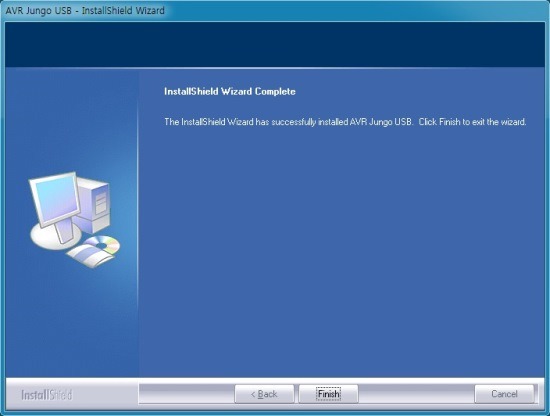
■ AVR Jungo USB 드라이버 설치 완료
__① " InstallShield Wizard Complete "
__② " The InstallShield Wizard has successfully installed AVR Jungo USB. "
__③ [단계 14] 다음으로 피니쉬(Finish) 클릭 한다.
┃
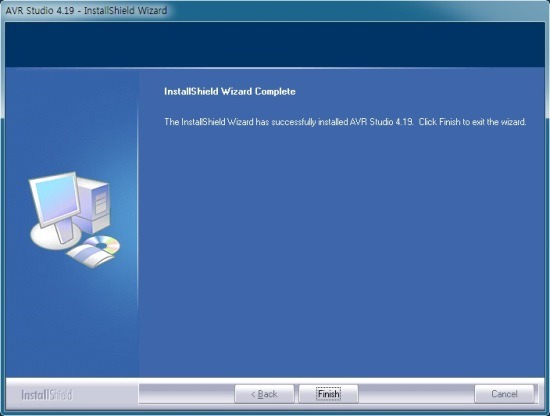
■ AVR 스튜디오 4.19 설치 완료
__① " InstallShield Wizard Complete "
__② " The InstallShield Wizard has successfully installed AVR Studio 4.19. "
__③ [단계 15] 다음으로 피니쉬(Finish) 클릭 한다.
┃
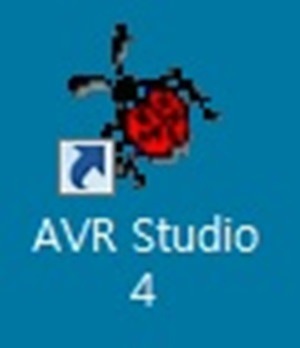
■ AVR 스튜디오 4.19 바로가기 아이콘 실행
__① 바탕화면에 바로가기 아이콘 생성 안되고, 윈도우 시작 메뉴에 있다.
__② 윈도우 시작 메뉴에서 " 모든 프로그램 " 마우스 클릭 한다.
__③ 항목에서 " Atmel AVR Tools " 마우스 클릭 한다.
__④ " Atmel AVR Tools " 항목에서 " AVR Studio 4 " 선택, 마우스 오른쪽 버튼 클릭 한다.
__⑤ " 보내기(N) " 항목에서 " 바탕 화면에 바로 가기 만들기 " 선택 한다.
__⑥ [단계 16] 바탕화면에 바로가기 아이콘이 생성 된다.
__⑦ [단계 17] 마우스 투 클릭하여 실행한다.
┃
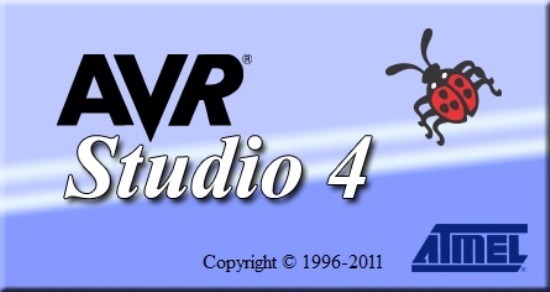
■ AVR 스튜디오 4.19 프로그램 시작
__① 프로그램 시작 초기 화면
┃
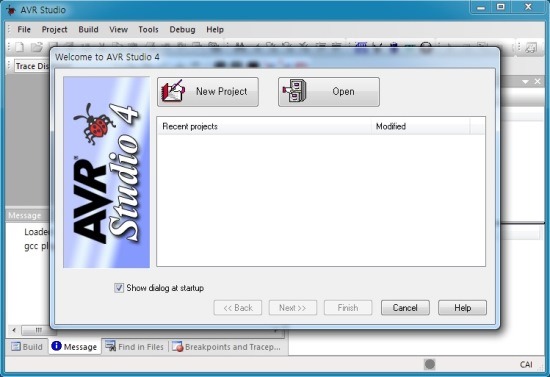
■ AVR 스튜디오 4.19 프로그램에서 프로젝트 선택 항목
__① 새로운 프로젝트 또는 기존 프로젝트 열 때 사용되는 창 이다.
__② [단계 18] " Cancel " 클릭한다.
┃
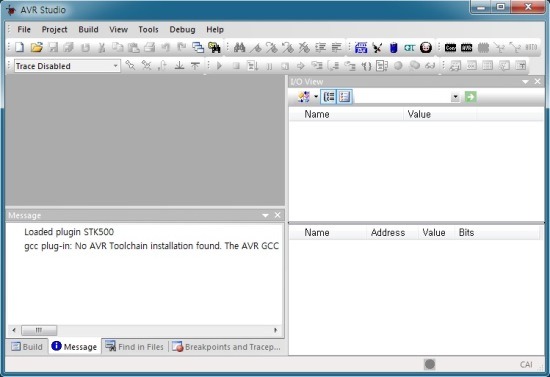
■ AVR 스튜디오 4.19 프로그램 실행 완료
┃
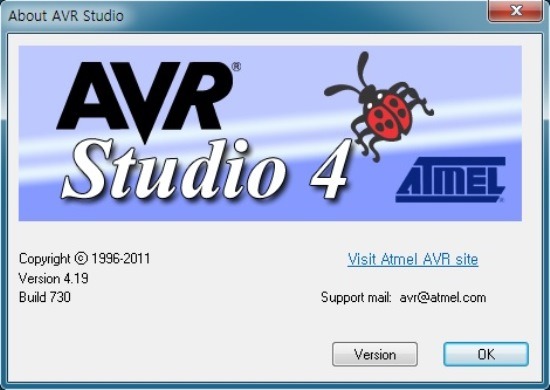
■ AVR 스튜디오 4.19에 대하여
__① " About AVR Studio " 확인 경로
[Home: 메뉴 바] Help --> About AVR Studio... 선택하면 확인 할 수 있다.
__② 설치된 버전을 확인한다.
--> Version 4.19
--> Build 730
┃
┃
┃
┃
┃
┣━━━━━━━━━━━━━━━━━━━━━━━━━━━━━━━━━━━━━━━━━━━━━━━┫
칩보스(Chipboss) 단편 전시회
■ 화가: 누님
□ 제목: 호수 옆 절벽 위에 나무