■ 칩보스 Studio IDE, 테스트 하기
┏━━━━━━━━━━━━━━━━━━━━━━━━━━━━━━━━━━━━━━━━━━━━━━━┓
Chipboss R&D Technology
■ 네이버 카페: http://cafe.naver.com/chipboss chipboss_n@naver.com
■ 다 음 카페: http://cafe.daum.net/Chipboss chipboss@daum.net
┃
■ 작성자: Chipboss
■ 작성일: 2014년 03월 23일
■ 수정일: 2014년 03월 23일
┃
┣━━━━━━━━━━━━━━━━━━━━━━━━━━━━━━━━━━━━━━━━━━━━━━━┫
바탕 화면, 바로가기 아이콘 보충 설명
■ " A_Empty.atsln - 바로 가기 "
__① Atmel Studio 6의 어셈블러(Assembler) 프로젝트 실행 아이콘이다.
__② 어셈블러 빈 프로젝트로 생성된 프로젝트를 바로 실행 할 수 있다.
__③ 바로가기 이름 대문자 " A_ " 에이 글자는 어셈블러(Assembler)를 의미한다.
┃
■ " G_Empty.atsln - 바로 가기 "
__① Atmel Studio 6의 GCC 프로젝트 실행 아이콘이다.
__② GCC 빈 프로젝트로 생성된 프로젝트를 바로 실행 할 수 있다.
__③ 바로가기 이름 대문자 " G_ " 지이 글자는 GCC를 의미한다.
┃
■ " aEmpty.aps - 바로 가기 "
__① AVR Studio 4의 어셈블러(Assembler) 프로젝트 실행 아이콘이다.
__② 어셈블러 빈 프로젝트로 생성된 프로젝트를 바로 실행 할 수 있다.
__③ 바로가기 이름 소문자 " a " 에이 글자는 어셈블러(Assembler)를 의미한다.
┃
■ " gEmpty.aps - 바로 가기 "
__① AVR Studio 4의 GCC 프로젝트 실행 아이콘이다.
__② GCC 빈 프로젝트로 생성된 프로젝트를 바로 실행 할 수 있다.
__③ 바로가기 이름 소문자 " g " 지이 글자는 GCC를 의미한다.
┃
┣━━━━━━━━━━━━━━━━━━━━━━━━━━━━━━━━━━━━━━━━━━━━━━━┫
Atmel Studio 6, 첫 번째 환경 설정하기.
■ Atmel Studio 6, 첫 번째 환경 설정 목록.
__① 글꼴(Font) 변경하기.
__② 라인 넘버(Line numbers) 표시 및 배경 색 변경하기.
__③ Solution Explorer (솔루션 탐색기) 창, 위치 변경하기.
┃
■ Atmel Studio 6, 빈 프로젝트 생성된 바로가기 선택하기.
__① [선택1] " A_Empty.atsln - 바로 가기 "
__② [선택2] " G_Empty.atsln - 바로 가기 "
__③ 어느 것을 선택하든 동일, GCC에서 설정 후 Assembler에서도 적용된다.
__④ 고로, 한 곳에서만 설정하면 모든 프로젝트가 적용된다.
__⑤ 여기에서는, " A_Empty.atsln - 바로 가기 " 선택한다.
┃
■ Atmel Studio 6, 어셈블러(Assembler) 프로젝트 실행.
__① [단계 01] " A_Empty.atsln - 바로 가기 " 투 클릭한다.
┃
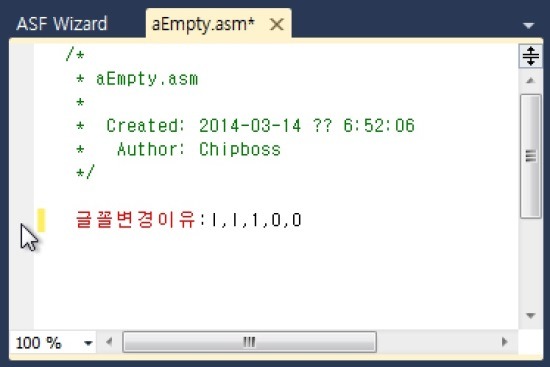
■ Atmel Studio 6 설정 전, 텍스트 에디터(Text Editor) 확인.
┃
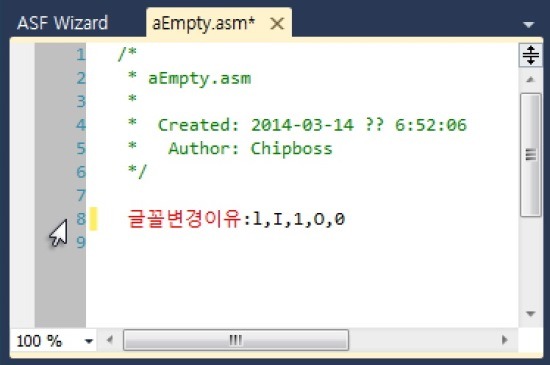
__① 글꼴변경 이유: 글자의 혼동을 미연에 방지하기 위함이다.
--> 예1, 숫자 "0" 영과 알파벳 대문자 "O" 오.
--> 예2, 알파벳 대문자 "I" 아이와 소문자 "l" 엘, 그리고 숫자 "1" 일.
__② 라인 넘버(Line numbers) 표시 이유는 에러 메시지 내용에서 줄 번호로 표현하기 때문이다.
__③ 여기에서, 라인 넘버(Line numbers) 표시 이유 확인이 안된다.
┃
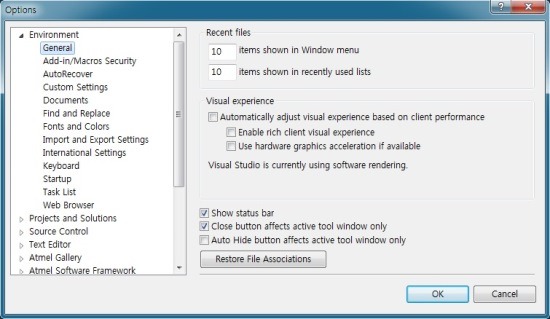
■ Atmel Studio 6, " Options " 옵션 선택하기.
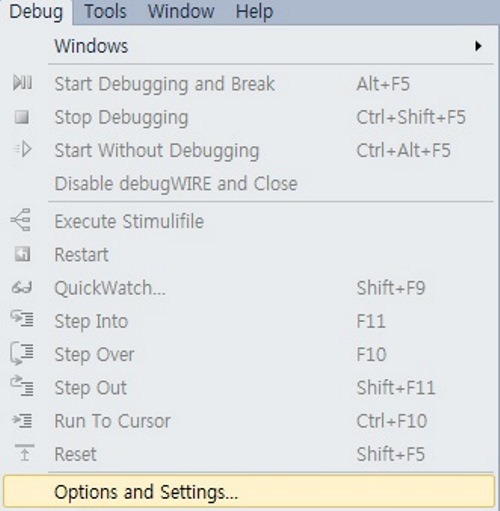
__① [홈: 메뉴 바, 선택1] Debug --> " Options and Settings... "
┃
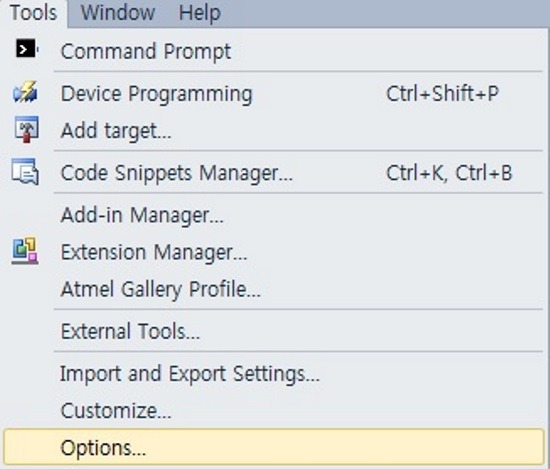
__② [홈: 메뉴 바, 선택2] Tools --> " Options... "
┃
__③ 선택1과 선택2의 차이는 모른다.
__④ [단계 02] " Options and Settings... " 클릭한다.
┃
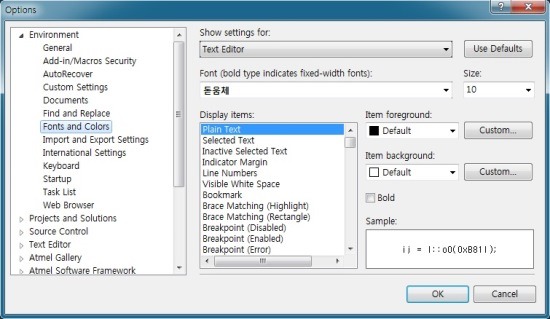
■ Atmel Studio 6, 글꼴 및 배경색상 변경하기.
__① " Options " 옵션 창.
__② " Environment " 환경 목록.
__③ " Fonts and Colors " 글꼴 및 색.
__④ [단계 03] " Fonts and Colors " 선택한다.
┃
__⑤ " Display items " 표시 항목에서 " Plain Text " 일반 텍스트로 선택된 것을 확인한다.
┃
■ Atmel Studio 6, 글꼴 변경하기.
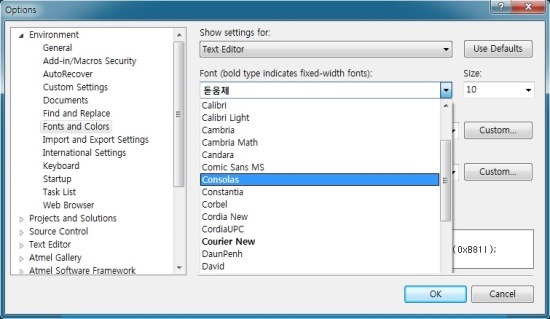
__① " Font (bold type indicates fixed-width fonts): " 항목
--> 글꼴 (굵기 고정, 폭 글꼴 표시)
__② 작은 역삼각형 모양의 아이콘을 클릭하면, 목록이 나온다.
__③ [단계 04] 역삼각형 모양 아이콘 클릭한다.
__④ [단계 05] 목록에서 콘솔(Consolas) 글꼴 찾기.
┃
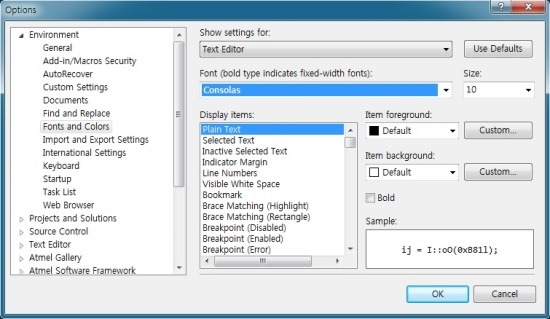
__⑤ [단계 06] 콘솔(Consolas) 글꼴 선택 클릭한다.
┃
__⑥ 글꼴 크기(Size)는 본인이 보기 편안한 크기로 변경한다.
┃
■ Atmel Studio 6, 라인 넘버(Line numbers) 배경색상 변경하기.
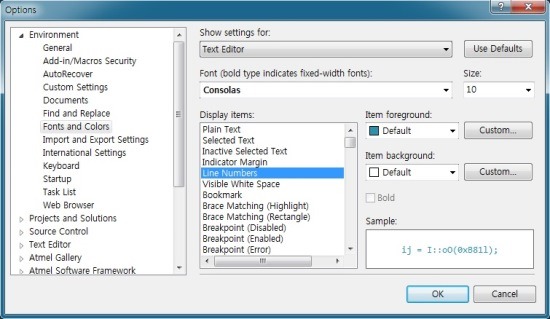
__① [단계 07] " Display items " 표시 항목에서 " Line numbers " 라인 넘버를 선택한다.
┃
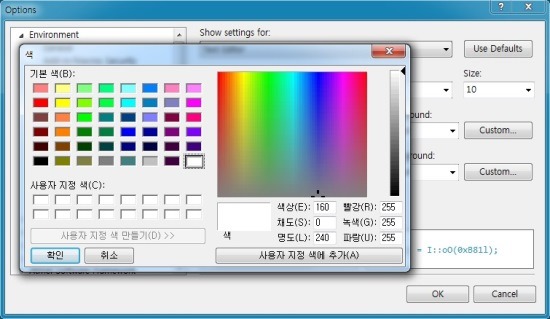
__② [단계 08] " Item background " 항목 배경에서 " Custom... " 맞춤을 선택 클릭한다.
┃
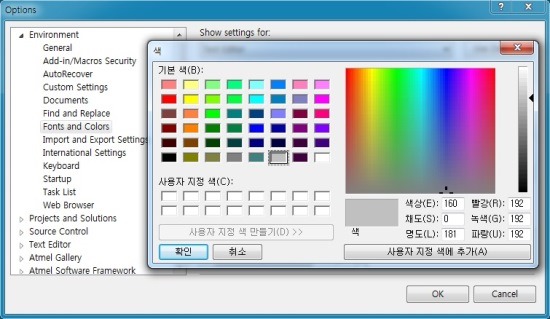
__③ [단계 09] 선택된 백색 기준 왼쪽으로 두 번째, 회색을 선택한다.
┃
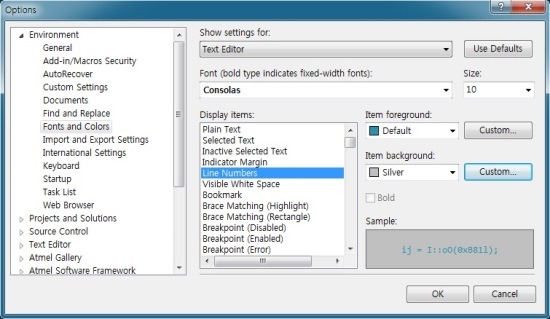
__④ [단계 10] 회색 선택 후 " 확인 " 버튼 클릭한다.
┃
■ Atmel Studio 6, 줄 번호 표시하기.
__① " Options " 옵션 창.
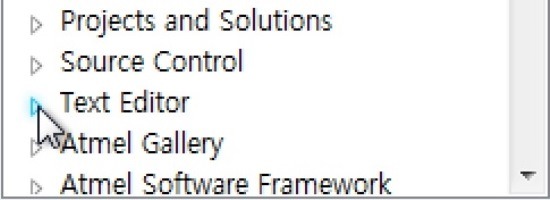
__② " Text Editor " 텍스트 편집기 찾기.
┃
__③ [단계 11] " Text Editor " 글자 왼쪽 삼각형 아이콘 클릭한다.
┃
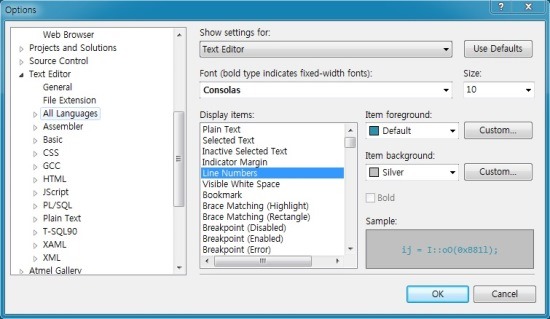
__④ [단계 12] " Text Editor " 에서 " All Languages (모든 언어) " 글자를 클릭한다.
┃
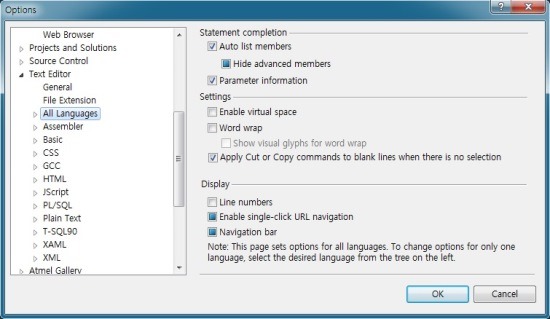
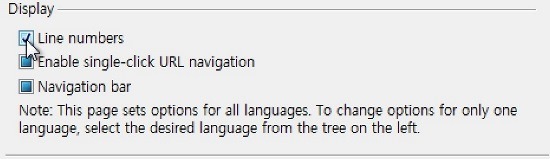
__⑤ [단계 13] " Display " 에서 " Line numbers (줄 번호) " 네모 칸에 체크한다.
┃
■ Atmel Studio 6 설정 후, 텍스트 에디터(Text Editor) 확인.
┃
■ Atmel Studio 6, " Auto Hide " 자동 숨기기.
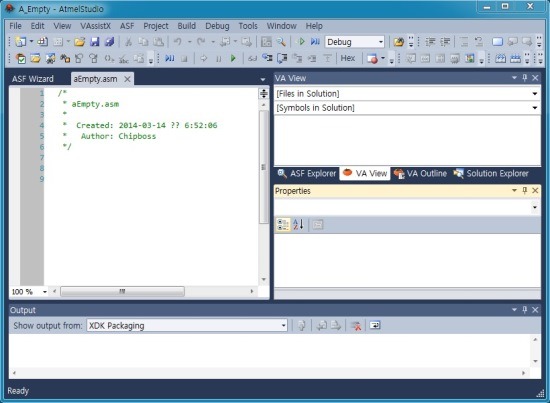
__① 어셈블러(Assembler) 빈 프로젝트 기본 창
--> 창1, " ASF Wizard, aEmpty.asm "
--> 창2, " ASF Explorer, VA View, VA Outline, Solution Explorer "
--> 창3, " Properties "
--> 창4, " Output "
┃
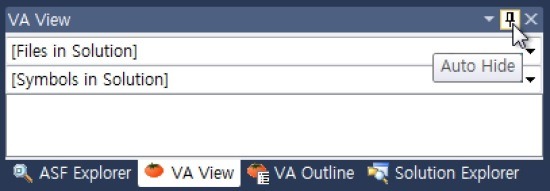
__② [단계 14] 창2, 창3, 창4를 " Auto Hide " 자동 숨기기 선택 클릭한다.
┃
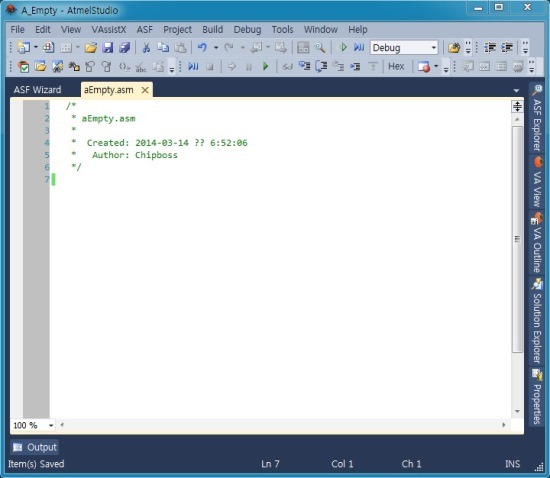
__③ 창2, 창3, 창4, " Auto Hide " 자동 숨기기를 확인한다.
┃
■ Atmel Studio 6, " Solution Explorer " 솔루션 탐색기 창, 위치 변경하기.
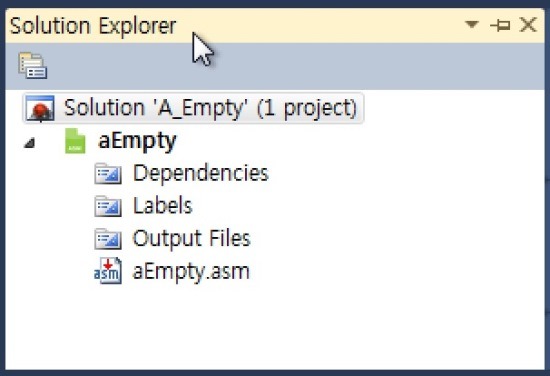
__① [단계 15] " Solution Explorer " 글자 위치로 마우스 커서를 이동한다.
__② " Solution Explorer " 창이 열린다.
┃
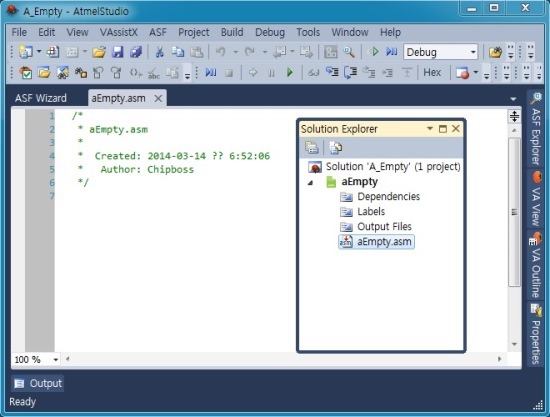
__③ " Solution Explorer " 창이 열린 상태 (자동 숨기기)
--> 마우스로 드래그 한다음 약간 이동하면 기본 창에서 분리가 된다.
┃
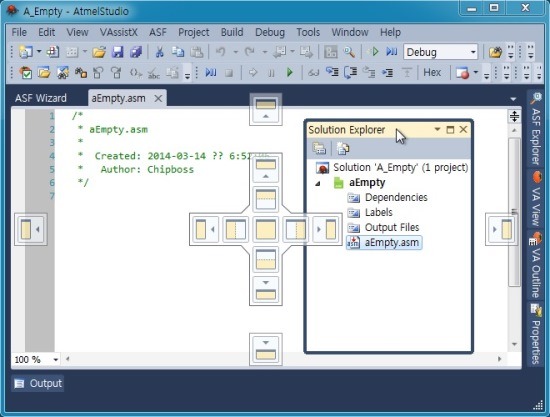
__④ [단계 16] " Solution Explorer " 창, 마우스로 드래그 하기
┃
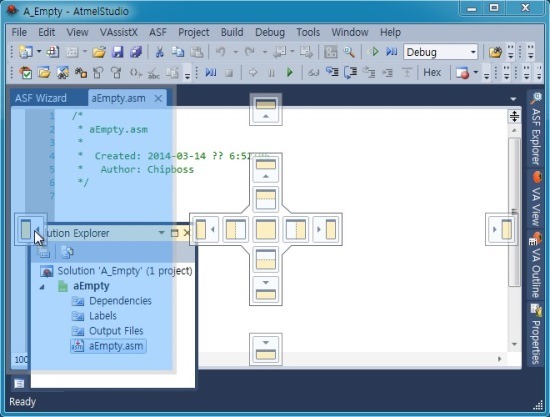
__⑤ [단계 17] " Solution Explorer " 창, 마우스 드래그 왼쪽으로 이동하고 위치를 지정한다.
┃
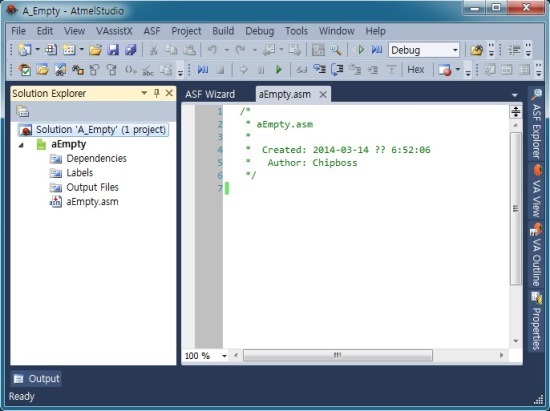
__⑥ " Solution Explorer " 솔루션 탐색기 창, 위치 변경된 것을 확인한다.
┃
■ Atmel Studio 6 IDE, 첫 번째 환경 설정 끝.
┃
┃
┃
┃
┃
┣━━━━━━━━━━━━━━━━━━━━━━━━━━━━━━━━━━━━━━━━━━━━━━━┫
칩보스(Chipboss) 단편 전시회
■ 화가: 양님
□ 제목: 햇빛을 향한 해바라기 꽃