특정 이미지를 선택하는 방법에 대해 알아보겠습니다.
우선 아래와 같이 이미지가 필요하겠지요^^
설명을 위해 저는 아주 간단한 그림을 가져왔습니다.
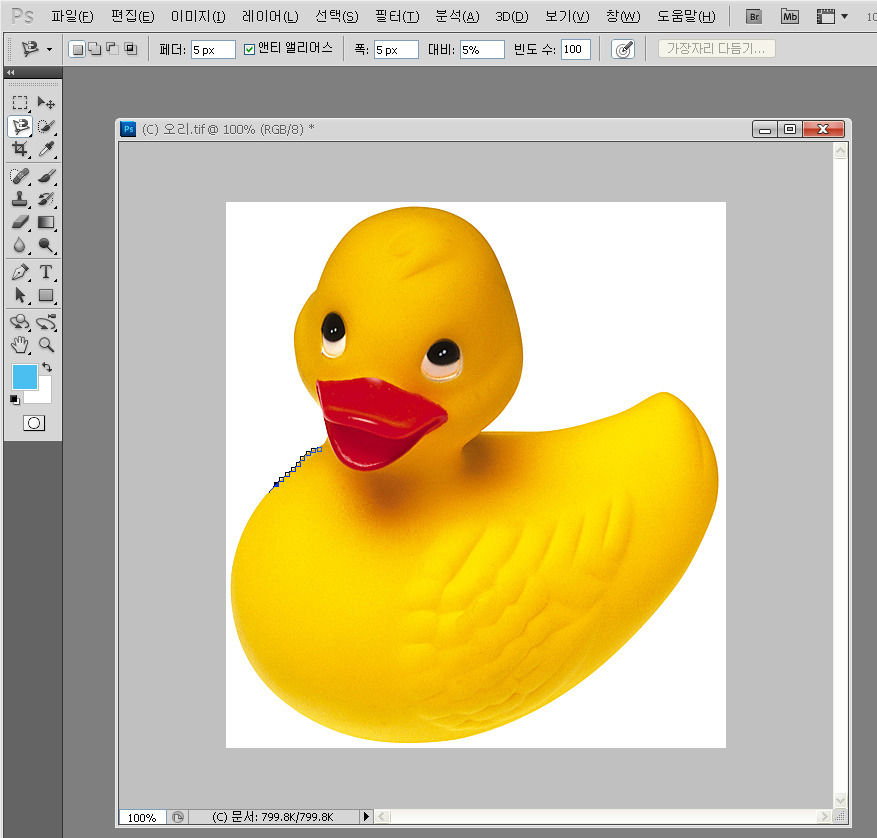
1. 우선 아래 그림처럼 자석 올가미 도구를 선택하시고 옵션바에서 페더와 폭, 대비, 빈도수를 그림과 같이 해주시기 바랍니다.
저의 개인적인 경험상 아래 숫자가 가장 정확하게 선택이 되더군요.ㅎㅎ
2. 옵션이 지정되었으면 자석 올가미 도구를 선택할 이미지 외곽을 클릭한후 그대로 마우스를 이동시켜서 아래와 같이 선을 만들어 줍니다.
3. 오리의 외곽을 한바퀴 다 돌려서 처음 시작점에 오셔서 클릭하여 마감합니다. 만일 처음 시작점의 동그라미가 안보이면
시작점 비슷한 부분에 와서 더블클릭 하셔도 됩니다.
4. 아래 그림처럼 선택영역이 만들어진걸 볼수 있습니다.
5. 만일 배경의 색을 바꾸고 싶으면 shift + cttr + I 누르시면 선택영역이 반전됩니다. 즉 배경이 선택되는거죠~
6. 그리고 바꾸고 싶은 색을넣으시면 됩니다..........헉 색을 어떻게 넣느냐고~요?
다음 강좌에서 알려드릴께요~

다음검색