스케치업 8(SketchUp 8)
스케치업 8(SketchUp 8)은 디자인, 건축설계, 입지 선정 등에서 주로 사용되는 툴이다.
하지만, 미국에서는 초,중등 수학, 과학, 공학, 지리 시간에 활용하고 있는 Classroom Tool이기도 하다.
그렇다면 스케치업은 어떻게 실행할까?
바탕화면에 아이콘을 눌러 들어가보자.
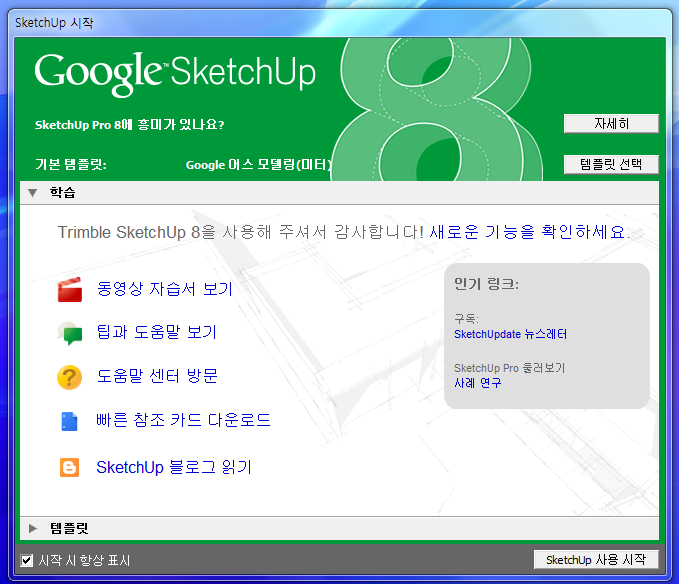
화면 처음에 동영상 자습서 보기를 하면 쉽게 설명을 들을 수 있다.
하지만 영어를 알아 듣지 못할 경우에는 별 도움이 되지 않는다.
템플릿중 기본 템플릿(미터)로 시작하는 것이 좋다.
그리고, 조금 더 실력이 늘면
자신만의 템플릿을 만들어 사용할 수도 있다.
그럼 오른쪽 맨아래 "SketchUp 사용 시작" 버튼을 클릭하면 스케치업 저작 툴 화면이 뜬다. 
스케치업 8(SketchUp 8) 2-4
드뎌 구글 스케치업을 시작하게 되었나 봅니다.
혹시 메뉴가 영어로 되신분은 영어버젼을 설치하시거니까
불편하시면 다시 한글버젼을 받아 설치하시면 될꺼예요....

스케치업 8(SketchUp 8) 영문/한글버젼
1) 영어버젼 ------- GoogleSketchUpWEN
2) 한글버전 ------- GoogleSketchUpWKO
|
스케치업 8 따라하기- #2-3강. 스케치업 8 도구모음 배치하기 |
시작했으면 도구모음을 사용하기 편리하게 배치해 볼까요~ ~.~!
상단메뉴에서 "뷰"에서

스케치업 8(SketchUp 8) 메뉴바

스케치업 8(SketchUp 8) 2-5
1) 상단메뉴에서 "뷰"에서  "단면, 단면 컷, 축, 안내선"에 체크
2) 상단메뉴에서 "뷰>도구모음"에서  "큰 도구 세트", "큰 버튼"을 체크
"큰버튼"를 체크하면 화면의 메뉴들이 크게 보여요.~~.
"큰 도구 세트"를 클릭하면 왼쪽에 툴바가 생기지요. 아래 쪽에 그림참고...

상단메뉴에서 "뷰>도구모음"에서 "시작하기"
Drawing, Principal, Construction, Modification, Camera, Google Toolbar로 구성
상단메뉴에서 "뷰>도구모음"에서  "표준"
"표준"
새로시작하기, 파일열기, 파일저장, 자르기, 복사하기, 붙이기, 취소, 재실행, 프린트로 구성.
상단메뉴에서 "뷰>도구모음"에서  "뷰"
"뷰"
스케치업 모델을 iso, 맨위, 전방, 오른쪽, 후방, and 왼쪽보기로 전환.
맨아래에서 보려면 카메라 메뉴를 이용~~.
스케치업 8(SketchUp 8) 2-9
상단메뉴에서 "뷰>도구모음"에서  "스타일"
"스타일"
모델을 볼 수 있는 스타일을 설정해서 ~~..
전체를 투명면, 뒷면가장자리를 점선, 가장자리만 표시, 뒷쪽가장자리 및 면색상숨기기, 단색면으로 표시, 앞면 및 뒤면 색상만으로 표시를 할 수 있지요..

상단메뉴에서 "뷰>도구모음"에서  "그림자"
"그림자"
모델의 그림자가 생기는 날짜와 시간을 조절~~...

상단메뉴에서 "뷰>도구모음"에서  "레이어"
"레이어"
레이어 패널을 활성화하고 현재 레이어를 변경~`..
스케치업 8(SketchUp 8) 2-12 
상단메뉴에서 "뷰>도구모음"에서 "큰 도구 세트"
도구모음은
왼쪽 맨위를 클릭후 드래그해서 이동이 가능하고,
왼쪽 큰 도구 세트도 많이 사용~~...
그럼 다음시간에는 구글 스케치업 세팅 몇가지를 더 알아 보고 기능을 살펴볼께요..