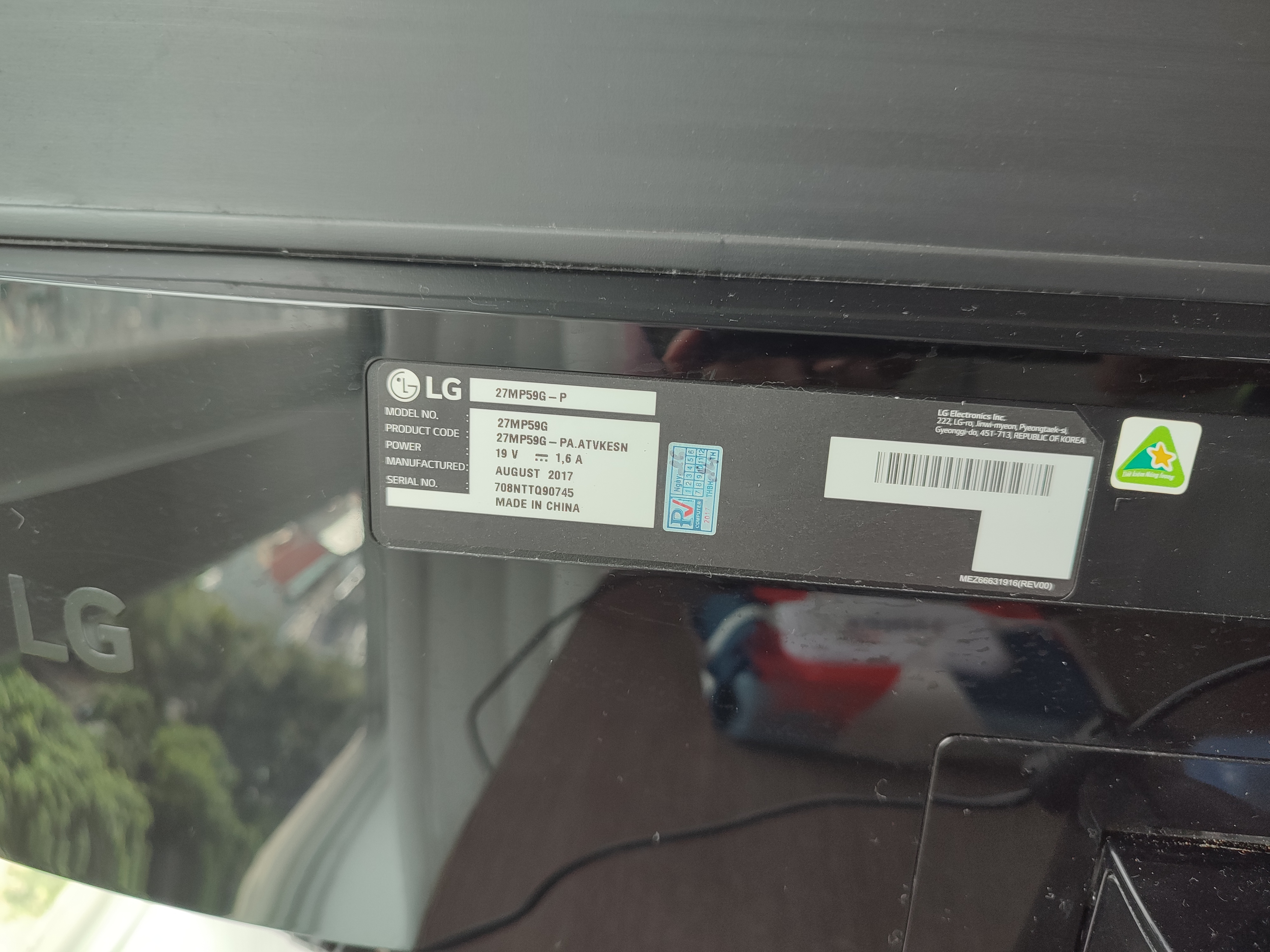
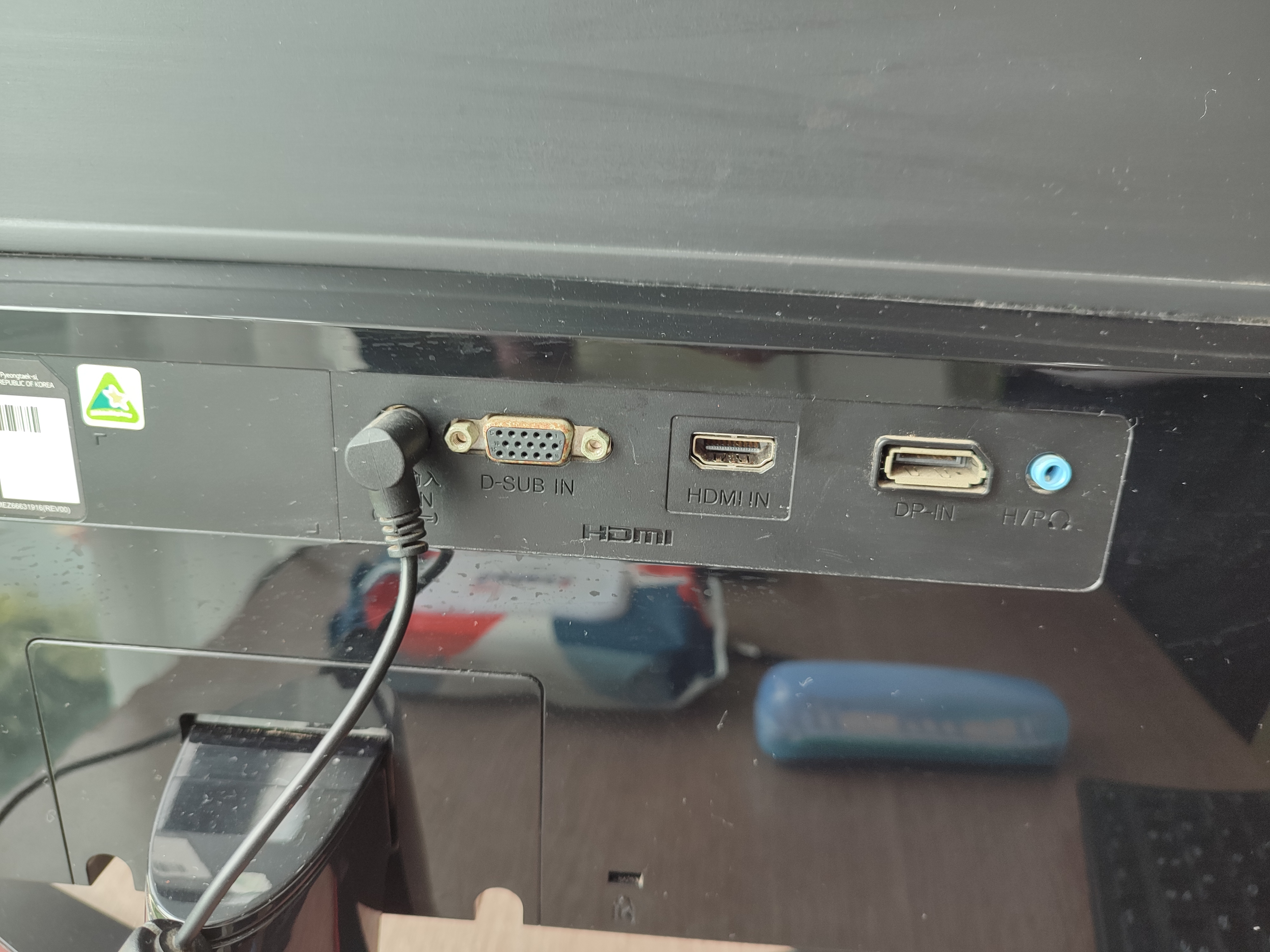
LG 모니터 수리 문의합니다.
화면 떨림 현상입니다.
수리 가능 할까요?
LCD모니터 화면이 떨리는데 어떻게 해야 하나요?
- 날짜2020-08-28
- 조회수48,746
북마크 해제 상태 공유하기
모니터 화면이 떨리는 주요 원인은 아래와 같습니다.
- 모니터와 컴퓨터의 주파수 설정이 맞지 않아서 발생할 수 있습니다.
- 외부환경 및 전원관련 문제로 발생할 수 있습니다.
- 모니터 내부의 회로상의 문제로 발생할 수 있습니다.
※ 떨림의 원인을 쉽게 확인하는 방법 : 모니터의 [메뉴]버튼을 누르면 나타나는 OSD 화면조정 창이 윈도우 화면과 같이 떨리는지 확인합니다.
'
증상2] 윈도우 화면은 떨리는데 OSD 화면은 떨림이 없습니다.
- 1. 모니터에서 떨림의 원인을 제공한다고 보기는 어렵습니다.
- 2. 그래픽 카드의 설정을 바꾸어서 테스트 합니다.
① 해당 cm 크기에 맞는 해상도가 설정되어 있는지 확인합니다.
② 모니터 앞면의 [자동조정(AUTO)]버튼을 눌러 화면조정을 합니다.
③ 모니터 뒷면에 조그 버튼 있는 모델은 아날로그 모드로 사용할 경우 디스플레이 등록정보에서 해상도 설정을 변경하게 되면 자동 조정 기능을 실행합니다. (해당 모니터 모델의 사용설명서 내용을 참고 바랍니다)- 3. 그래픽 드라이버를 재설치해 보시기 바랍니다.
- 4. 모니터의 전원이 멀티탭에 연결되었다면 모니터의 전원만 벽면에 바로 연결해 보시기 바랍니다.
※ 수직주파수 또는 재생빈도 변경 방법
1. Windows 10
- 바탕화면 빈공란에 마우스 오른쪽 버튼을 클릭 후 '디스플레이 설정' 선택 → '고급 디스플레이 설정' → '어댑터 속성을 표시' → '모니터'탭을 선택합니다.
- 모니터 항목의 재생빈도를 75Hz 이내로 변경한 다음 '적용' → '확인'을 클릭해 주십시오.
- 60 Hz ~ 75 Hz 사이의 주파수 중에서 가장 좋은 상태의 화면을 사용하십시오.
※ 최적 주파수 설정방법 : 바탕화면에 마우스 오른쪽 버튼을 클릭 후 '디스플레이 설정' 선택 → '고급 디스플레이 설정' → '어댑터 속성을 표시' → '모든 모드 표시' → 최적 주파수 및 해상도를 선택 → '확인' → '확인'을 클릭해 주십시오.
이경우 수리완료 / 원인 :4. 모니터의 전원이 멀티탭에 연결되었다면 모니터의 전원만 벽면에 바로 연결>> 정상
다음검색