Re:덧줄 굵기 조정 메뉴입니다~ 그 전에...(Document Options - Lines and Curves 메뉴 中 Ledger Lines)
작성자1˚방가^^/작성시간11.06.17조회수818 목록 댓글 2Document Options
일반적으로 이 Document Options는 피날레로 악보사보를 전문적으로 하시는 분들이 많이 사용하십니다.
피날레에서의 악보 작업중 디자인(?)에 관련된 거의 대부분의 기능이 이 Document Options에 있기 때문이지요..
예를 들어, 어느 문서나 포스터 현수막, 심지어 우리가 흔히 찌라시;;;라고 말하는 홍보물에도;; 다 글자가 들어가 있죠.. 무엇인가를 말하지 않고 사람에게 전달하기 위해선 글자가 필수라는 이야기이지요.. 그래서 디자인에 있어서도 글꼴, 영어로 Font는 굉장한 비중을 차지하고 있습니다. 피날레에서도 마찬가지로 이 Font에 따라서 악보전체의 분위기가 달라지고 스타일도 달라지겠지요.. 피날레에선 이 Font를 설정할 수 있는 곳이 Document Options에 있습니다. Font 메뉴 안에는 음표머리의 글꼴부터 시작해서(피날레에선 음표머리도 글꼴입니다.), 음자리표, 꼬리, 쉼표, 아티큘레이션, 가사, 피날레 화면상에 나오는 모든 텍스트 등등 글꼴에 관한 거의 모든 항목이 여기에서 수정이 가능합니다. 또한 Font 메뉴 뿐만아니라 음자리표 앞뒤 간격을 조정할 수 있는 clef 메뉴, 임시표의 위치 역시 앞뒤 간격을 조정할 수 있는 accidentals 메뉴 등등.. 눈에 보일락 말락한 변화를 주는 세부적인 메뉴부터, 한눈에 확확 보이도록 바뀌어주는 메뉴까지.. Tools에서 나열된 메뉴에서 할 수 없는 것들을 이 Document Options에서 찾아서 뒤져보면 될 수 있을 정도로 Document Options에는 제가 위에서 말씀 드린 것은 세발의 피에 불과할 정도로(는 과장이고;;ㅋㅋ) 방대한 기능들이 있습니다.. 만약 자신이 이 Document Options 메뉴를 자주 애용한다면 당신은 이미 피날레 중.고급자!!ㅎㅎ
이 Document Options의 모든 기능들을 다 살펴보기 위해선 글 쓰는 입장에서는 수많은 시간이 소요될 뿐만 아니라 읽는 사람도 스트레스가 될 가능성이 많으니, 다른 기능들은 다음에 이와 관련된 다른 질문이 올라 왔을 때 이야기 하도록 하고 오늘은 질문자께서 질문하신 덧줄굵기와 관련된 메뉴에 대해서만 다루도록 하겠습니다.
Document Options - Lines and Curves
이 메뉴는 말 그대로 피날레 상에서 나오는 선들이나 곡선들에 대해서 다루는 곳입니다.
메뉴를 한번 쭉~~~ 살펴볼까요?
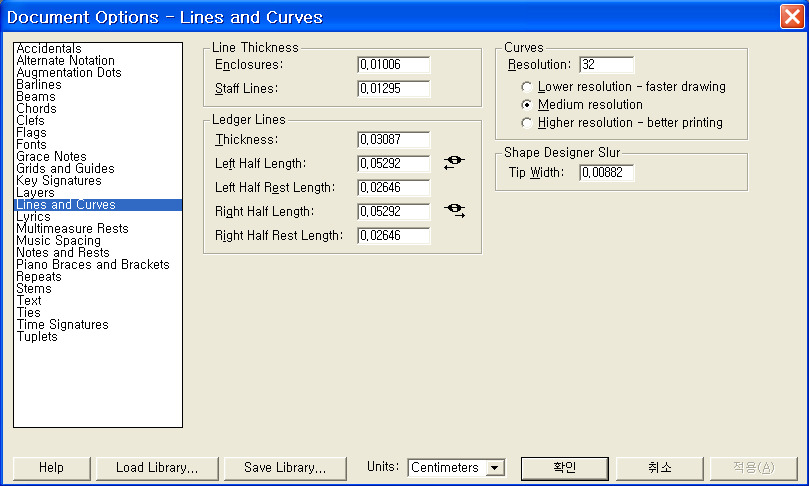
메뉴박스는 크게 4개로 나뉘어져 있습니다.
- Line Thickness : 선 굵기에 관해..
- Ledger Lines : 덧줄들에 관해..
- Curves : 곡선들에 관해..
- Shape Designer Slur : 슬러(이음줄) 모양 디자이너..
메뉴 하나하나 살펴볼까요?
1. Line Thickness
- Enclosures : 울타리라는 뜻을 가지고 있는 단어인데.. 이건 어따가 쓰는지 저도 아직 잘 모르겠군요;;
- Staff Lines : 오선 굵기를 조정할 수 있군요.. 제가 알기론 피날레 기본 치수는 0.03087로 알고 있습니다.
(치수 기준은 cm입니다.)
2. Ledger Lines
- Thickness : 덧줄 굵기를 조절합니다.
- Left Half Length : 음표에 있어서 왼쪽에 있는 덧줄의 길이를 조절합니다.
- Left Half Rest Length : 쉼표(온쉼표나 2분쉼표)에 있어서 왼쪽에 있는 덧줄의 길이를 조절합니다.
- Right Half Length : 음표에 있어서 오른쪽에 있는 덧줄의 길이를 조절합니다.
- Right Half Rest Length : 쉼표(온쉼표나 2분쉼표)에 있어서 오른쪽에 있는 덧줄의 길이를 조절합니다.
3. Curves
- Resolution : 해상도.. 숫자가 높을수록 해상도가 높아집니다.
해상도가 낮게 설정이 되면 출력에 있어서 굽어지는 부분이 도트가 져 보이죠..
이 부분은 해 보시면 아시겠지만.. 해상도가 높아질 수록 곡선이 매끄러워 보입니다.
* Lower resolution - faster drawing : 해상도가 낮을수록 곡선은 도드라져 보이지만 프로그램 상에서 슬러 같은 곡선
그리기 속도는 빨라지죠.. 근데.. 빨라진다고해서 얼마나 빨라질까;;
* Medium resolution : 보통 해상도입니다. 보통 이걸로 많이 설정이 되어 있죠..
* Higher resolution - better printing : 높은 해상도. 해상도가 높아지면 곡선이 매끄러워진다는 사실은 컴터디자인 부분에
관심 있으시다면 누구나 아는 사실입니다. 그런 반면에 파일을 불러오는 속도나 그 파일에서 작업하는 속도도 늦어지구
요.. 하지만 이 메뉴에서 표시되는 낮거나 높은 해상도는 사실상 그리 많이 나지 않기에, 작업하는데는 상관이 없으리라
생각됩니다. 하지만 슬러나 기타 다른 곡선이 많은 악보같은 경우에는 아무래도 좀 더 버벅 거리겠지요..
그리고 또 하나! 이 Curves메뉴에 높은 해상도를 설정했다 하더라도 화면상에는 눈의 띄는 변화가 없을겁니다.(포토샵
과는 차이가 있습니다.)
컴터에서 우리에게 볼 수 있도록 지원되는 장치는 모니터와 프린터 등등인데요.. 컴터에서 사용
되는 모든 프로그램은 화면에 나타나게 해주는 언어와 프린트를 해서 문서화 시켜서 보여주는 언어가 따로 있습니다.
확실한지는 모르겠지만.. 그럴 거라 생각합니다. 실제로 많은 프로그램들이 화면에서 보여주는 것과 프린트 결과물이 달
라 보이는 경우가 많았기 때문이지요.. 그리고 많은 프로그램들이 보여주기 위해 필요한 메뉴들과 프린트하기 위해 필요
한 메뉴들이 따로 있는 경우가 많습니다..
설명이 길어졌습니다만.. 어쨌든~ 해상도 높은 모니터에선 어떨지는 모르겠지만.. Curves메뉴에서 높은 해상도로 설정
해 두었다 하더라도 화면상에선 별 변화가 없을지라도 프린트에선 달라질 수 있다는 거..
중요한 얘기도 아닌데 왜이리 길어졌는지;;;;;;
4. Shape Designer Slur
- Tip Width : 슬러 양쪽 뾰족한 끝 부분(영어에선 이부분을 Tip이라고 하더군요..)의 굵기를 조절 할 수 있습니다.
쭈~~~~~~~~욱 쓸데없는 소리까지 포함해서 메뉴를 설명했는데요..
오늘 정작 쓸 부분은 그 중에서 딱 한 부분!!
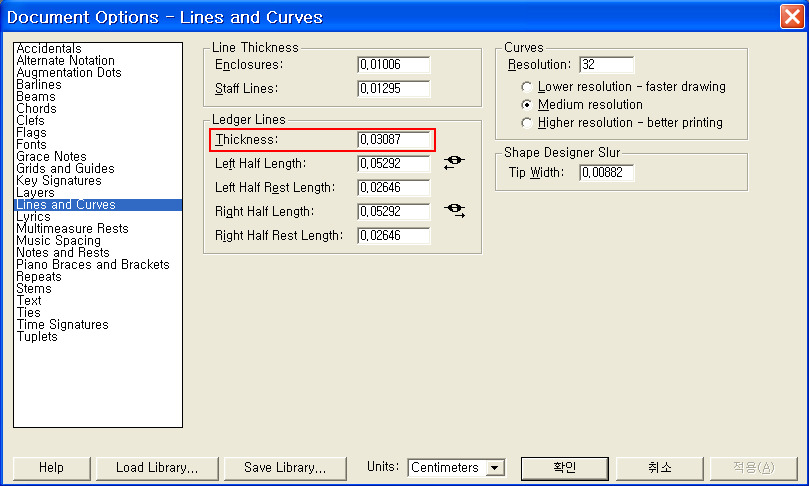
배보다 배꼽이 크고, 음표보다 덧줄이 굵을 때에는 이 메뉴를 사용 하시길!!!
확인 스샷 갈까요??
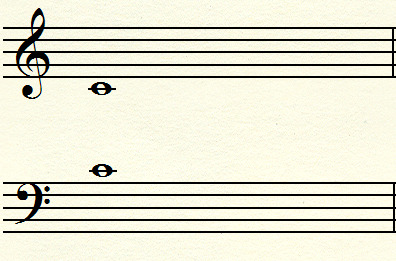
기본 설정으로 0.0387cm로 되어있습니다.
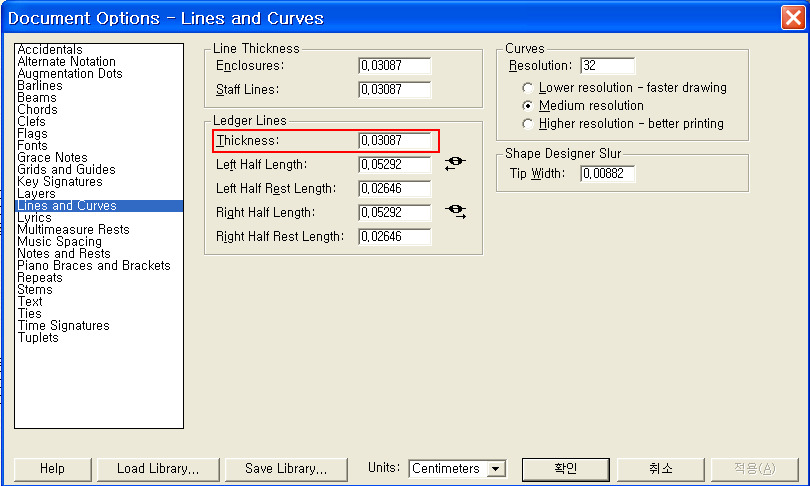
이제 이것을 배보다 배꼽이 커 보이도록, 음표보다 덧줄이 커 보이도록 바꿔 보겠습니다.ㅋㅋ
뭐.. 어림잡아 0.1cm정도로 해 볼까요?
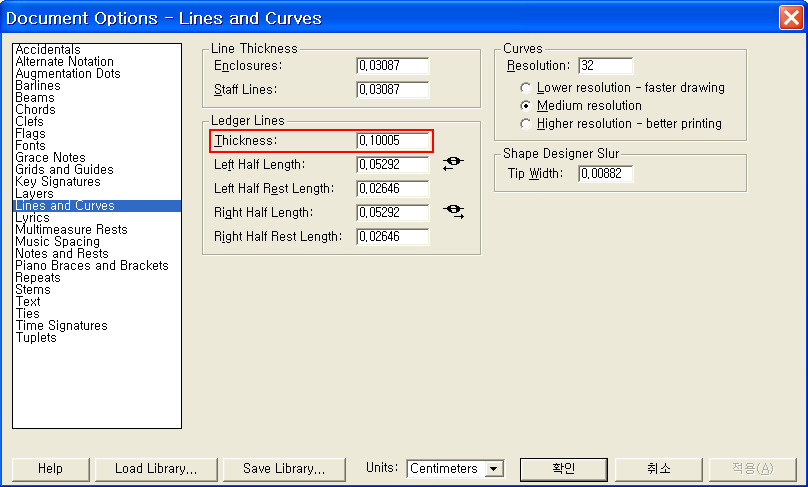
어라? 어림잡아 0.1로 숫자를 입력하고 확인을 눌렀을 뿐인데..
다시 열어보니 0.10005로 표기가 되네요?
피날레의 소숫점 표기가 될 때 이렇게 적당한 수치로 바꿔 주는 것 같습니다.
피날레의 모든 메뉴에서 수치를 입력하고 나서 다시 그 메뉴를 보면 소수점 이하로는 저렇게 표기가 되더군요..
밑의 소수점 이하 다섯자리도 그래서 생긴거 같구요..
결과는 아래처럼 나타납니다..
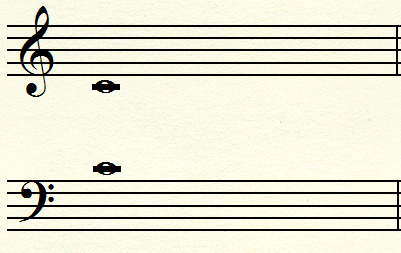
음... 배보다 배꼽은 커보이지 않는군요;;;
하지만... 어떻게 되는지는 대충 설명이 되었겠죠?
굵기를 줄이시고 싶으시다면..
이 상태에서 Document Options - Lines and Curves에서 Ledger Lines의 Thickness에서 수치를 적당하게끔
줄여주면 되겠죠?
이번에는 확 줄여서~! 처음 굵기보다 가늘게 0.02cm를 입력해 보죠..
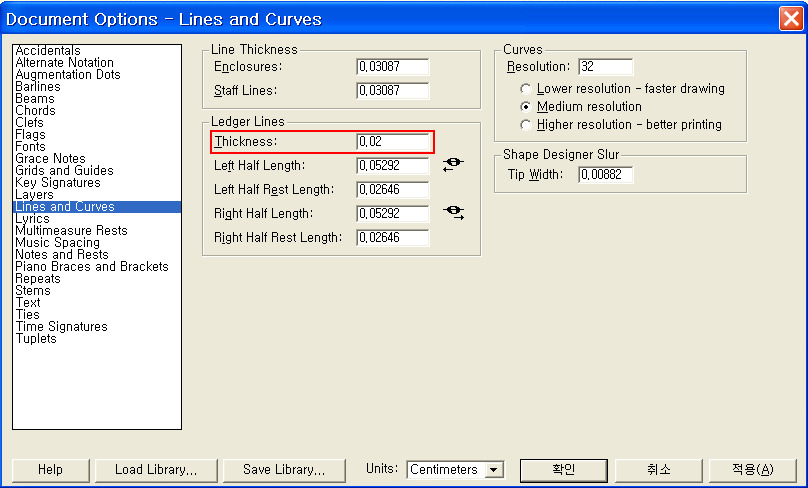
그럼... 당연히 처음보다 더 가늘어지겠죠?ㅋㅋ
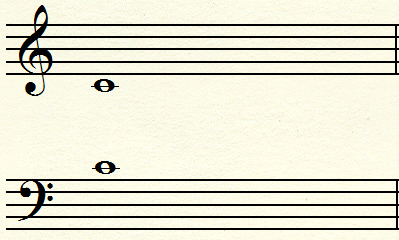
음... 다시 메뉴에 들어가서 수치를 한번 확인해 볼까요?
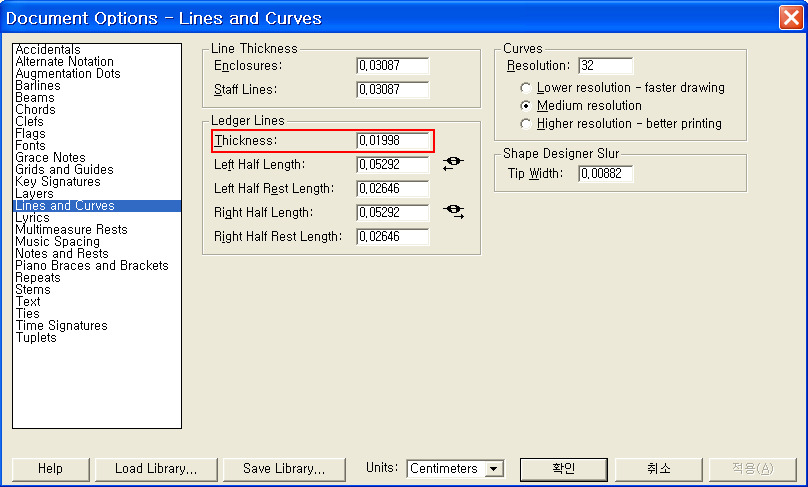
이렇게 바뀌어 있군요..ㅎㅎ
전 첨에 수치가 이렇게 바뀌는 게 당연한 건지 모르고 계속 수정했었다는ㅋㅋㅋ
어쨌든 오늘의 요점은!
덧줄굵기는 Document Options - Lines and Curves의 Ledger Lines에 있는 Thickness에서 조절한다는 것!!
흐음.... 이번엔 좀 쓸데없는 얘기로 스크롤을 허비하게 됐군요.. 하지만.. 이럴때 쓰는 핑계.. 모든 얘기는 알아두시면 언젠간 좋을 때가 온다는 거 ㅋㅋㅋ
오늘도 사보하시는 피날레를 다루시는 모든 분들에게 평안이 있기를 바라며..!!
행복한 하루 되세요^-^