최신 안드로이드 스마트폰에서 GPS 앱에 사용되는 벡터 지도와 관련 데이터들은 주로 [Android]/[data] 폴더 안에 위치시켜야 합니다.
하지만 안드로이드 OS 13 이상의 스마트폰에서는 보안을 이유로 사용자가 직접 [Android]/[data] 폴더와 [Android]/[obb] 폴더 안에 있는 파일과 폴더들을 관리할 수 없게 바뀌었으며, 스마트폰을 PC에 직접 연결해야만 PC에서 해당 폴더 안의 파일과 폴더들을 관리할 수 있습니다. 여기서 '관리'란 파일과 폴더의 복사, 잘라내기, 붙여넣기, 삭제, 이름 수정 등을 뜻합니다.
하지만 지금부터 소개할 방법을 통해 스마트폰에서 직접 해당 폴더 안의 파일과 폴더들을 관리할 수 있습니다. 단, 와이파이를 이용할 수 있는 환경이어야 합니다.
▣ 앱 설치 및 최초 실행하기
1. 스마트폰의 [설정]/[휴대전화 정보]/[소프트웨어 정보]에서 [빌드번호]를 7번 연속으로 터치합니다. 그러면 [설정]에 [개발자 옵션]이 생성됩니다.
2. 스마트폰의 [설정]/[개발자 옵션]에서 [USB 디버깅]을 켬 ➤ 물음창이 열리면 [확인]을 터치 ➤ [개발자 옵션]에서 [무선 디버깅]을 켬 ➤ 물음창이 열리면 [이 네트워크에서 항상 허용]을 터치하여 선택한 후 [허용]을 터치합니다.
3. 스마트폰의 [Play 스토어]에서 [Shizuku] 앱을 설치합니다.
4. [Shizuku] 앱을 실행하여 [무선 디버깅으로 시작]의 [페어링]을 터치 ➤ ① 항목의 [개발자 옵션]을 터치 ➤ [무선 디버깅]을 터치 ➤ [페어링 코드로 기기 페어링]을 터치 ➤ [기기 페어링]창에 [Wi-Fi 페어링 코드]가 표시됨 ➤ 화면 상단에 [페어링 서비스를 찾았습니다] 문구가 나타나면 우측의 [∨] 아이콘을 터치(만약 해당 문구가 나타나지 않으면 화면 상단의 [상태 표시줄]을 내리면 있음) ➤ [페어링 코드 입력]을 터치하여 입력창이 열리면 페어링 코드를 입력한 후 [전송]을 터치 ➤ [상태 표시줄]을 내렸을 때 [페어링 성공]이 표시되면 정상적으로 페어링된 것입니다.
5. [Shizuku] 앱의 [페어링] 화면에서 [뒤로가기] 버튼(←)을 터치하여 앱 초기 화면으로 돌아감 ➤ [무선 디버깅으로 시작]의 [시작]을 터치 ➤ [무선 디버깅 서비스 검색 중]창이 열리면 하단의 [개발자 옵션]을 터치 ➤ [실행기] 화면이 나타났다가 잠시 후 앱 초기 화면이 열리고 가장 상단에 [Shizuku가 실행 중입니다] 메시지가 나타납니다.(만약 [실행기] 화면이 나타나지 않고 [개발자 옵션] 화면이 열린 경우 해당 화면에서 [무선 디버깅]을 껐다가 바로 다시 켜고 [Shizuku] 앱을 보면 [실행기] 화면이 나타났다가 잠시 후 앱 초기 화면이 열리고 가장 상단에 [Shizuku가 실행 중입니다] 메시지가 나타납니다.)
6. 스마트폰의 [Play 스토어]에서 [FV File Manager] 앱을 설치합니다.
7. [FV File Manager] 앱을 최초 실행하여 [FV 파일 탐색기에서 기기의 사진 및 미디어에 액세스하도록 허용하시겠습니까?] 물음창이 열리면 [허용]을 터치 ➤ [FV 파일 탐색기을(를) Shizuku에 접근에 허용하시겠습니까?] 물음창이 열리면 [항상 허용]을 터치합니다.
8. [FV File Manager] 앱 홈 화면의 [Open / Android with Shizuku]를 터치 ➤ 우측 하단의 [기어] 아이콘(⚙️) 터치 ➤ [모든 파일에 대한 접근] 화면에서 [FV 파일 탐색기]를 켭니다.
9. [뒤로가기] 버튼(←)을 터치한 후 [FV File Manager] 앱에서 파일과 폴더를 관리하면 됩니다.
▣ 앱 종료하기
1. 아래 그림과 같이 [FV File Manager] 앱 화면 상단에 교량 모양의 아이콘이 있을 경우에만 해당 아이콘을 터치 ➤ 물음창이 열리면 [출구]를 터치합니다.
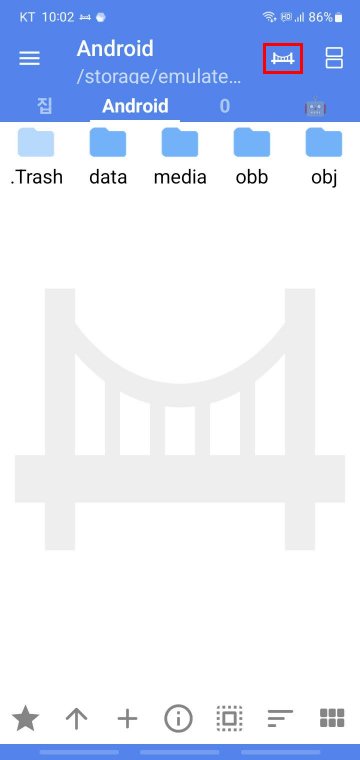
2. [Shizuku] 앱 초기 화면 우측 상단의 (︙)를 터치한 후 [Shizuku 중지]를 터치 ➤ [Shizuku 서비스가 중지됩니다.] 물음창이 열리면 [확인]을 터치합니다.
3. 스마트폰 하단 내비게이션 바의 [최근 앱] 버튼을 터치 ➤ [Shizuku] 앱과 [FV File Manager] 앱을 닫습니다.
▣ 이후의 앱 실행 방법
1. [Shizuku] 앱을 실행하여 [무선 디버깅으로 시작]의 [페어링]을 터치 ➤ ① 항목의 [개발자 옵션]을 터치 ➤ [무선 디버깅]을 터치 ➤ [페어링 코드로 기기 페어링]을 터치 ➤ [기기 페어링]창에 [Wi-Fi 페어링 코드]가 표시됨 ➤ 화면 상단에 [페어링 서비스를 찾았습니다] 문구가 나타나면 우측의 [∨] 아이콘을 터치(만약 해당 문구가 나타나지 않으면 화면 상단의 [상태 표시줄]을 내리면 있음) ➤ [페어링 코드 입력]을 터치하여 입력창이 열리면 페어링 코드를 입력한 후 [전송]을 터치 ➤ [상태 표시줄]을 내렸을 때 [페어링 성공]이 표시되면 정상적으로 페어링된 것입니다.
2. [Shizuku] 앱의 [페어링] 화면에서 [백] 버튼(←)을 터치하여 앱 초기 화면으로 돌아감 ➤ [무선 디버깅으로 시작]의 [시작]을 터치 ➤ [무선 디버깅 서비스 검색 중]창이 열리면 하단의 [개발자 옵션]을 터치 ➤ [실행기] 화면이 나타났다가 잠시 후 [Shizuku] 앱 초기 화면이 열리고 가장 상단에 [Shizuku가 실행 중입니다] 메시지가 나타납니다.(만약 [실행기] 화면이 나타나지 않고 [개발자 옵션] 화면이 열린 경우 해당 화면에서 [무선 디버깅]을 껐다가 바로 다시 켜고 [Shizuku] 앱을 보면 [실행기] 화면이 나타났다가 잠시 후 앱 초기 화면이 열리고 가장 상단에 [Shizuku가 실행 중입니다] 메시지가 나타납니다.)
3. [FV File Manager] 앱을 실행하여 홈 화면의 [Open / Android with Shizuku]를 터치한 후 파일과 폴더를 관리하면 됩니다.
P.S.
[FV File Manager] 앱 대신 다음 절차에 따라 [ZArchiver] 앱을 사용해도 됩니다.
1. [ZArchiver] 앱을 설치한 후 위 [▣ 앱 설치 및 최초 실행하기]의 4.항과 5.항을 수행합니다.
2. [Shizuku] 앱 초기 화면의 [0개 앱 인증됨] 항목을 터치한 후 [ZArchiver] 항목을 켭니다.
3. [ZArchiver] 앱을 실행한 후 [ZArchiver needs permission to read, modify, and delete files to access your phone's files.] 안내창의 [확인]을 터치합니다.
4. [모든 파일에 대한 접근] 화면에서 [ZArchiver]를 켭니다.
5. [뒤로가기] 버튼(←)을 터치한 후 [ZArchiver] 안내창에서 [확인]을 터치합니다.
6. [ZArchiver] 앱 우측 상단의 (︙)를 터치한 후 [⚙️ 설정]/[ROOT]/[Type of root access]에서 [Shizuku]를 터치하여 선택한 후 [Use for Android/[data┃obb], [파일 작업], [Fix SELinux context] 항목들을 모두 켭니다.
7. [ZArchiver] 앱 초기 화면이 나타날 때까지 [뒤로가기] 버튼(←)을 터치한 후 파일과 폴더를 관리하면 됩니다.