|
부제 : 노트북 업그레이드해서 AV감상하기
그런데, 구입을 해서 사용해보니, 내장 그래픽의 한계가 무색할 정도로 성능이 괜찮아, 혹 PC나 노트북으로 AV감상을 생각하시는 분들에게 다소나마 도움이 될 수 있을까 해서, 저의 간략한 사용기(업그레이드하기)를 올려 봅니다. 물론 비록 노트북에 대한 사용기 이기는 하지만, 글 내용의 포인트는 그래도 우리 카페가 AV관련 카페이니 AV를 중심으로 글을 써봅니다.
저도 요즘 형편이 예전 같지 않아서 비싼 노트북은 부담이 되어, 그냥 30만원 내외하는 넷북으로 하나 사줄까도 했는데, 일전에 지인에게 넷북을 세팅해 주면서, 동영상 재생의 한계는 물론, 프로그램을 조금만 많이 설치하면, 넷북 속도가 느려지는 경험을 했었기에, 이번엔 노트북으로 알아보았습니다.
그런데, 막상 노트북으로 사려고 알아보니, 대학생을 위한 노트북을 고르기가 그리 단순하지 않더군요. 아니 좀 더 솔직히 이야기해서 컴퓨터에 대해 좀 알다보니 "성능은 고 사양을 찾으면서, 가격은 저렴한 것을 찾는다는 게 좀 앞뒤가 맞지 않았다"가 좀 더 솔직한 표현일 것입니다.
요즘의 노트북들은 성능 보다는 디자인에 많이 치중을 하고 있는 듯 보였습니다. 디자인이 좀 예쁜 것들은(슬림) 보통 백만 원이 넘더군요. 그래서 단순히 디자인만을 보고 비싼 것을 산다는 게 그리 쉽지가 않아, 저는 동급의 성능이면서 가격적으로 매력이 있는 외산 노트북으로 알아보았습니다.
외산 저가형 노트북들은 주로 O/S없이 판매가 되어, 동급성능의 O/S가 있는 삼성-LG의 노트북 가격의 절반도 안 되는 금액에 판매가 되고 있었습니다. 물론 외산도 비싼 것은 비쌌지만, 제가 구입한 제품은 무게가 몇 그램 더 나가는 정도에, 두께가 다소 두꺼울 뿐 성능엔 문제가 없는 제품들로 알아보았더니, 50만원 중반대 전후면 구입이 가능하였습니다. 그래서 저는 아래의 조건을 기준으로 제품을 선택 하였습니다.
★제품 선택의 조건(제가 구입한 노트북 특 장점) 1)3D BD립핑(복사) 소스(ISO)와 BD립핑(복사) 소스의 원할 한 재생 HDMI Ver1.4 3D영상 이상없이 재생 2)차세대오디오(Dolby TrueHD/DTS HD) 패스쓰루(Pass Through) 지원 3)거실에 놓고 사용해도 될 만큼의 무 소음에 안전성 탁월 4)노트북으로서의 휴대성과 디자인, 화면크기, 성능 우수 5)업그레이드가 용이하고 편리 할것 이상 5가지 기준을 가지고, 엄청난 고민에 고민 끝에 선택한 제품이 ACER 5750G이라는 모델 이었는데, 저는 기본 사양이 2%부족해 보여 몇 가지 업그레이드를 직접 하였습니다. ★구입 모델 : ACER Aspire 5750G-2432G50m (다나와 최저가 기준 기본이 52만원 내외) CPU:인텔 i5-2430M (2.4GHz) / 15.6" LED(1366x768) / OS X HDD:500GB / RAM:2GB / DVD레코더 / USB3.0 / 인텔 HD 3000 위 사양은 ACER에서 기본 제공하는 주요 사양 입니다.
★용도에 따라 사용하기 1.기본으로만 즐긴다(다운로드 소스로 즐긴다). 위 제품 사양을 보시면 아시겠지만, 기본 사양만으로도 3D BD립핑(복사) ISO소스는 물론 BD립핑(복사) 소스까지 아무런 문제없이 모두 재생이 가능합니다. 그래서 기본 세팅만 잘 해주면, 다운받은 대부분의 동영상 소스는 곧 바로를 감상을 하여도 됩니다. 다만 정품 3D BD타이틀이나 정품 BD타이틀 감상을 원하신다면, DVD레코더를 BD-ROM드라이버로 교체를 해주시면 됩니다. ACER Aspire 5750G-2432G50m 제품 사양 및 업그레이드 구분 기본 사양 Up사양 Up비용 특기 사항 화면 15.6"(1366X768) LED X X HDMI지원==>1920X1080(HDTV와 연동) CPU 인텔 i5-2430M(2.4GHz) X X HDMI Ver1.4 3D영상 지원 RAM 2GB 4GB
2GB Up 11,000원 AV기능 활용엔 특별한 Up의미는 없음 ODD DVD레코더 BD-ROM 52,000원 정품 CD/DVD/BD/3D BD 재생용 HDD 500GB 1TB 135,000원 야외(이동시)에서 AV감상 시 편리 기타:USB3.0/유선LAN/Wi-Fi/블루투스/웹캠/SD리더기/6Cell 밧데리(4.5hr사용)/터치패드/무게-2.6Kg
제품 기본 가격은 52만원+Up 20만원-->가격은 다나와 최저가 기준(실 구입 시 다소 상승) 2.업그레이드해서 즐긴다. 1)메모리(RAM) 업그레이드(추천) 기본 RAM 2GB -->4GB 삼성전자 노트북 DDR3 2G PC3-10600 (정품) 11.000원 RAM은 Up을 하지 않아도 AV감상에는 전혀 지장이 없으나, 가격적으로 크게 부담이 되지 않았기 때문에 Up을 하였습니다.
2)HDD 용량 증설 기본 500GB -->1TB ①WD 1TB Scorpio Blue WD10TPVT (SATA2/5200/8M/노트북용) 135,000원 ②삼성전자 1TB Spinpoint M8 M101MBB(SATA2/5400/8M/노트북용) 123,900원 *노트북 내장HDD가 WD제품이어서 저는 WD 1TB로 업그레이드 하였음.
HDD용량을 증설하는 이유는 자주 듣는 음악이나, mkv/avi파일(4~8GB) 같은 비교적 용량 부담이 적은 HD급 영상을 보관해서 이동 간, 또는 야외에서 간편하게 감상할 수 있기 때문에, HDD용량을 증설한 것입니다. 그러므로 집안에서 주로사용 한다면, 굳이 내장 HDD용량을 Up할 필요는 없습니다.
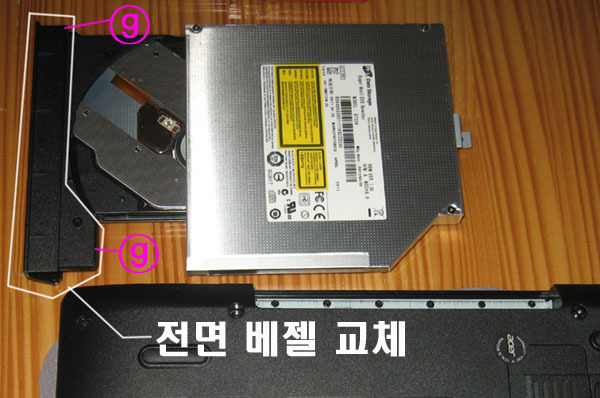
3)ODD 업그레이드(정품으로 즐긴다-3D BD정품까지 감상) ①내장 DVD레코더 교체(권장)-->BD-ROM(DVD레코더 기능 포함) LG전자 블루레이 드라이브(DVD슈퍼멀티/벌크/CT10N) 52,000원 ②외장형 BD레코더 삼성전자 블루레이 콤보 SE-406AB 외장형 123,900원 *저는 노트북 내장 DVD레코더를 LG BD-ROM(CT10N)으로 교체하였음.
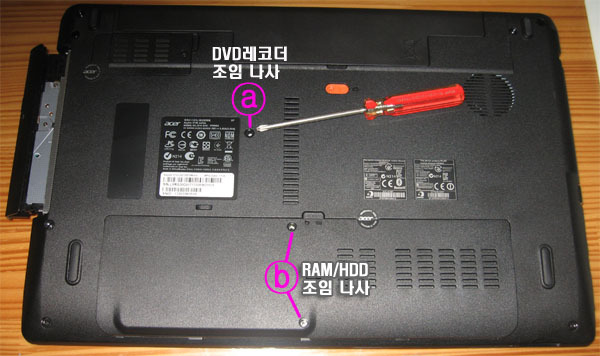
업그레이드는 기기에 대한 약간의 상식은 필요하지만, 교체 자체는 그리 어렵진 않습니다. 노트북 뒷면에 RAM/HDD/DVD레코더 등을 쉽게 업그레이드 할수 있게 커버로 씌워져 있어, 나사 1~2개만 풀면 쉽게 업그레이드가 가능합니다. "RAM/HDD"는 커버가 함께 되어 있어, 나사 2개만 풀어 주시면 곧바로 업그레이드가 가능합니다(아래 그림 참조).
노트북을 뒤집어 +드라이버로 ⓐ나사 1개만 풀면 DVD레코더를 쉽게 빼낼수 있고, ⓑ나사 2개만 풀면 RAM/HDD가 장착된 커버를 열수 있습니다.
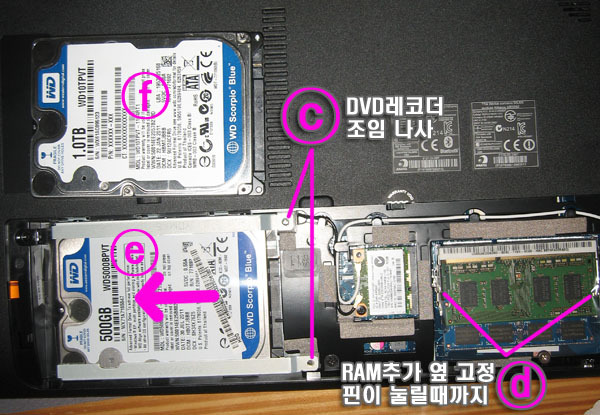
기본 내장 ⓔHDD(500GB)는 ⓒ나사 2개만 풀고, 화살표 방향으로 밀면 ⓔHDD가 분해되면, ⓕ1TB HDD를 반대로 삽입을 하시면 됩니다. 단, 이때 ⓕ1TB HDD가 기존 내장 ⓔHDD(500GB)보다 두껍기 때문에, HDD가이드는 조이지 말고, HDD주변을 종이나 고무 같은 것으로 움직이지 않게만 간단하게 고정 시켜 주면 됩니다. RAM은 양쪽 ⓓ고정 핀이 딸칵하고 소리가 날 때까지 잘 삽입만 하면 딥니다.
만일 "DVD레코더" 교체가 부담이 되시는 분들은, 교체를 하지 마시고 USB 외장형 BD레코더(삼성 SE-406AB)를 하나 구입해서 사용하셔도 됩니다. 아울러 RAM/HDD 업그레이드가 어려우신 분들은 노트북 구입시 업그레이드를 함께 요청하시면, 업체에서 업그레이드를 해줍니다.
3.노트북 세팅 요령 1)O/S 설치 : 한글 Windows 7(자신이 알아서 구입 설치) *내장 HDD는 C/D로 나누는 게 좋습니다. C는 O/S와 기본적인 프로그램만 설치하면 되기 때문에, 50GB정도면 충분하므로, 나머지 용량을 D로 잡아서 AV Data보관용으로 사용하시면 좋습니다.
*구입 시 제공한 CD보다는 다운로드 받아 최신버전으로 설치 권장
ⓐ3D BD립핑(복사)/BD립핑(복사)/mt2s 소스를 재생 하실 분 TMT5(Total Media Theatre 5) 정식 버전은 온라인으로 개별 구입하시면 됩니다. ⓑmkv/avi 파일이나 음악을 재생 하실 분 Daum 팟플레이어-->http://tvpot.daum.net/application/PotPlayer.do
리시버 연결 시에는 오디오 장치관리자에 가서 오디오 출력이 HDMI로 설정이 되어 있는지 확인하고, 오디오 속성에서 차세대오디오가 활성화 되어 있는지만 확인하고, 곧바로 TMT5를 실행해서, 3D영상과 차세대오디오가 되는지 확인을 하시면 됩니다.
5)모든 설정과 Test가 끝났다면, 마지막으로 백신프로그램 하나 설치하시고, 복구CD(고스트)로 백업 이미지를 작성해 주시면 됩니다. 복구 CD로 백업 이미지를 만들어 놓으면, 추후 바이러스 같은 원인으로 C드라이버가 깨지거나, 세팅 환경이 바뀌어 조정이 안 될 때, 처음 세팅 상태 그대로 복원이 가능합니다. 그러므로 가능한 꼭! 복구 CD로 백업 이미지를 만들어 주시길 바랍니다.
백업 이미지를 만들어 놓으셨다면, D드라이버에 있는 WIN.GHO라는 파일은 절대로 지우시면 안 됩니다. 그 파일이 복원 시 복구하는 이미지 파일이기 때문에 지우시면 복구가 안 됩니다. 혹, 파일이 지워 질까봐 걱정이 되시는 분들은 DVD미디어 같은 곳에 별도로 보관을 해 놓으셔도 됩니다. 복원 시 WIN.GHO파일만 D드라이버에 있으면, 복구CD(고스트)를 DVD-ROM 또는 BD-ROM에 넣고, 부팅을 해서 복원(리커버리)을 해주면 2~5분 안에 프로그램까지 모두 복원이 됩니다.
6)백업 이미지가 만들어 졌다면, 이제부터 본격적으로 AV를 감상 하시면 됩니다.
4.AV 활용 요령 mkv/avi 파일(4GB~10GB)이나 음악 파일과 같은 용량이 다소 적은 파일은 D드라이브에 복사를 해서, 언제든 손쉽게 보거나 들을 수 있게 하면 아주 편리합니다. 특히 노트북을 들고 야외로 나가서 무료한 시간을 보낼 때 아주 좋습니다. 만일 mkv같은 영화나 음악이 많다면, 50GB 공 미디어(BD-R)에 구워서 BD-ROM드라이버로 재생을 하면, 더 많은 영화 음악을 손쉽게 감상하실 수 있습니다.
그리고 중요한건 고용량 고화질/고음질의 3D BD립핑(복사)/BD립핑(복사)/mt2s와 같은 소스는 2TB, 3TB정도 되는 외장 HDD 3~5개정도를 사용해서 사용하시면, 차세대오디오(Dolby TrueHD/DTS HD)는 물론, Full HD급 3D영상까지 어렵지 않게 감상이 가능 합니다.
5.제품의 단점 HDMI단자가 없는 리시버 사용자들에겐 기능을 100%활용하지 못하는 단점이 있습니다. 광 출력이나 아날로그 멀티 오디오 출력 단자가 없어 구형 홈시어터를 사용하시는 분들에겐 제한적인 기능으로 밖에 사용이 안 될 것 같습니다. 그리고 HDMI로 LPCM 출력도 안되는 게 최대 단점인 것 같습니다. 그 외 단점이라면, 마땅한 한글 설명서가 없어, 처음 사용자들에겐 다소 어렵게 느껴질 수 있을 것 같습니다.
6.기타 갖추어야 할 것들 노트북(PC)를 이용한 AV 감상을 좀 더 편리하게 하려면, 리모컨과 같은 것이 있으면 좋겠지만, 노트북(PC)에서 리모컨은 오히려 더 불편 할 때가 많습니다. 그러므로 가능한 미니 무선 키보드(트랙볼-마우스 기능)를 사용하시는 게 더 효과적이고, 편리합니다. 가격은 5만원 내외 합니다.
그리고 무엇보다 Full HD급 3D영상을 감상하시려면 당근 3D TV는 있어야 합니다. 차세대오디오(Dolby TrueHD/DTS HD)를 감상하신다면, 당근 차세대오디오를 디코딩(출력) 해줄 수 있는 리시버 앰프도 있어야 합니다. 이상 2가지 조건이 충족될 때, 제가 제안 드린 노트북의 성능이 100% 발휘가 됩니다.
그리고 이러한 고화질/고음질의 AV를 감상하시려면, 무엇보다 AV에 대한 기본적인 공부는 하시는 게 좋습니다. 아무리 좋은 AV기기도 자신이 제대로 활용하지 못한다면, 그것은 전시용에 불과 합니다. 특히 노트북(PC) 사용자는 기본적인 노트북(PC)사용법까지 숙지 하셔서 올바르게, 제대로 활용하는 게 중요합니다.
끝으로 한 가지 더 첨언을 드린다면, 아무리 좋은 장비로 세팅까지 잘 해서 사용한다 해도, 결국 볼 수 있는 콘텐츠가 없다면, 곧바로 AV에 대해 식상하게 되어 있습니다. 그러므로 다운로드로 AV를 감상하실 분들은 웹하드에서 조금이라도 좋은 화질/음질로 된 것을 구하시기 바랍니다. 가능한 원본을 그대로 립핑(복사)한 소스... 다만, 여기서 아셔야 할 것은 인터넷 다운로드는 거의 대부분이 불법이기 때문에, 여건이 되신다면, 정품으로 감상하실 것을 권하고 싶습니다.
정품으로 즐기실 분들은 노트북에 기본 있는 DVD레코더를 블루레이로 업그레이드해서 정품 블루레이 타이틀을 구입해서 감상을 하시면 더욱 나은 양질의 AV를 감상 하실 수 있습니다. 또한 3D TV가 있으신 분들은 3D BD까지 재생이 가능하므로 3D BD타이틀도 구입해서 보시면 더욱 좋을 것 같습니다. 3D콘텐츠는 자막 보다는 더빙이 된 것이 어지러움 증이 덜 합니다.
이상은 간단한 노트북에 대한 구입, 업그레이드, 감상법, 활용법등을 알아보았습니다. AV는 개인의 취향에 따라 즐기는 방식이 약간씩 다 다릅니다. 그래서 정답은 없지만, 제가 추천 드린 방식대로 감상을 하시면, 크게 잘못된 것은 없을 것입니다.
본 글은 제가 노트북을 하나 구입해서 느끼고 겪은 것을 정리한 것입니다. 그래서 사용자의 사용 용도와 AV를 감상하시는 분의 취향에 따라 실제와는 다소 차이가 있을 수 있을 수 있음을 밝혀 둡니다. 특히 제품을 설명한 ACER와는 전혀 관계없이 이 글을 쓴 것임을 밝혀 둡니다. 이 글은 노트북 구입에 관심이 있으신 분들께 구입 시 다소나마 보탬이 될까 해서 부담 없이 올린 글이니, 그냥 참조만 해주셨으면 합니다. | ||||||||||||||||||||||||||||||||||||||||
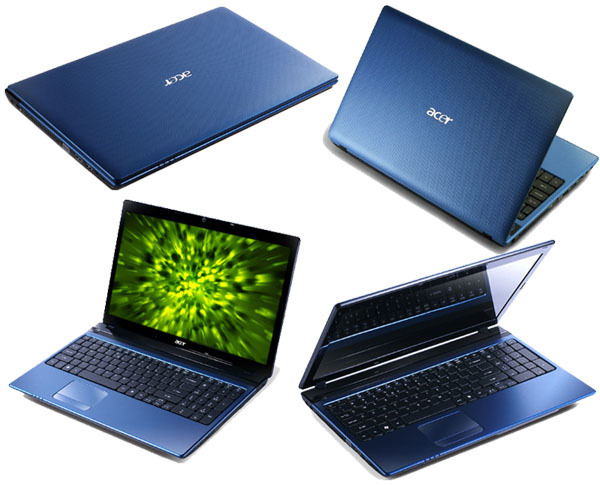
>>>ACER Aspire 5750G-2432G50m 제품 정보
댓글
댓글 리스트-
작성자신세항 작성시간 12.02.18 노트북hd3000이 ISO 3D블루레이원본은 재생 못하는거 맞죠?? 그냥 2D ISO 나 MKV정도..?? 사실 제가 초보라서 멀쩡한 놋북이 있는데 인텔 내장그래픽이 재생할수 있다고 해서 I7-2620M 메모리 8기가 HP프로북을 구입했는데 3D원본은 재생 못하더라구요.. 결론은 노트북(모바일)용 내장그래픽(HD3000)은 볼수없다 ... 저 처럼 초보(컴맹수준)가 두번 실수하지 않길바라며 적습니다....( 혹시 제가 틀린거라면 수정바랍니다... 만약 제가 틀린거면 저한테는 희소식이구요^^... )
-
답댓글 작성자이군배 작성자 본인 여부 작성자 작성시간 12.02.18 글쎄요. 제가 쓴 이글은 노트북 화면으로 3D영상을 보는게 아니라, 노트북과 3D TV를 HDMI로 연결하여 3D TV로 3D영상을 보는 것을 기준으로 설명을 하고 있습니다. 제가 구입한 노트북은 님과 같은 사양은 아니지만, 님께서 적어 주신 사양은 제가 구입한 사양보다 CPU는 더 좋은 사양 인것 같습니다. 저는 인텔 i5-2430M(2.4GHz)에 HD 3000 내장형인데, 3D ISO 재생에 전혀 문제가 없습니다. 님의 노트북도 세팅만 잘하면, 3D TV와 HDMI로 연동해서 ISO 3D영상을 감상 하실수 잇을것 같습니다.
-
작성자신세항 작성시간 12.02.20 물론 lw6500 hdmi 연결입니다.. 데몬으로 파워DVD및 토탈미디어5 로 재생.. 2d원본도 다른작업하지 않고 재생시 원할하던데.... 사양도 제가쬐금 좋은듯한데.. 어렵네요...
-
답댓글 작성자이군배 작성자 본인 여부 작성자 작성시간 12.02.21 언제 서울에 오실일 있으시면, 용산에 있는 카페 전용 AV연구소&시연장에 한번 들려 보세요. 기본적인 O/S만 설치해서 오시면, 제가 나머지 세팅은 잡아 드리겠습니다.
-
작성자유은수 작성시간 12.03.03 HDMI지원하는 리시버와 TV가 있습니다. 그렇다면 노트북의 HDMI출력을 리시버의 HDMI입력과 연결하고, 리서버의 HDMI출력과 TV의 HDMI입력을 입력하면 HD영상/음성을 아무 이상없이 모두 즐길수있는건가요??