| 1. 1.시작하기 앞서시작하기에 앞서 |
포터블 기기에서는 흔히 JPG 사진 파일은 지원하더라도 Progressive JPG는
지원되지 않는다는 문구를 보실 수 있습니다.
Progressive JPG는 일반 JPG처럼 한번에 한 화면을 모두 보여주는 방식이 아닌,
처음에는 선명하지 못하였던 화면을 점차 선명하게 보여주는 방식입니다.
대부분 JPG 파일을 저장할 때 Progressive JPG 방식으로 저장할 수 있는 옵션은
지원하는 경우가 많으나 Progressive JPG인지 정확히 확인할 수 있는 프로그램은
매우 드물기 때문에,
공개 프리웨어 프로그램인 IrfanView를 통해 Progressive JPG인지 여부를
확인하는 방법에 대해 설명합니다.
| 2. 준비물 |
2. 준비물
2-1.IrfanView 프로그램
: 사진파일을 보는 프로그램 (Progressive JPG를 확인할 수 있는 프로그램)
* LINK : IrfanView 프로그램
2-2.IrfanView Plug-In 프로그램
: IrfanView에서 보다 다양한 사진파일을 볼 수 있게 하는 플러그인
* LINK : IrfanView Plug-In 프로그램
2-3.IrfanView 한글 패치
: IrfanView를 한글로 볼 수 있도록 하는 패치
* LINK : IrfanView 한글패치 프로그램
|
3. IrfanView 설치
3. IrfanView 설치
|
3-1. 다운 받은 iview399.exe (IrfanView 프로그램) 파일을 실행하여
계속 다음 단계로 진행하면 아래 화면이 표시됩니다.
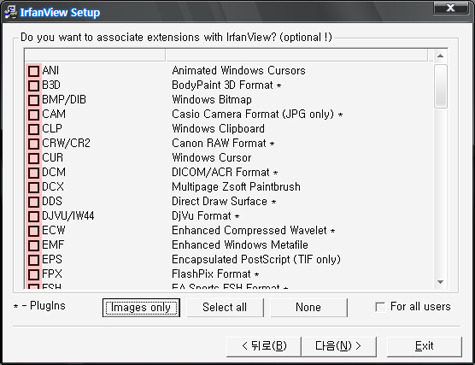
※ 빨간색 □ 부분의 체크를 모두 해지하신 후 다음을 클릭하면 됩니다.
(IrfanView를 기본 뷰어로 사용할 것인가를 결정하는 부분입니다.
기본 뷰어를 사용하지 않으려면 체크를 모두 해지하면 됩니다. - 기본)
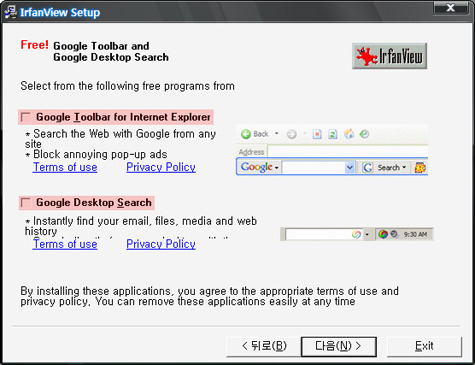
※ 빨간색 □ 부분의 체크를 모두 해지하신 후 다음을 클릭하면 됩니다.
구글 툴바를 설치 여부를 결정하는 것으로,
구글툴바 사용을 원치않는 경우 체크 해지하면 됩니다.
3-2. iview399.exe 파일 설치가 완료되었다면,
다운 받은 IrfanView_plugins_399.exe (IrfanView Plug-In) 파일을 실행하여
계속 다음 단계로 진행, 설치를 완료하시면 됩니다.
3-3. IrfanView_plugins_399.exe 파일 설치가 완료되었다면,
다운 받은 IKL.EXE (IrfanView 한글패치) 파일을 실행하면
아래 화면이 표시됩니다.
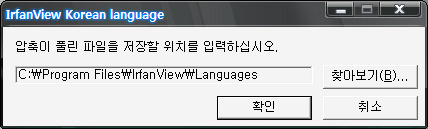
※ 찾아보기 버튼을 클릭 후 IrfanView이 설치된 경로 아래 Languages 폴더를
지정해 주시고, 확인 버튼을 클릭하면 됩니다.
(기본 설치 경로는 위와 같은 화면과 같이 C:\Program Files\IrfanView입니다.)
3-4. 3개 파일 모두 설치가 완료되었다면,
시작 → (모든)프로그램 → IrfanView에서 "IrfanView 3.99"를 실행합니다.
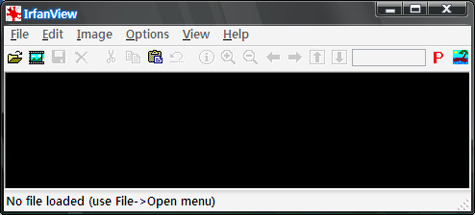
(한글패치를 설치하였으나 언어가 변경되어 있지 않기 때문에 영문으로 표시됩니다.)
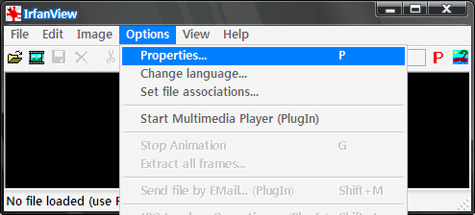
3-5. 한글 언어로 변경해야 하기 위해 Options → Properties를 클릭합니다.
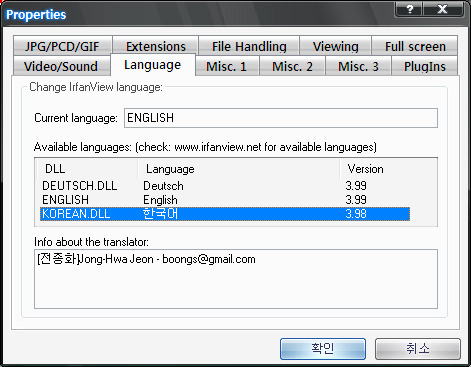
3-6.Language에서 "한국어"를 선택한 다음 "확인" 버튼을 클릭합니다.
|
4. 프로그 4. 프로그램 실행 4램 실행 |
4. 프로그램 실행
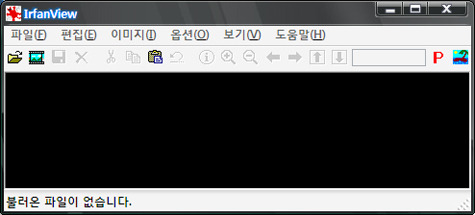
4-1. 아래는 한글패치가 적용되어 한글로 표시되는 화면입니다.
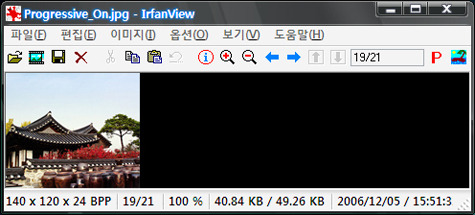
4-2."파일" → "열기"에서 Progressive JPG인지 확인을 원하는 파일을 선택하거나
검정색 화면에 사진 파일을 끌어다 놓으면 아래와 같이 표시됩니다.
4-3."이미지" → "정보"를 클릭합니다.
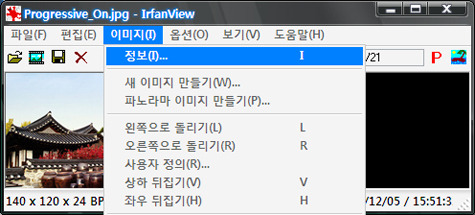
4-4. 아래 화면과 같이 불러온 JPG 파일에 대한 정보가 표시됩니다.
만약 불러온 파일이 Progressive JPG라면 아래 화면과 같이
"압축" 부분의 JPEG 글자 옆에 "progressive"라고 기재됩니다.
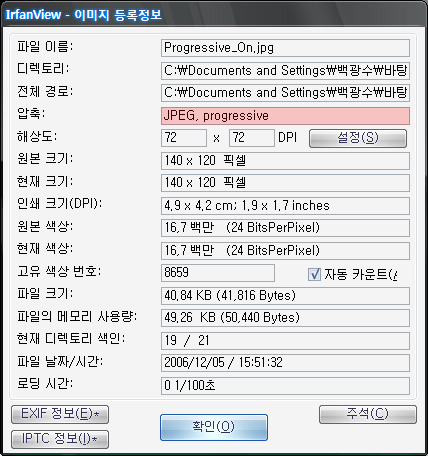
(Progressive JPG 화면)
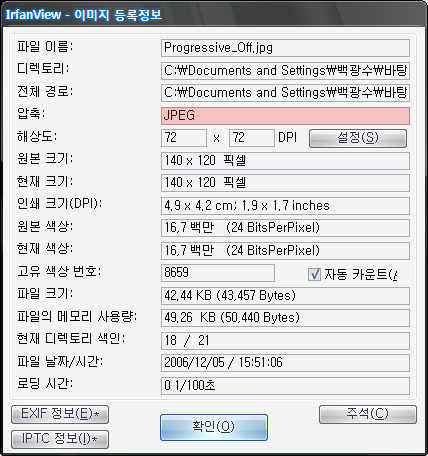
(Standard JPG 화면)
4-5. 만약 Progressive JPG 파일을 Standard JPG로 변환하길 원하는 경우에는
물론 포토샵 등의 다른 프로그램을 이용해도 되나,
기왕 설치한 IrfanView 프로그램을 통해서도 변환이 가능합니다.
변환 방법은 먼저 아래와 같이 "파일" → "다른 이름으로 저장"을 클릭합니다.
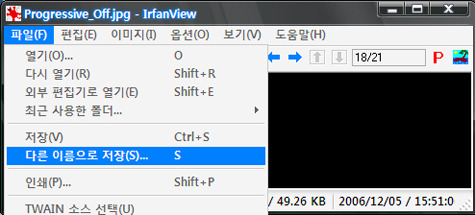
4-6. 표시되는 두개의 화면 중 아래 화면에서는 파일이 저장될 위치와 파일명을
지정합니다. (아직 저장 버튼을 누르지 않습니다.)
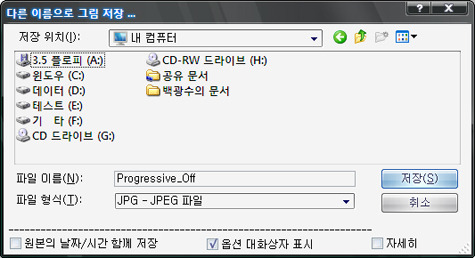
4-7. 아래 화면에서는 "프로그래시브 JPG로 저장"에 체크를 안한 상태에서
저장 품질을 적절 후 조절합니다.
(최고쪽으로 갈 수록 용량이 커지나 화질은 좋게 저장됩니다.)
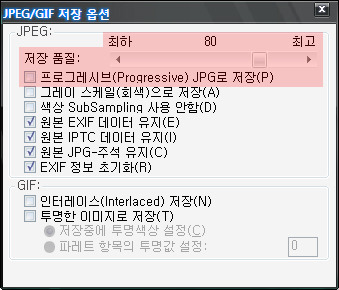
4-8. 7, 8번 모두 설정을 완료하였다면
7번 화면에서 "저장"을 클릭하여 사진 파일을 저장합니다.