이글은 본인의 동의없이 모든방법의
이동이나 복사 등 을
허락하지 않음을 양지하여 주시기 바랍니다.
음질은 언급하지 않습니다.
본인으로서는 영문 해석이 불가능한 이유로 Kx 드라이버에 대하여 완벽하게 숙지를할 수 없기 때문입니다.
사블 5.1 와 Kx 드라이버가 설치가 전제된 상황에서 부터 적어봅니다.
아래 그림은 DSP 설정창입니다.
KX버전과 시스템 상황에 따라 기본플러그인으로도 맨트방송이 가능 합니다.
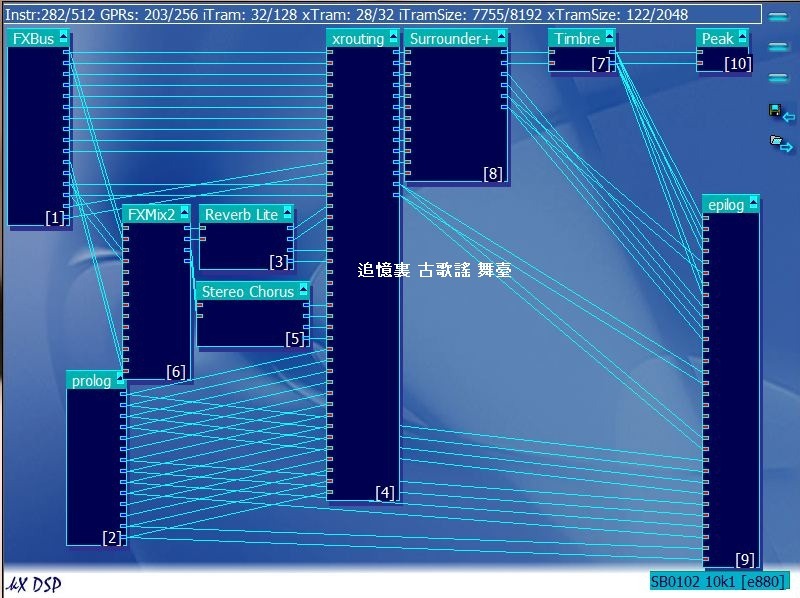
추가하는 방법
믹서를 실행시키면 나타나는 창에다 마우스 우클릭하면 DSP창을 열수가 있습니다.
DSP 창에서 마우스 우클릭하면 나타나는 메뉴에서 맨위 이펙트/플러 그인추가로 가시면 추가할수 있습니다.
아래 그림의 DSP 설정창에서 xrouting, eplog, prolog, 플러그인을 제거하면 아래
그림처럼 믹서창의 볼륨바가 사라집니다.
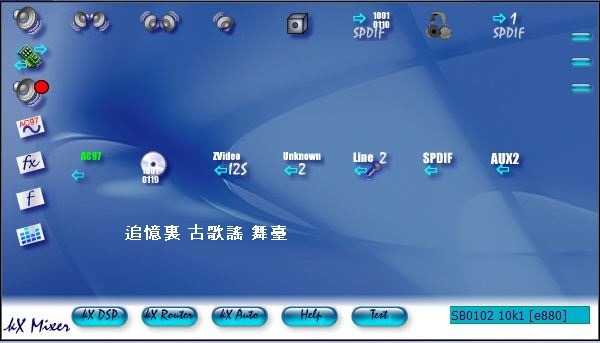
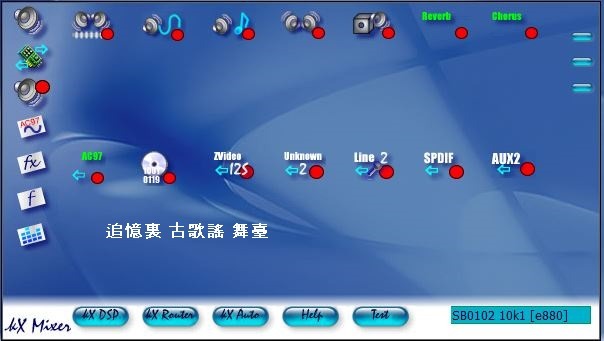
아래 그림은 기본으로 나타나는 DSP 플러그인 중에서 AC'97, 스테레오믹스, 돌비프롤로그 는 나타나지
않기 때문에 추가한 상황입니다.
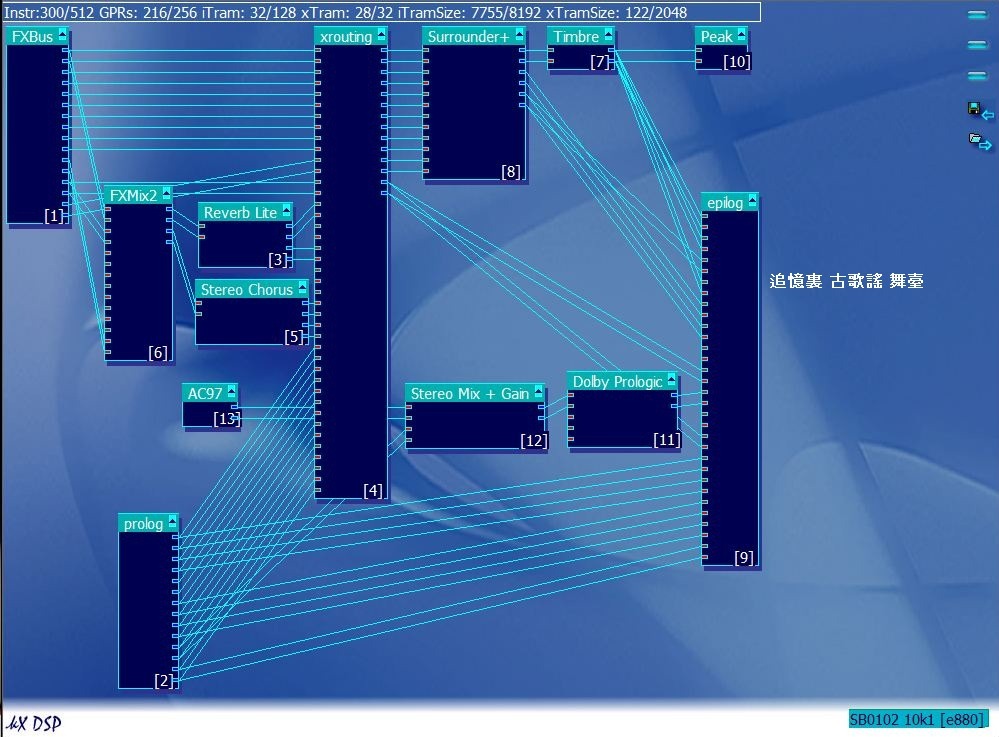
플러그인을 추가 했다면 위의 그림처럼 연결 해 주시기 바랍니다.
연결하는 방법
AC'97 에서 스테레오 믹스 로 연결하고자 할때
연결하려고 하는 플러그인의 작은사각형에 마우스를 대고 클릭한 상태로 오른쪽의 스테레오 믹스에 있는
조그만 사각형으로 끌어다가 놓으면 됩니다.
연결을 끊고자 할때는 조그만 사각형에 마우스 클릭하면 출력끊기, 입력끊기 가 나타납니다.
아래 그림은 변형을 주어서 설정을 해 본 그림입니다
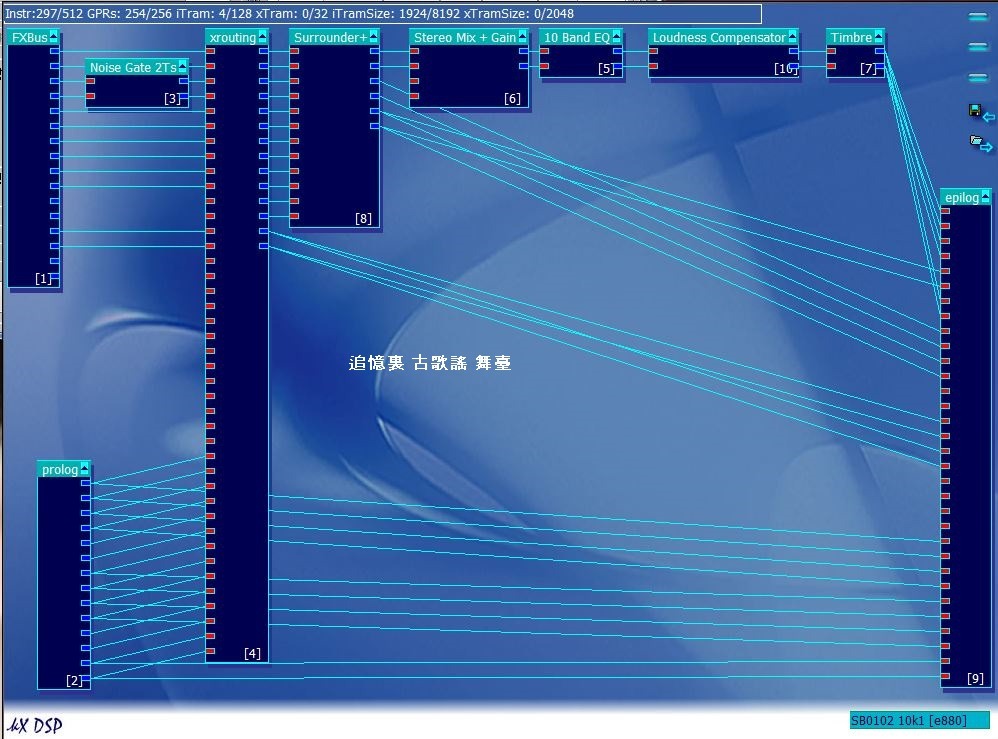
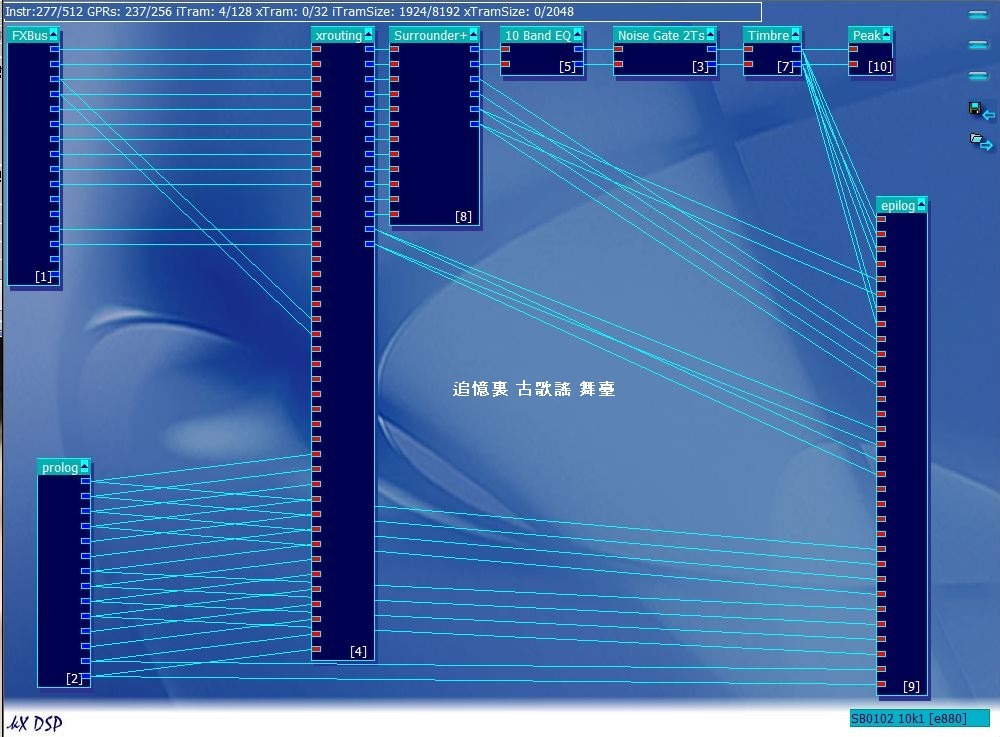
위의 두그림은 테스트중인 상태의 설정 그림
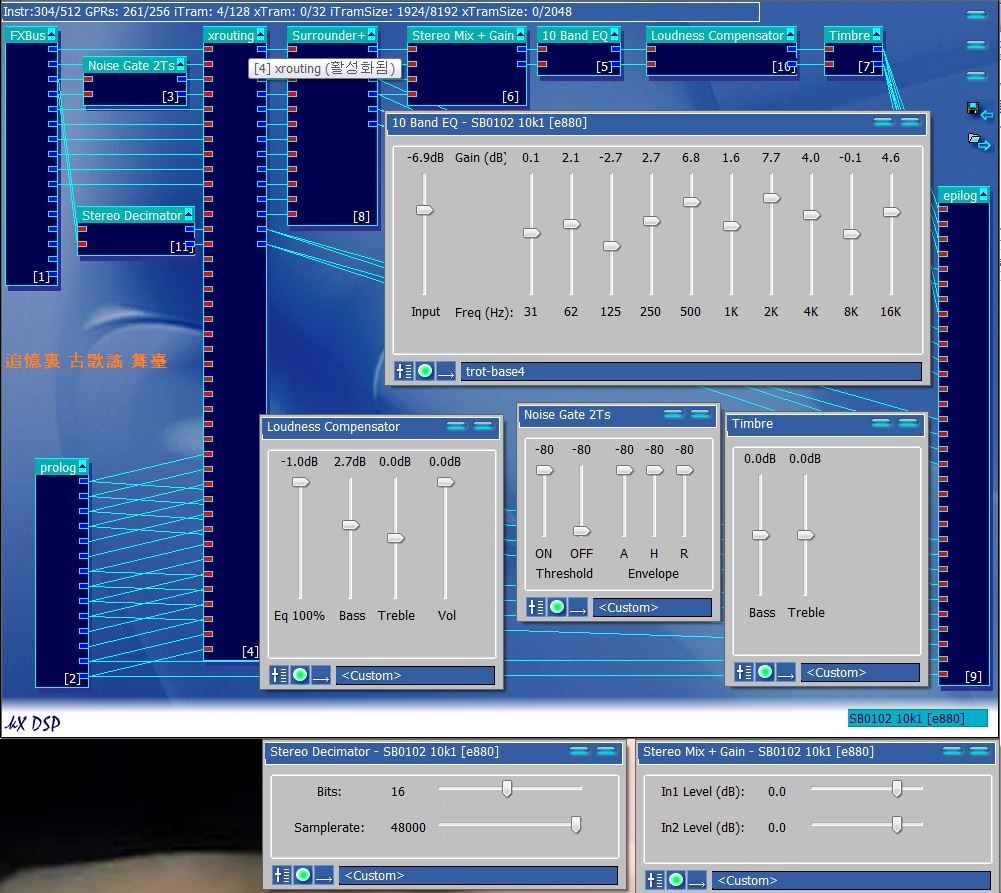
위 그림은 베이스가 강하게 설정해 본 것입니다.
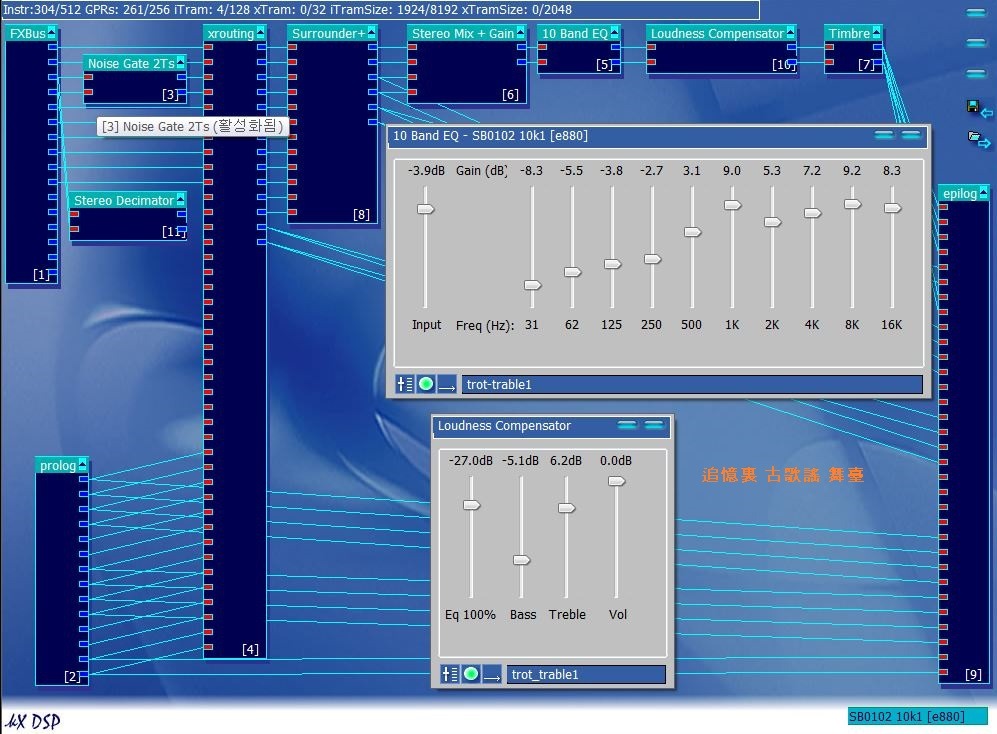
위 그림은 고음이 조금 강하게 설정해 본 그림입니다.
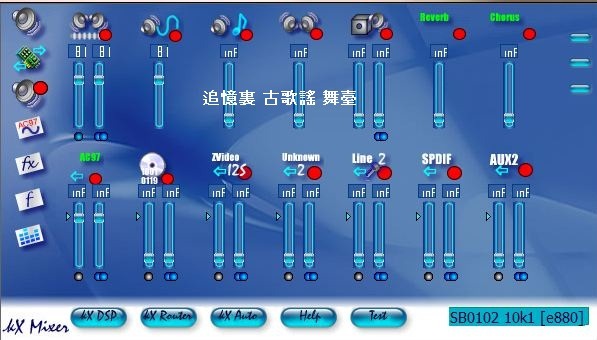
위 그림은 믹서창에서 녹음부분창이 열린 상태이며 위 그림과 같이 설정해 보세요.
볼륨은 윗줄 좌측 두개만 열린 상태입니다.
위의창에서 AC'97과 웨이브볼륨을 조정하는 것만으로 맨트가 송출이 되어집니다.
맨트시에는 웨이브 볼륨을 10~20정도로 줄이고 AC'97 볼륨바를 90정도로 올린 상태에서
활성화 시켜주면 됩니다.
음악만 송출할 때에는 AC'97을 뮤트상태로 하시면 마이크음이 송출되어지지 않습니다.
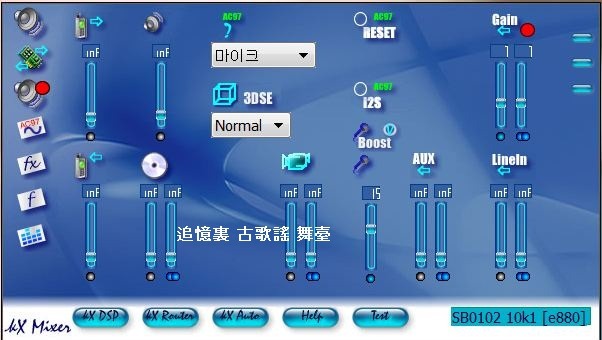
위 그림은 좌측의 ac'97을 크릭하여 열린 창이며 마이크 부스터에 체크하고 마이크와 게인만
활성화 시킨 상태입니다.
마이크가 활성화 되면 맨트를 본인도 들을수 있으며 뮤트상태에서는 청취자만 맨트가 들립니다.
위의창에서 마이크를 활성화 시켜 놓으면 본인은 맨트를 들을 수 있지만 AC'97을 활성화시키지
않는한 맨트는 송출되어지지 않습니다.
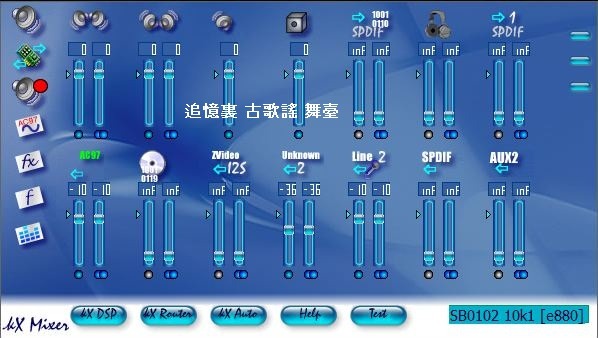
위그림은 좌측의 메뉴중 좌우 화살표 있는 카드 그림을 크릭하여 열린 창입니다.
위와 같이 설정 하시되 unknown 와 line2[마이크그림]은 비활성화 되어도 됩니다.
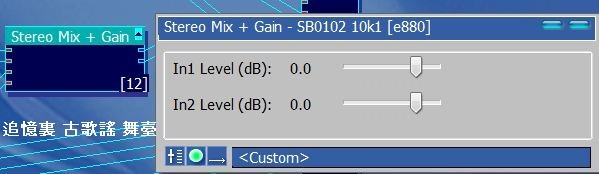
이그림 역시 스테레오믹스 아이콘에 마우스 오른쪽 클릭후 메뉴에서 조정을 클릭해서 나타난 창입니다.
입출력 레벨을 조정할 수가 있습니다.
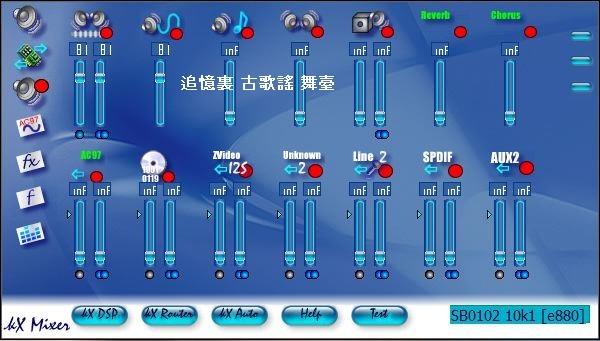
음악 방송중 맨트를 하고자 할때는 위 그림의 윗줄 두번째 볼륨바를 10~20정도로 내려주고 아래줄 첫번째
AC'97를 황성화 시키고 볼륨바도 80~90정도로 올려야 청취자가 맨트를 들을수 있습니다.
별도로 케스트 프로그램을 손댈 필요는 없습니다.
멘트가 끝나면 AC'97를 비활성화 해주고 윗줄의 웨이브 볼륨을 원위치 해 주면 됩니다.
윈도우7 시스템에서 Kx 드라이버를 사용할 때에는 케스트 프로그램은 설정만 해놓으면
방송중 맨트 할 때 건드릴 일이 없습니다.
음악파일 플레이중에 찌지직 소리가 발생된다면 아래와 같이 설정하시면 됩니다.
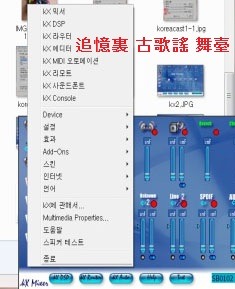
믹서창에서 마우스 오른쪽 클릭하면 위의 그림처럼 메뉴가 나타납니다.
나타난 메뉴의 설정으로 가면 아래와 같이 setup Buffers 가 나타나면 크릭하세요.
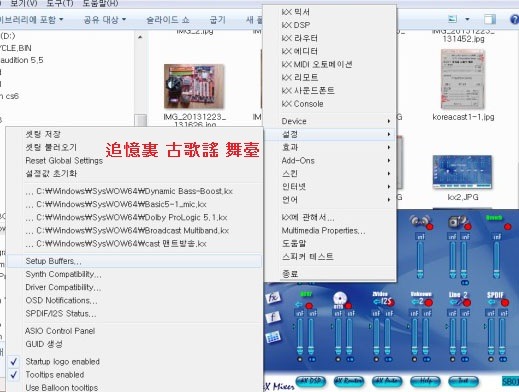
위의 그림에서 setup Buffers 를 크릭하면 아래와 같은 창이 나타납니다.
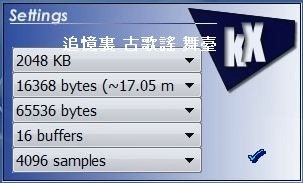
오른쪽의 역 삼각형을 크릭해서 아래와 같이 설정한후 갈매기 표시를 클릭하면 저장 되며
DSP 설정창에서도 저장을 해야지만 버퍼설정 한것이 그대로 저장이 됩니다.
epilog 플러그인을 삭제했을때
에필로그를 삭제 하더라도 아래 그림 좌측메뉴의 출력 부분에 있어서 지장은 없을거 같습니다.
아랫줄 볼륨바는 거의 사용하지 않아도 무관하지만 CD, 라인인을 사용하시면 필요한 부분입니다.

아래그림처럼 에필로그 플러그인을 삭제하더라도 좌측의 스피커 메뉴에서변하는게 없습니다.
아래그림처럼 에필로그 플러그인을 삭제하면 웨이브[윗줄 두번째] 볼륨바가 사라지나 방송은
지장 없는 것으로 보입니다.
prolog를 삭제했을때
프롤로그 플러그인을 삭제하면 아래 그림처럼 내가 듣는 소리의 크기를 조정할 수가 없습니다.
아랫줄 볼륨바는 거의 사용하지 않아도 무관하지만 CD, 라인인을 사용하시면 필요할 수도 있는
부분입니다.

xrouting 을 삭제했을때
엑스라우팅 플러그인을 제거하면 아래그림처럼 믹서창에 나타납니다.
윗줄 첫번째 볼륨바가 사라지므로 방송에 지장이 있는지는 테스트 하지 않았습니다.
아랫줄 AC'97 볼륨바는 맨트방송시에 볼륨조절이 필요한 부분인데 역시 테스트는
해 보지 않았습니다.

음질이나 음향은 아직 실험중이나 숙지하는 목적입니다.
DSP 설정에서 어떤 플러그인을 사용하느냐에 따라 음질과 음향이 차이가 많이 납니다.
이글은 오로지 맨트 송출 하는 기본방법을 구술하였을 뿐입니다.
플러그인을 다른것으로 사용해도 가능 하리라 생각합니다.
조금더 자세한 사항은 보기 를 크릭하세요.
조금이라도 도움이 되기를 바라면서 흔적 남겨 주시면 고맙겠습니다.
부족한 부분은 지속적으로 보정하도록 하겠습니다.
이글은 본인의 동의없이 모든방법의 이동이나 복사 등 을
허락하지 않습니다.
댓글
댓글 리스트-
작성자차마니 작성시간 15.04.12 으휴...며칠 동안 이리 해보고..저리 해봐도..답답 하기만 하고.. 샤운드블라스터 서라운드 5.1 프로 (외장형) 을 구입 했는데. 당연히 윈도우 7 이고 그전에 엑스피 수년간 샤블로 4760 하고 0600 으로 해봣느데..
-
작성자징검다리 작성시간 15.08.15 윈도우 7 설정 방법때문에 고생했는데....많은 도움이 되었습니다....감사합니다...
-
작성자해 라 작성시간 15.11.24 하나하나 습득히 너무 어렵네요 ?
새로운 사운드 카드를 구입한다하여도,,,그렇구,,,, -
작성자소나무 작성시간 15.12.12 감사드립니다
-
작성자사계절 작성시간 16.06.11 우왕...힘들어