안녕하세요. 테일즈위버입니다.
이번 개발자노트를 통해 소개해드릴 내용은 화면 설정 개선과 관련된 작업입니다.
FULL HD 해상도, 전체창 모드, 창 크기 조절, 고해상도 리소스 등
그 동안 많은 분들께서 보내주신 소중한 의견을 토대로 진행 중인 내용을 소개해드립니다.
1. FULL HD 해상도를 지원합니다.
테일즈위버에서 지원하는 해상도는 가로1280이 최대였으나
최신 버전에서는 하드웨어의 사양에 따라 최대 가로 1980 FULL HD해상도를 적용할 수 있습니다.
이 기능은 옵션창의 해상도 설정에서 확인하실 수 있습니다.
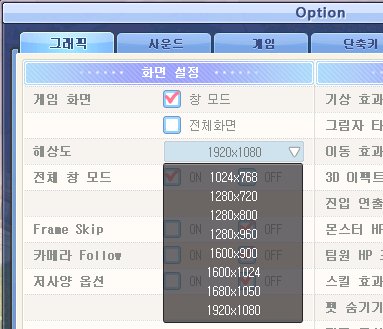
고해상도 모드를 선택하면 시야가 넓어지며 쾌적한 플레이가 가능합니다.
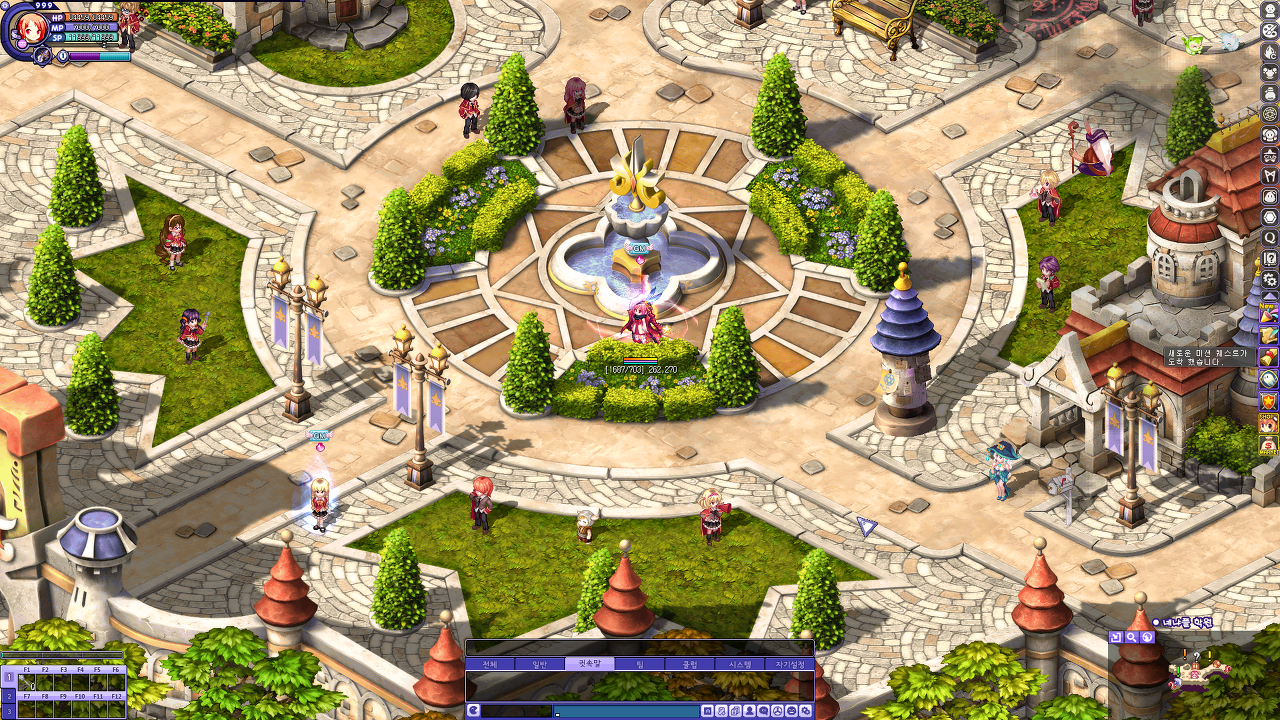
다만 현재 고해상도 모드에서 알려진 대표적인 문제점은 다음과 같습니다.
최대 해상도는 FHD까지만 지원합니다.
FHD보다 큰 해상도의 경우 표현 영역이 너무 많아 당장은 지원이 어려울 것 같습니다.
또한 맵의 끝 부분에 검은 화면 영역이 표시될 수 있습니다.
맵 디자인이 저해상도에 맞게 제작되어 시야가 넓어지는 경우, 일부 맵에서는 모서리 부분이 노출 되는 현상이 있습니다.
마지막으로 서버에서 캐릭터를 관리하는 영역보다 클라이언트에서 표시하는 화면이 더 넓어질 수 있습니다.
이 경우 모서리에서 캐릭터가 갑자기 등장하는 현상이 발생할 수 있으며, 자연스럽게 표시하기 위하여 반투명으로 서서히 나타나는 기능을 추가해 개선할 예정입니다.
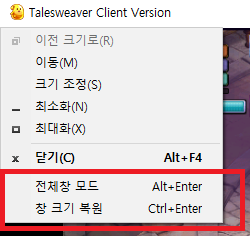
2. 전체창 모드를 지원합니다. (전환 단축키 Alt+Enter)
기존 전체 화면 전환 기능은 전체화면 전환 및 다른 프로그램으로의 전환 시, 시스템의 레이아웃을 변경하기 때문에 전환 속도가 느리다는 단점이 있었습니다.
새 버전에서는 창 모드에서 전체 화면을 지원하여, 빠르게 화면의 크기를 조정할 수 있습니다.
이 기능은 옵션창에서 적용할 수 있으며 빠른 전환을 위하여 단축키를 제공하고 있습니다. (Alt+Enter)
3. 창 크기를 조절할 수 있습니다. (복원 단축키 Ctrl+Enter)
모서리 드래그 및 윈도우 기능을 통해 창 크기를 쉽게 조절하는 기능이 추가됩니다.
화면 크기를 작게 조절하여 동영상을 함께 시청하거나
[Win+방향키]를 이용하며 화면 모서리에 배치할 수도 있습니다.
화면 비율을 유지하기 위하여 검은 영역이 표시될 수 있습니다.
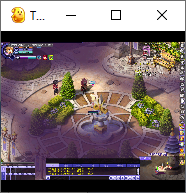
다만 화면의 크기를 조절하면 화면 품질이 저하되는 문제가 있습니다.
특히 게임 화면이 작을수록 텍스트의 가독성이 낮아지기에, 화면 품질은 원래 지정된 기본 해상도의 창이 가장 좋습니다.
그래서 원래의 창 크기로 복원하는 기능을 만들었습니다.
단축키 Ctrl+Enter를 누르면 빠르게 원래 창 크기로 돌아옵니다.
또한 젤리삐 아이콘을 클릭하면 표시되는 메뉴에서 복원 기능을 선택할 수 있습니다.
4. 고해상도 리소스를 적용합니다.
앞으로는 고해상도 기준에 맞게 리소스를 제작합니다.
대표적인 예가 타이틀 화면으로 앞으로는 최대 1920x1400 사이즈로 제작되어 선보일 예정입니다.
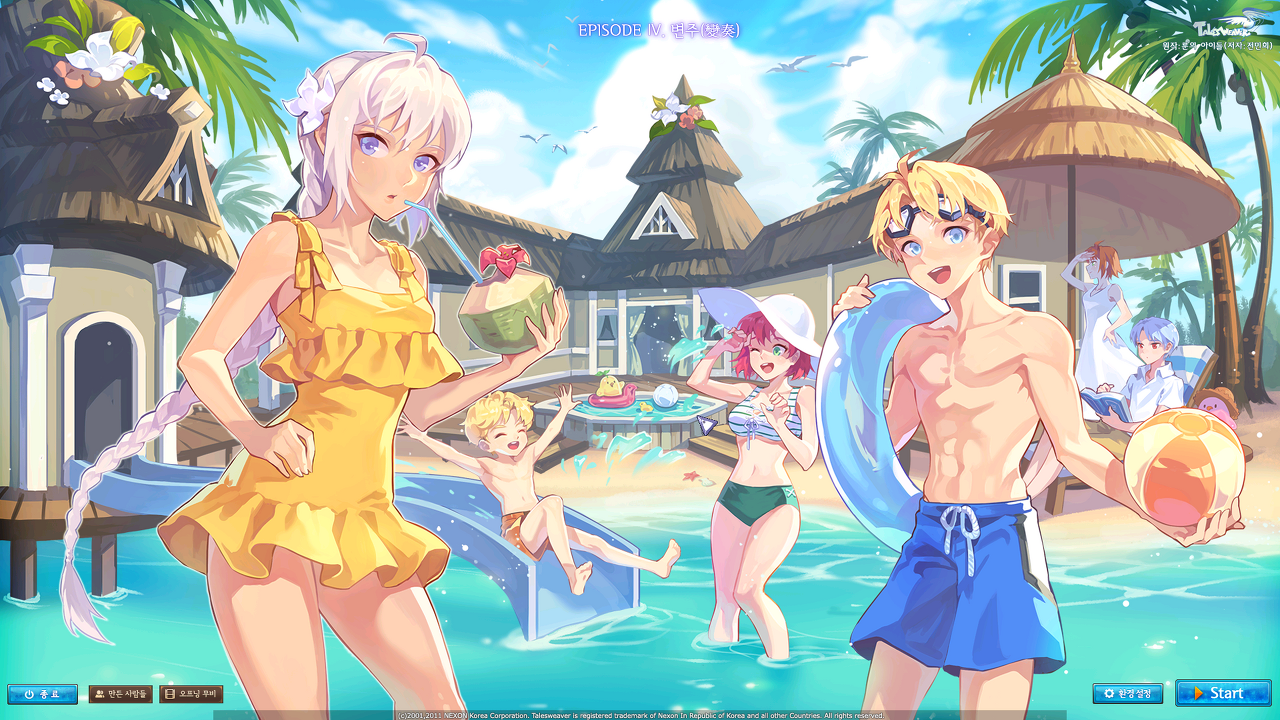
캐릭터 선택창 또한 고해상도 기준에 맞게 변경하였습니다.
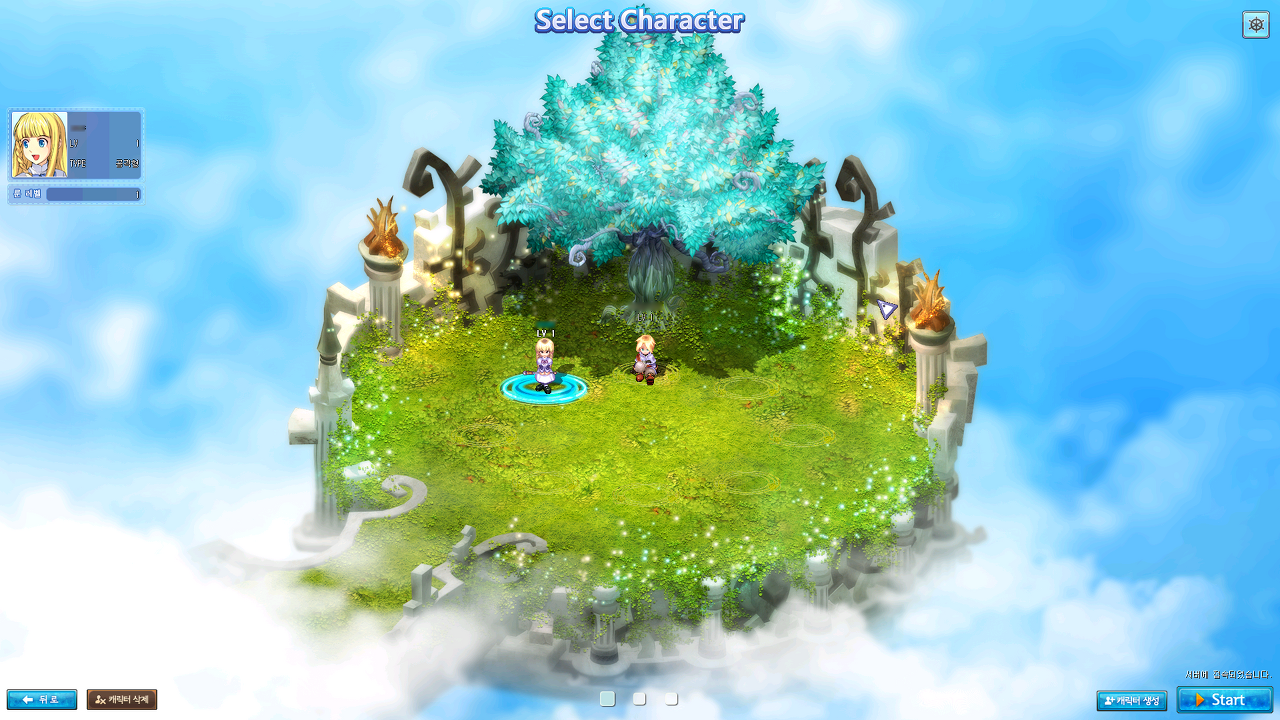
5. UI 레이아웃 및 저장 기능 개선
해상도를 전환하는 경우 UI의 위치가 기본 값으로 변경되었습니다.
새 버전에서는 해상도를 변경해도 최대한 비슷한 위치에서 UI를 표시합니다.
위 내용은 개발 중인 내용이기 때문에 정식 서버 업데이트 시 일부 변경될 수 있습니다.
조속히 준비하여 안정적으로 정식 서버에 업데이트를 진행하겠습니다.
감사합니다.