www.talesweaver.jp 우선 이 주소로 들어갑니다.
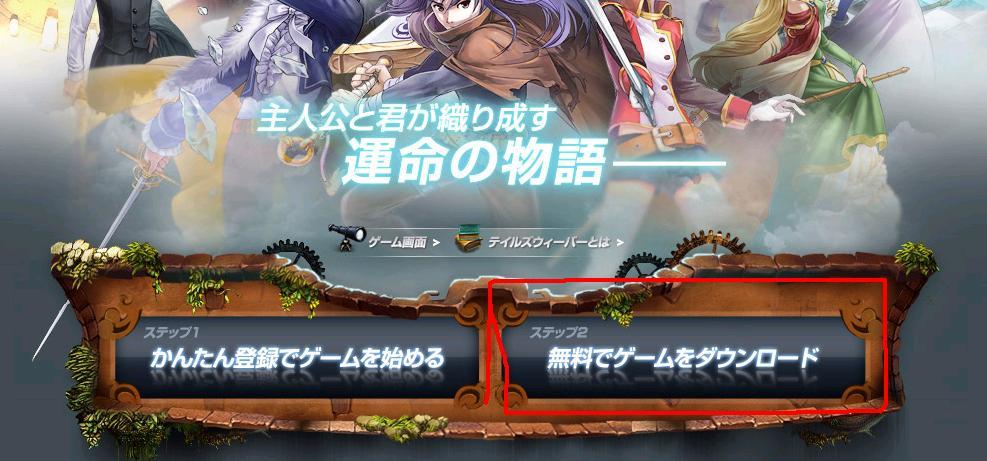
그리고 빨간 네모로 되있는곳을 클릭합니다.
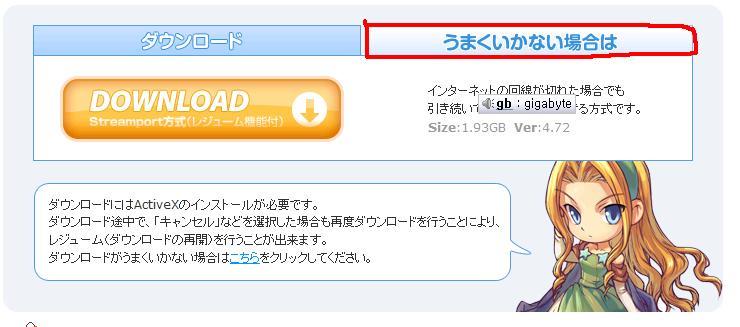
또 다시한번 빨간 상자를 누르시고 DOWNLOAD를 누릅니다.
Streamport다운로드는 우리나라 테일즈처럼 액티브X를 설치를 요구하는 겁니다. 일본거라 우리나라에선 느려요
빨간 상자는... 당연히 MS에서 제공하는 기본 다운로드 ㅇㅇ 속도는 학교 26대가 돌아가는 공유기로 1.5MB 뜨네요.
다운 완료후 설치는 제어판->국가 언어 설정에서 유니코드 설정을 일본어로 해줍니다. CD-ROM어쩌고 뜨면 예 눌러주시구요
재부팅후 설치를 시작합니다. 설치는 본능적으로 하시면 됩니다.
이제 회원가입을 해야죠? 저 위의 주소에서 왼쪽상단에 NEXON 로고를 눌러 홈으로 갑니다.
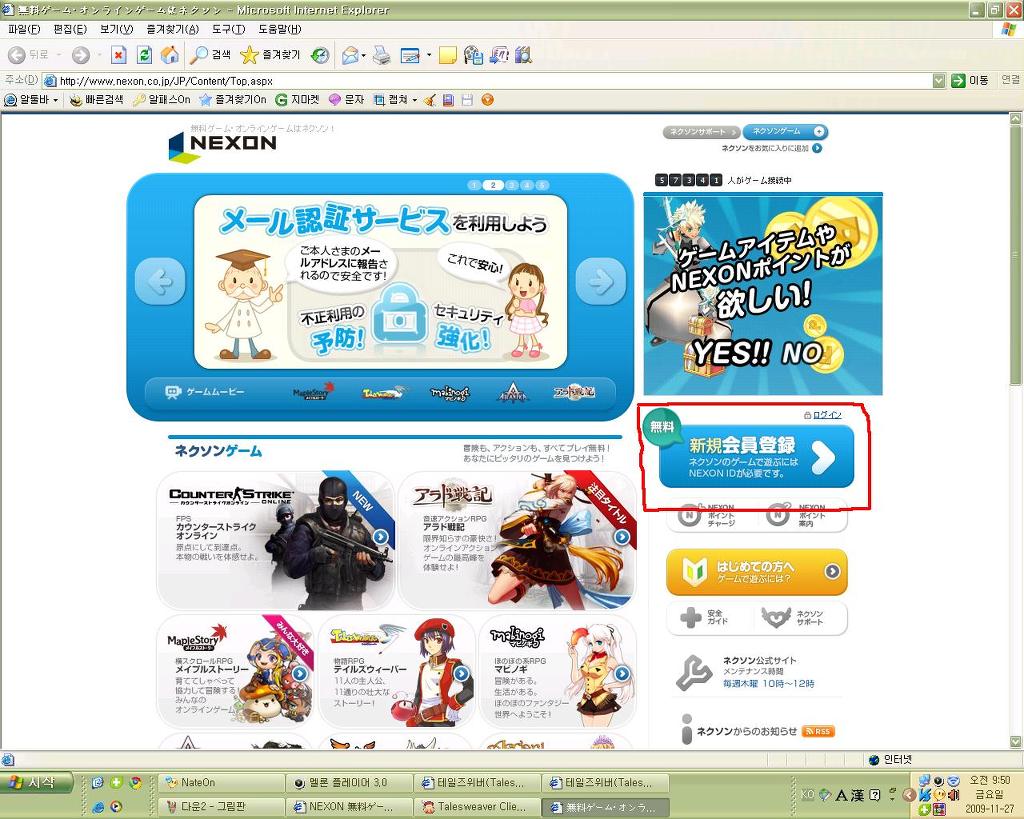
빨간 상자에 회원가입이 무료라네요 ^^* 눌러줍시다.
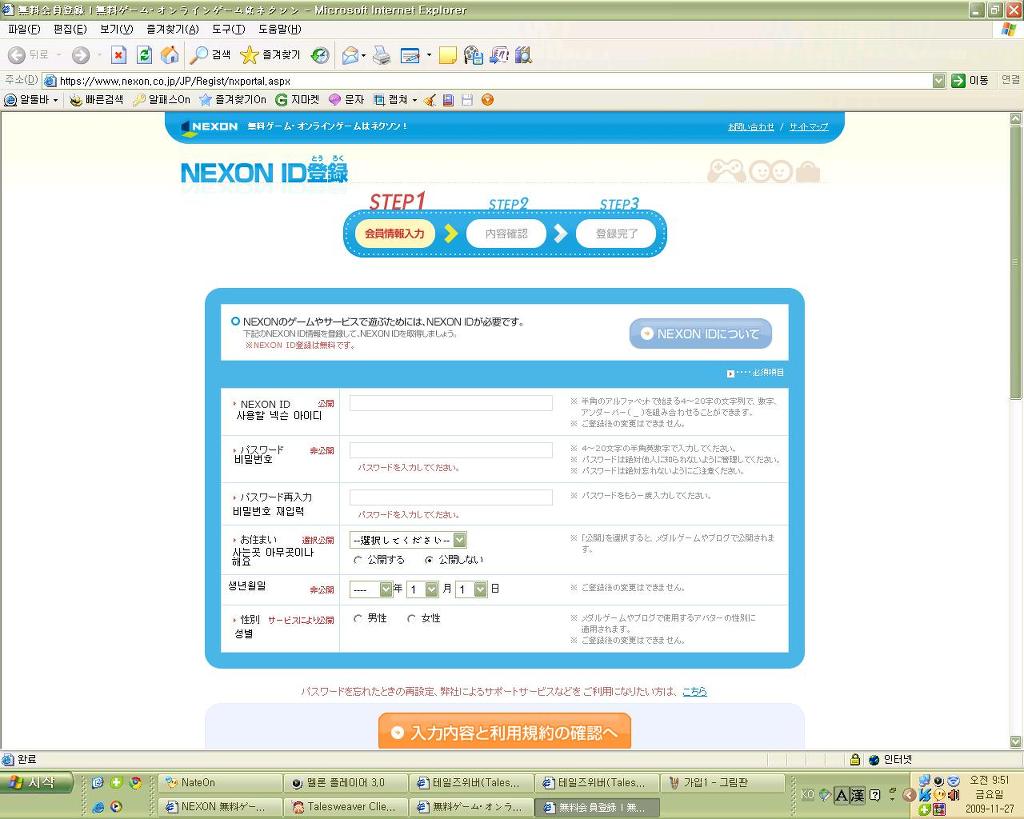
첨부 그림에 있는것 처럼 요구하는거 적어주시구요.
(참고로 붉은색 느낌표가 뜨면 뭔가 오류가 있다는 얘기입니다. 아이디가 사용중이거나, 재입력한 비밀번호가 일치하지 않는 다던가)
아래에 주황색 버튼을 누릅니다.
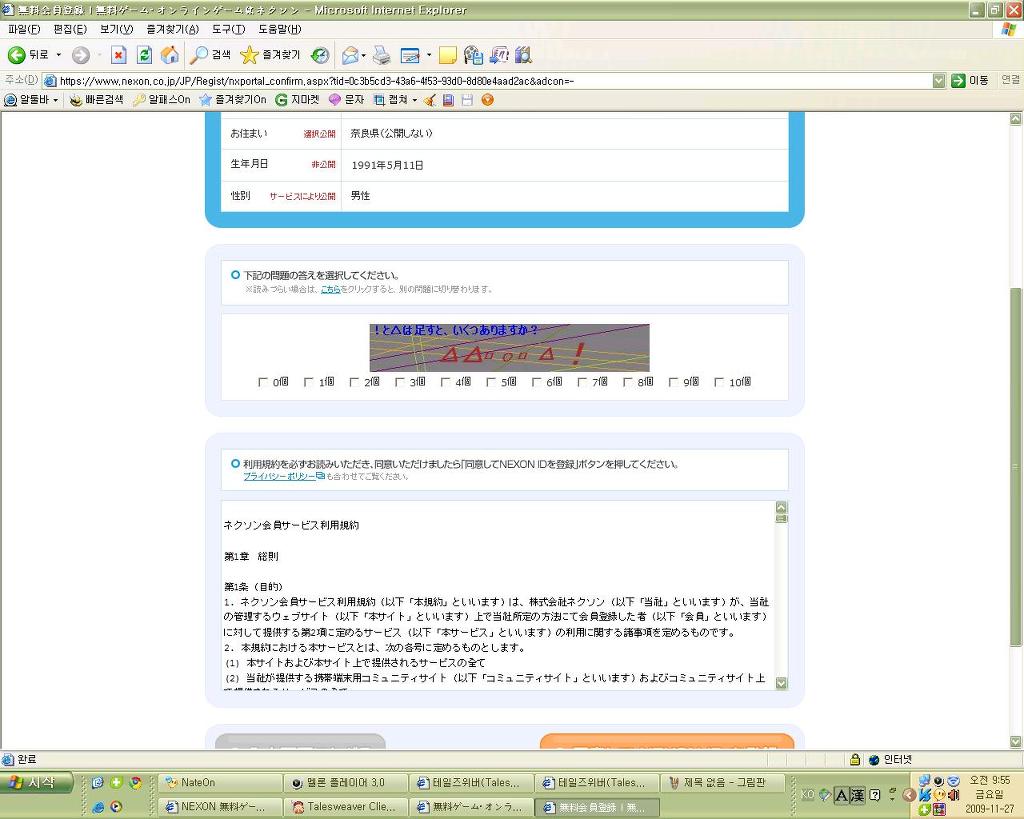
자자자자자자 이제 최대의 난관입니다.... 사진 중앙에 인증하는게 보이십니까...
보통은 파란 문장안의 특수문자의 갯수 합을 맞추면 되는겁니다. 알아서 넘어가세요 ^^; 이건 일일이 해석해드릴수 없는거니까...
(파란 문장 제일 뒤의 ?는 세지 마시구요)
적절히 맞추시고 사진 아래의 잘려있는 주황색 버튼을 또 눌러줍니다.
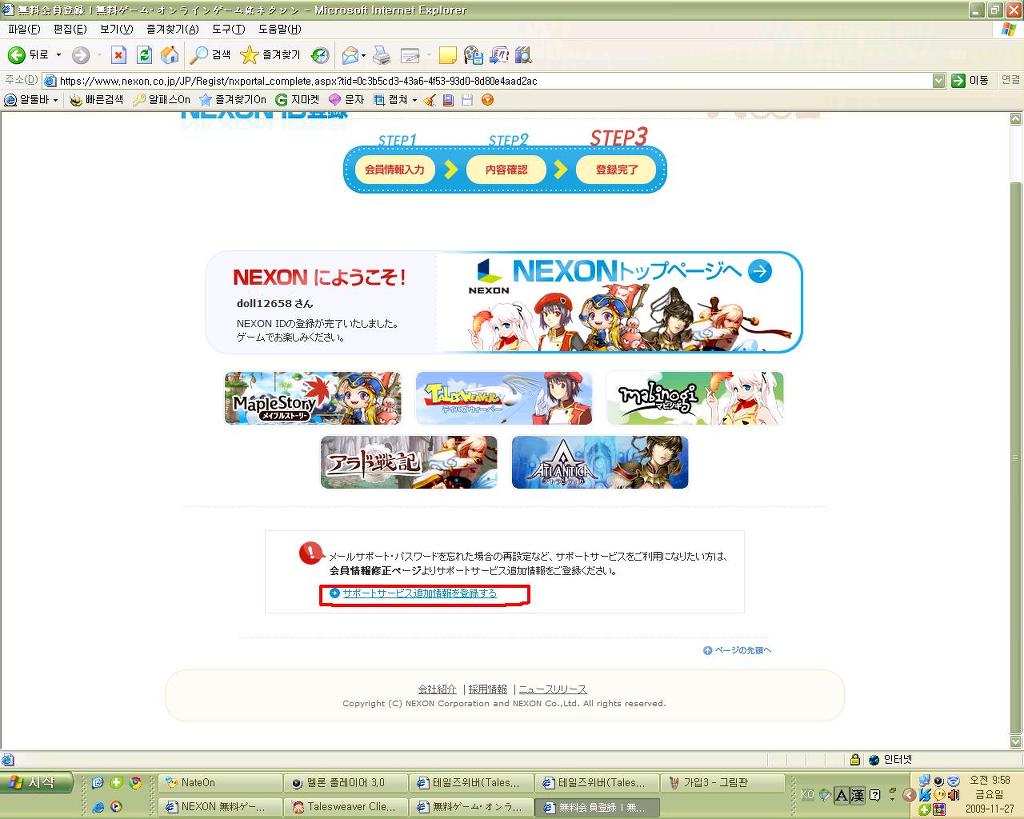
이메일 인증이 안되있고 정보가 없으니 등록하라네요. 빨간 상자 안의 링크를 클릭합니다.
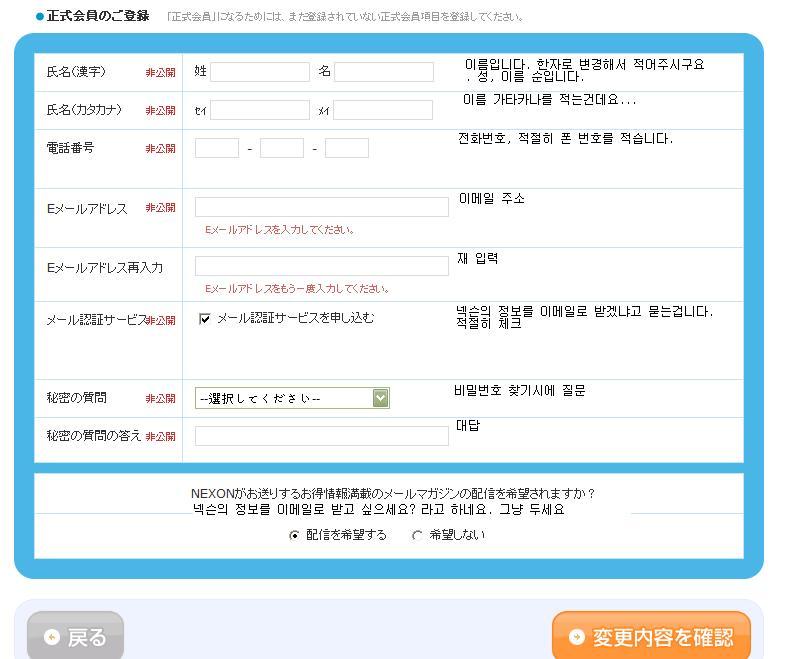
가타카나 입력에 대해서 말입니다. 네이버 사전-> 일본어사전 에 가시면 필기체 인식이 있습니다.
자신의 한자를 적고 제일 첫번째에 있는 가타카나를 적어줍니다. 가타카나 입력 방법은 ' ㅃ+ 한자' 입니다.
입력한 가타카나를 메모장이나 어딘가에 적어서 저장해두세요.
그리고 다음으로 넘어갑니다.
그럼 이제 입력한 메일주소로 일본어 일이 하나 올겁니다. 안오시면 스팸 메일함 확인해주세요.
거기에 있는 URL주소를 복사해서 주소창에 넣고 들어갑니다.
그러면 인증 완료. 이제 접속 방법은 다음편에!
추천 좋아합니다.
댓글
댓글 리스트-
답댓글 작성자[산스]실소 작성자 본인 여부 작성자 작성시간 09.11.27 설치 하실때 유니코드 바꿔주시고 하셔야됩니다. 지금 일본 아이피라 인터넷이 좀 느리네요ㅜ 다음글 준비 완료후에 유니코드 설정도 올리겠습니다.
-
답댓글 작성자일반회원z 작성시간 09.11.27 해 봤어요,,, 인터넷에서 찾아서,,
유니코드 바꾸고 하면 아예 실행이 안되요,, -
답댓글 작성자[산스]실소 작성자 본인 여부 작성자 작성시간 09.11.27 될지 모르겠습니다만...압축해서 올려보도록 하겠습니다
-
답댓글 작성자[두르]란간지 작성시간 09.11.27 설치파일을 옮겨보세염 만약 지금 설치파일이 바탕화면에 있다면 경로가 C:\Documents and Settings\Administrator\바탕 화면 이런식일 것 아녜요? 제 생각엔 여기에 한글이 쓰여서 그런 것 같아요 ㅋㅋㅋ
-
작성자[아노]───… 작성시간 09.11.27 인증을 못하겟네