1. 위 준비 및 개조
이 글은 대난투 스매쉬브라더스 X를 이용해서 개조하는
방법에 대해 쓴 글입니다. 만약 레터봄을 사용해서 개조를
하신다면 아래의 링크를 눌러 다른글을 참조해 개조해
주시기 바랍니다.
자 이제 개조를 할 SD 메모리는 준비가 되었습니다.
그럼 개조를 할 위도 준비를 해봐야겠죠?
위에 대난투 게임을 넣고 켭니다.
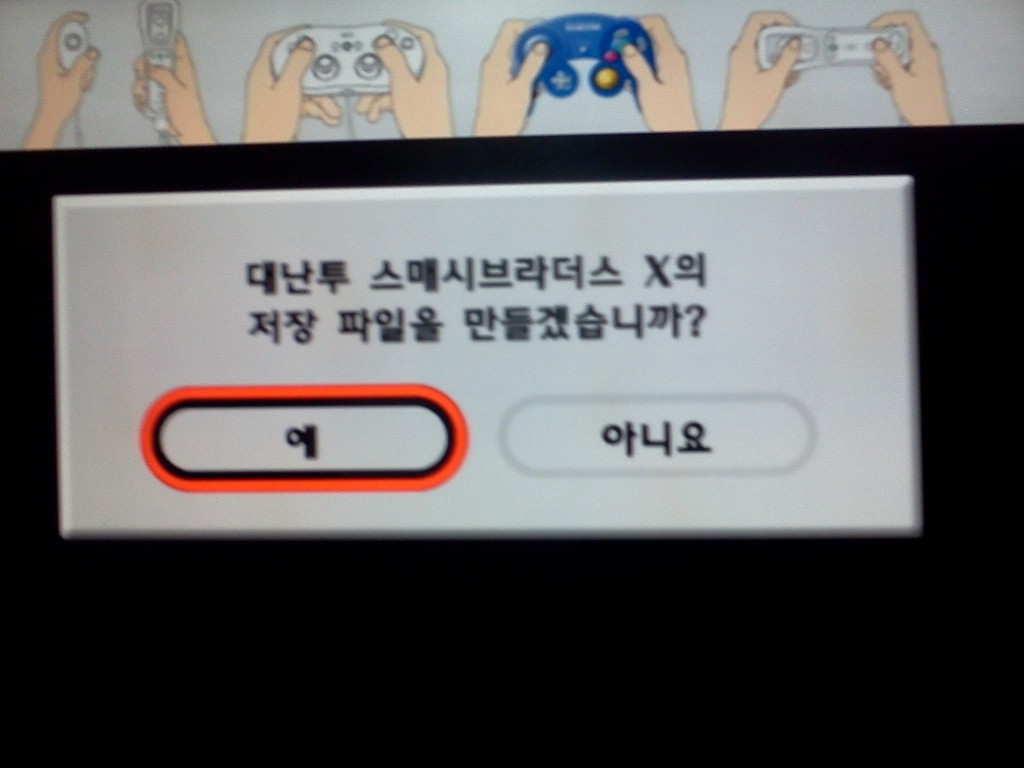
일단 게임을 넣게되면 처음 하는 분이시라면 아래와 같이
저장 파일을 만드냐고 묻습니다. 당연히 만들어야죠.
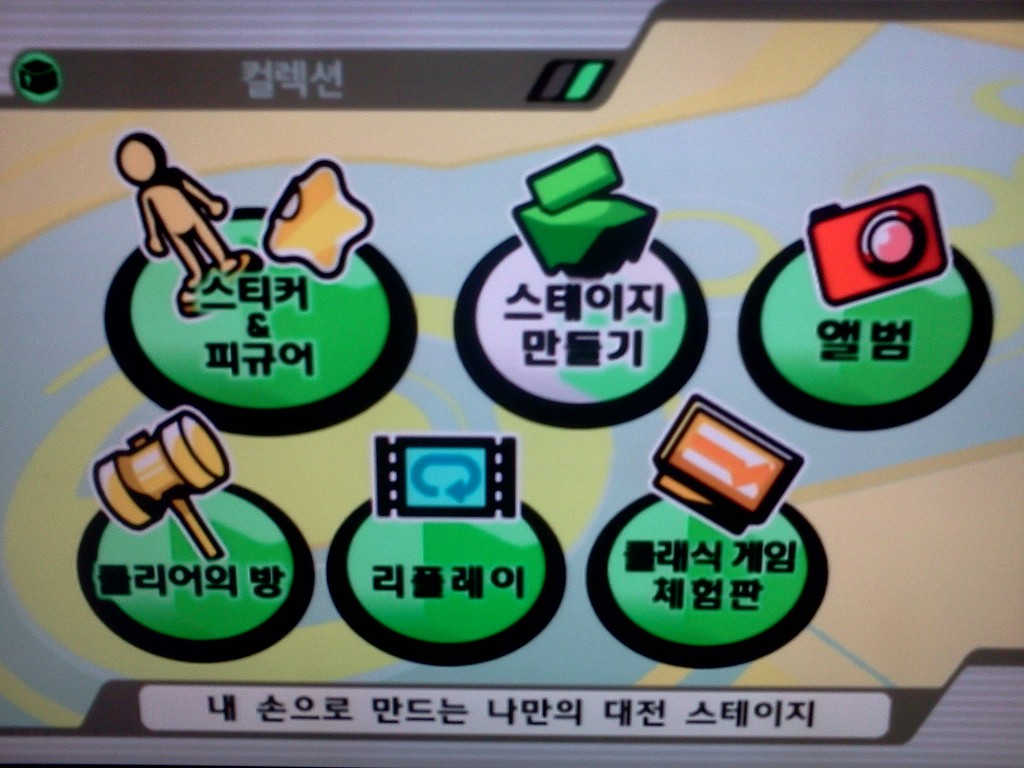
게임이 시작되면 컬렉션의 스테이지 만들기로 가세요.
스테이지 만들기에 보시면 세가지 정도의 미리 만들어 놓은 스테이지가 보입니다.
아래 삭제 버튼을 이용하셔서 전부 다 지우세요.
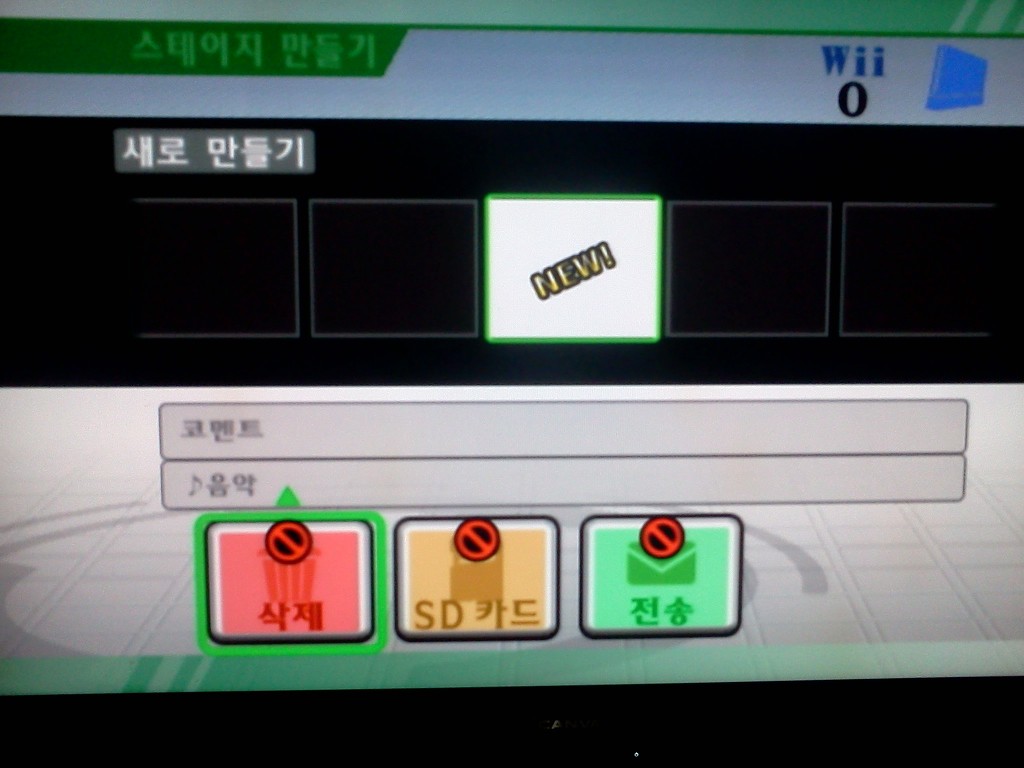
위와 같은 상태가 되었다면 이제 준비하셨던 SD메모리를 위에 넣으신 후 대난투 게임을
다시 시작합니다. 처음과 같이 컬렉션의 스테이지 만들기를 선택하세요.
어라~~~~~~~~~~~~~~~
스테이지 만들기가 보이는 것이 아니라 아래와 같은 화면이 휙 하고 나오게 됩니다.
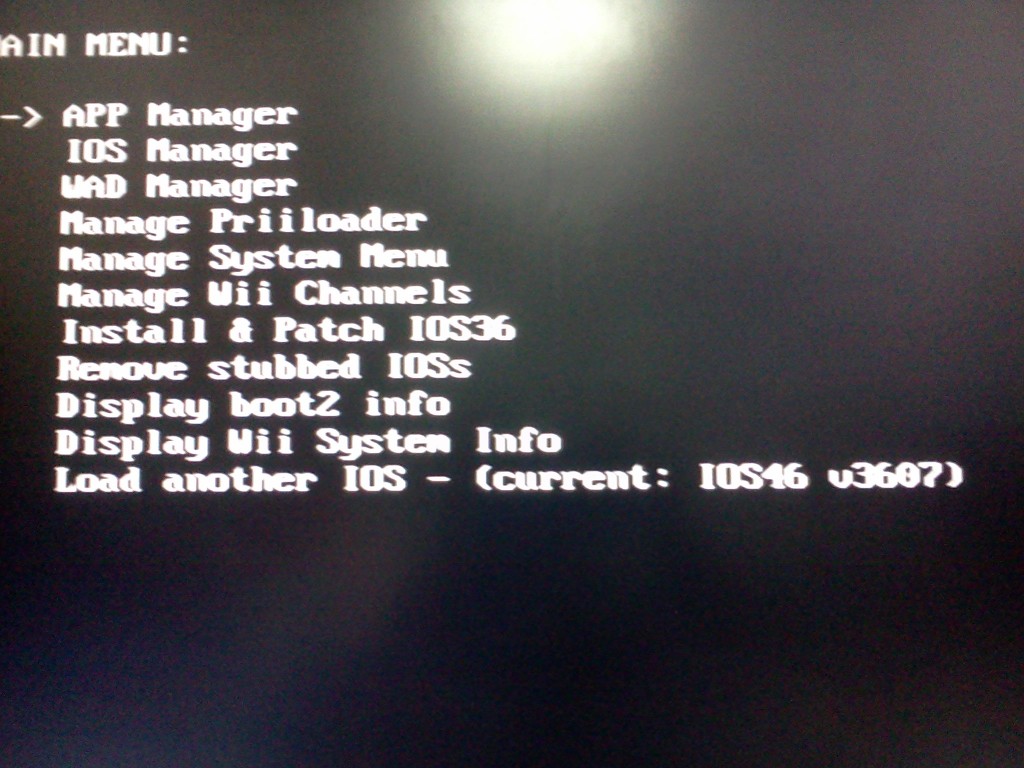
자 먼저 맨 밑의 Load another IOS로 화살표를 이동시키신 후 A버튼을 누르세요.
화살표 이동 어떻게 시켜요? 하시는 분 있으면 될 때까지 혼자 연구~~~~~
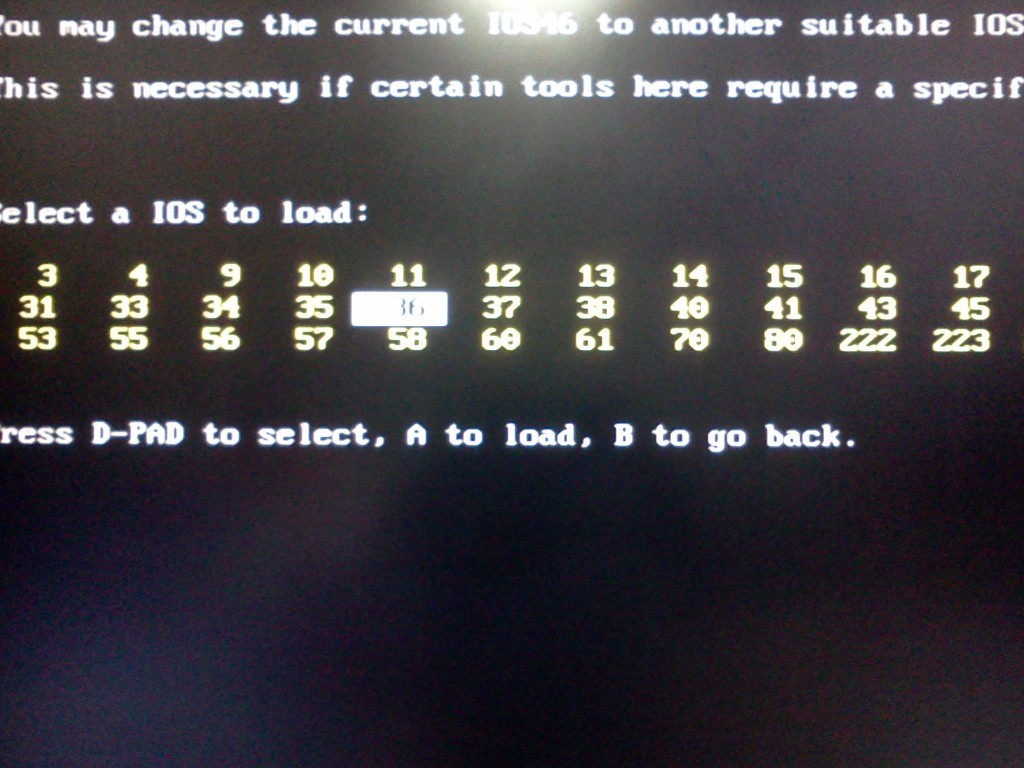
사진을 워낙 잘 찍는 체리체리라서 사진이 너무 선명하지만 뭐 그래도 36을 선택했다는
정도는 보이죠? 36을 선택하신 후 A버튼을 누르세요.
맨 처음 봤던 화면으로 돌아갑니다.
맨 위의 APP Manager를 선택하세요.
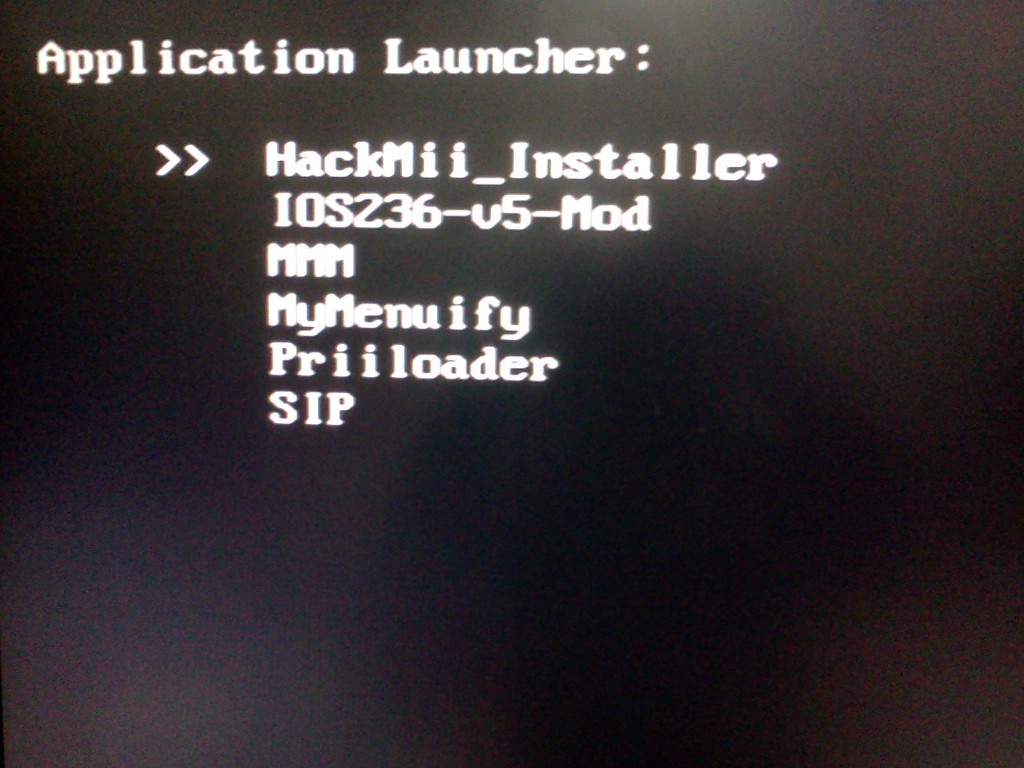
자 이제 드디어 BootMii를 설치해 보도록 하겠습니다.
위와 같이 하신 후 A버튼을 누르세요.
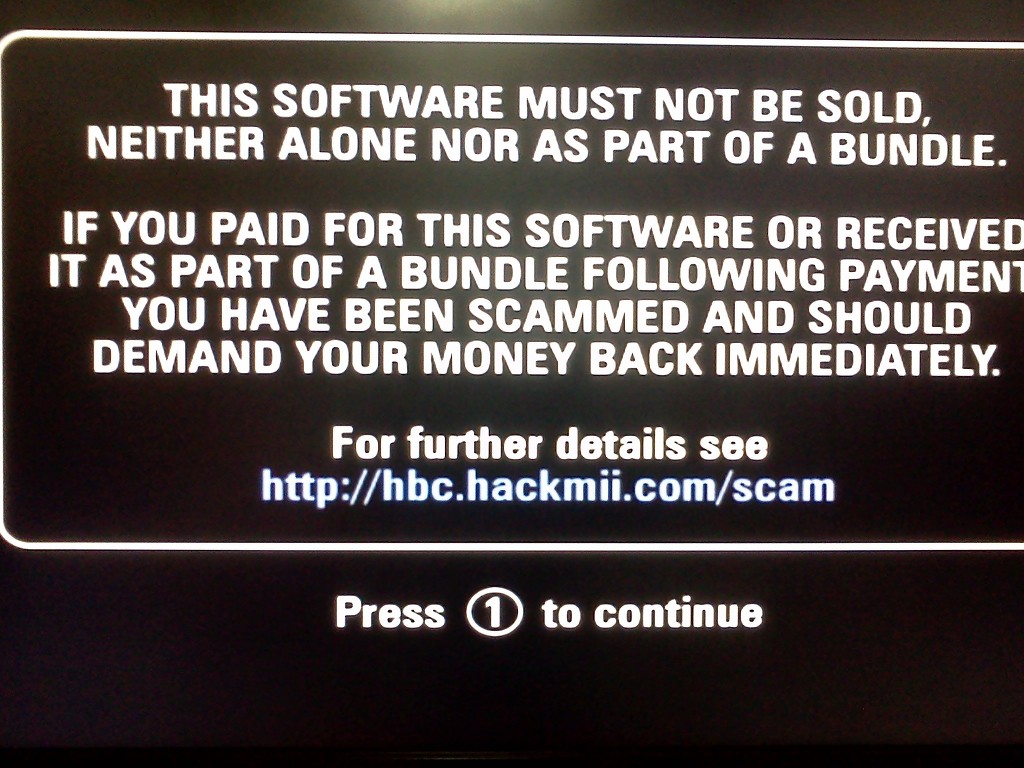
시간이 조금 걸립니다. 어 뭐가 잘못되었나? 하고 고민하지 마시고 기다리시면 위와 같은
화면이 나옵니다. 1번 버튼을 누르세요.
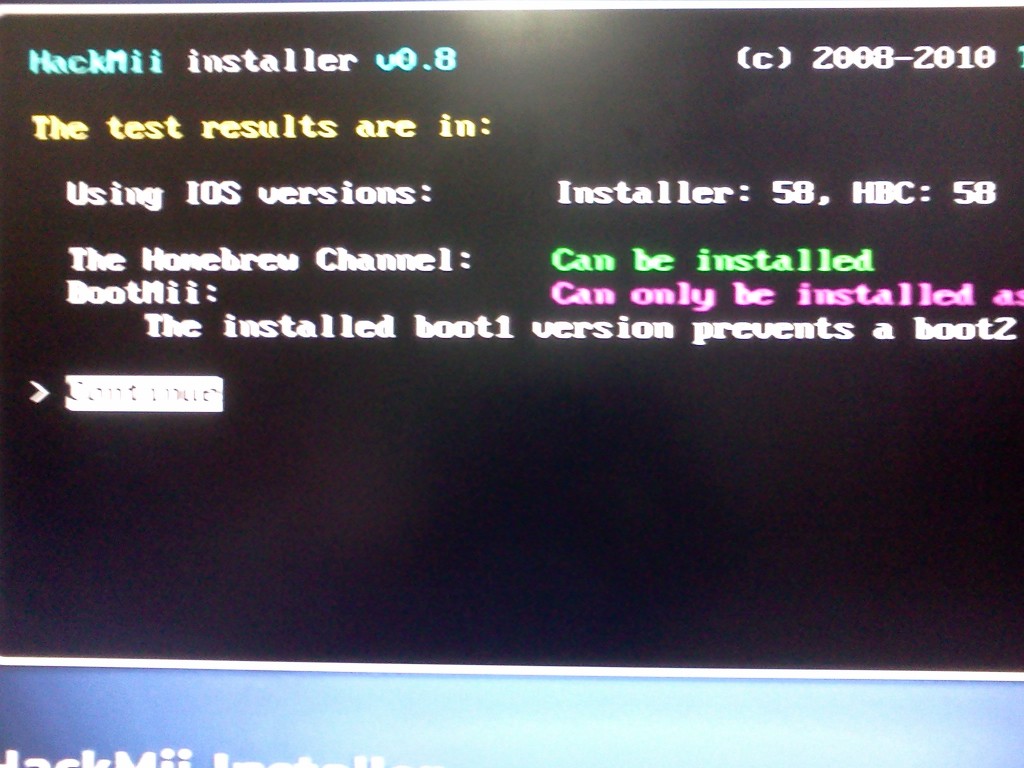
자 이런 화면이 보이시죠? 당연히 계속해야죠? A버튼을 누르세요.
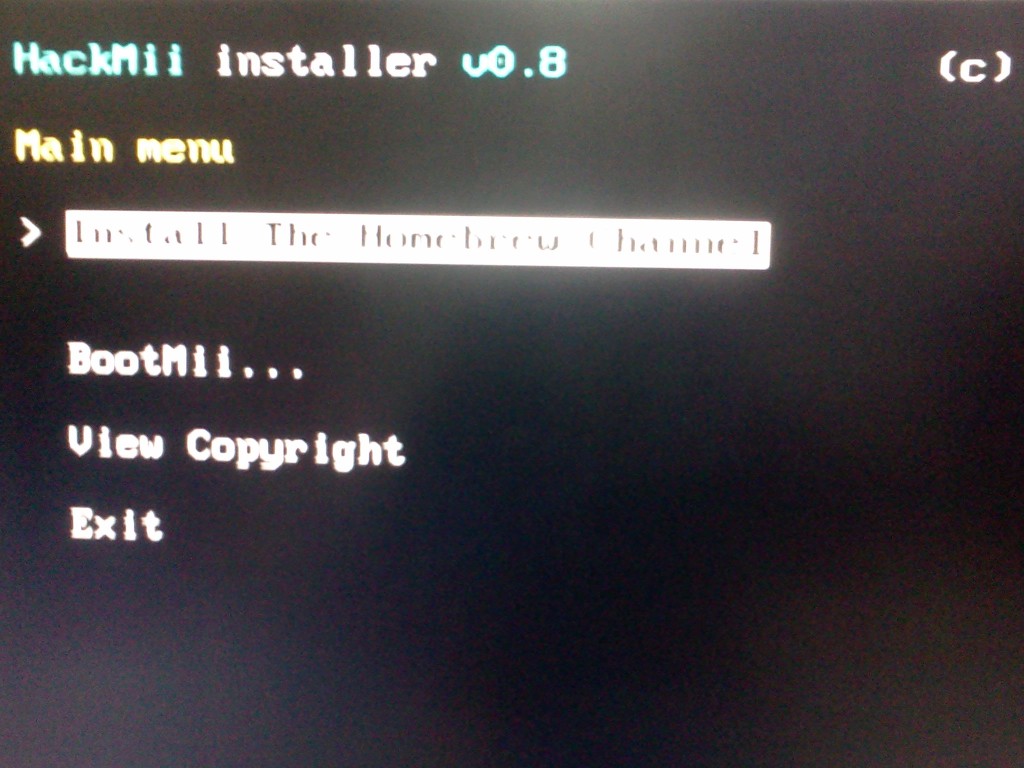
자 먼저 홈브류 채널을 설치하도록 하겠습니다.
위와 같이 Install The Homebrew Channel을 선택하신 후 A버튼을 누르세요.
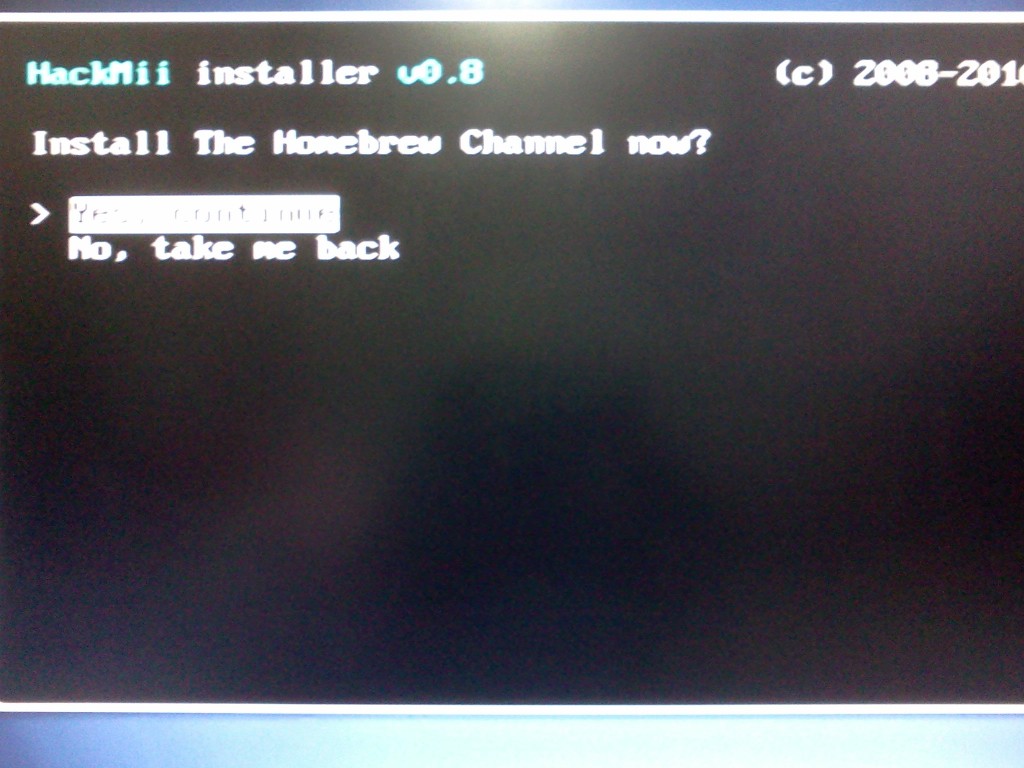
홈브류 채널을 설치할거냐 라고 묻네요. 당연히 계속해야겠죠? A버튼을 누르세요.
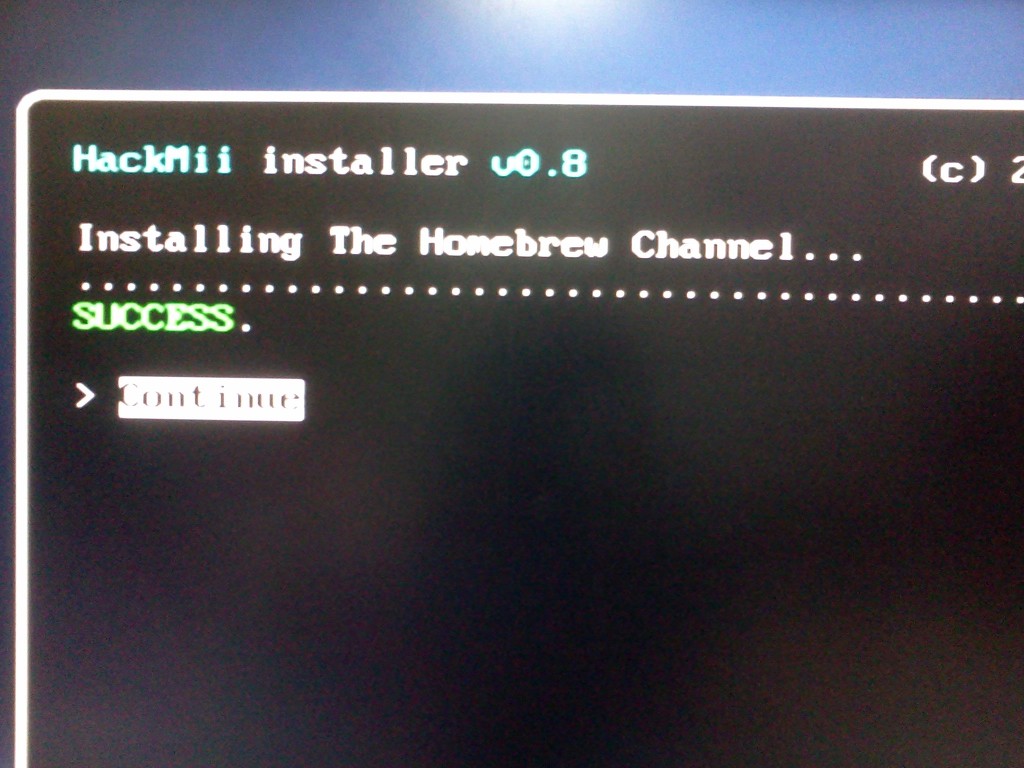
홈브류 채널 설치가 끝나면 위와 같이 나오게 됩니다. 당연히 계속해야죠?
A버튼을 누르세요.
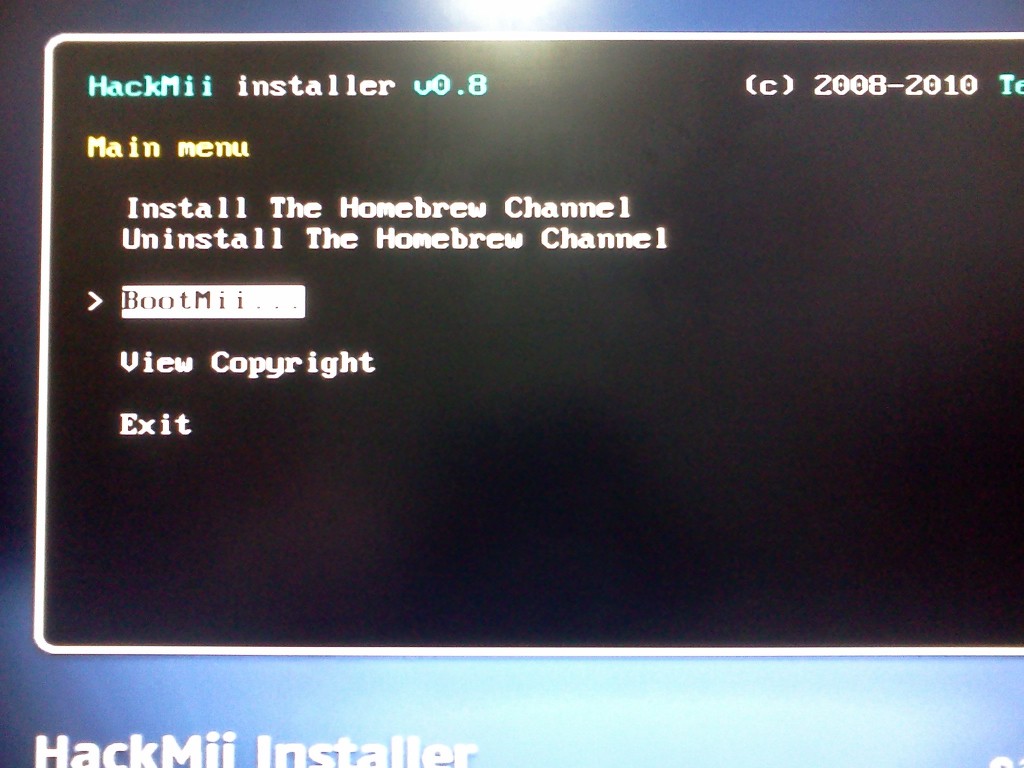
자 이번에는 BootMii를 설치합니다. 위와 같이 하신 후 A버튼을 누르세요.
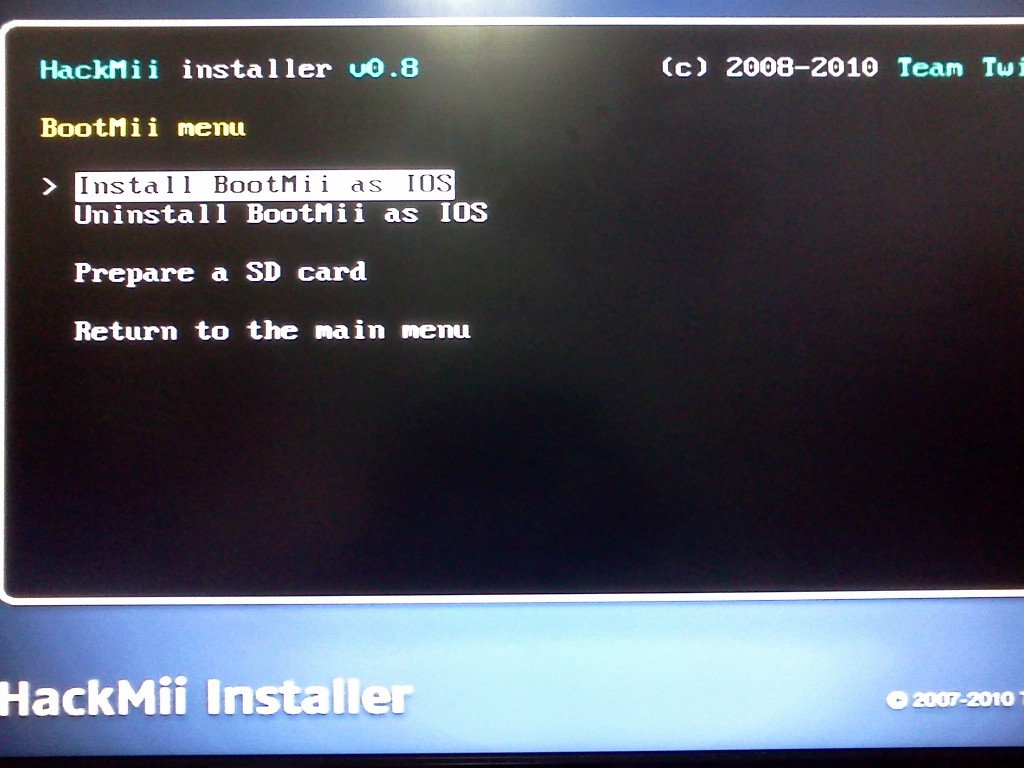
자 위와 같이 하신 후 A버튼을 누르세요.
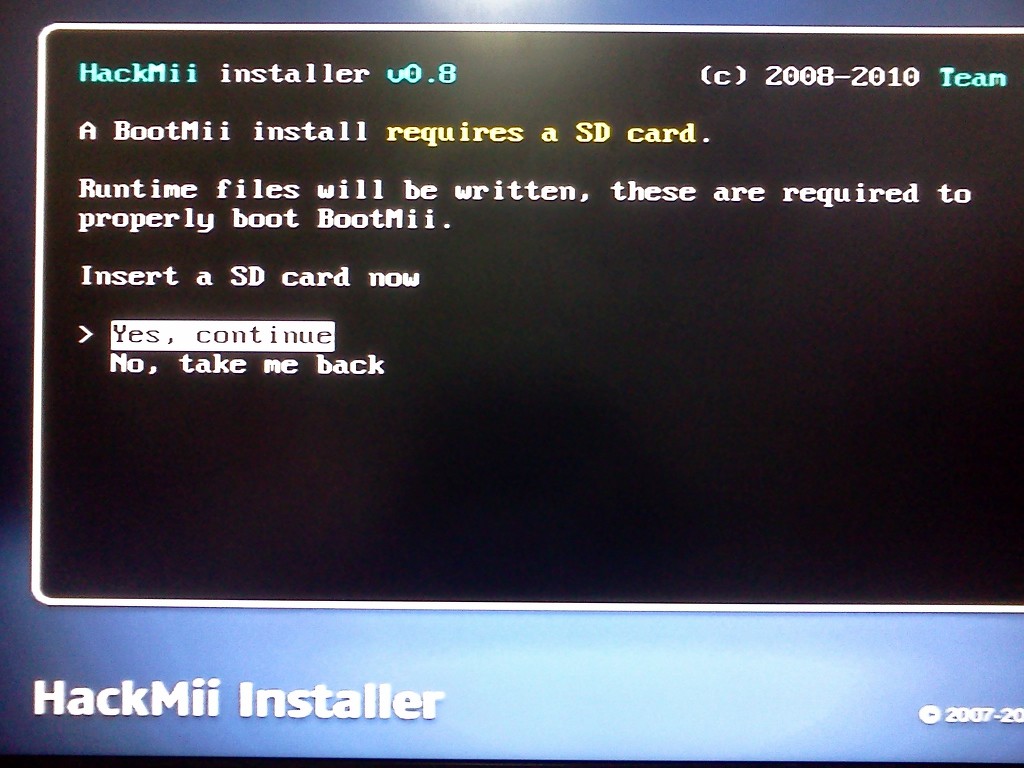
SD 메모리가 필요한데 준비되 있냐? 뭐 이런 말이네요. 당연히 SD메모리에서 실행중인데
계속하면 되겠죠?
여기서 잠깐 제대로 설치를 하시려면 최소한 1기가 정도의 메모리를 가지고 시작하셔야
합니다. 설마 512짜리 메모리로 설치중이신건 아니겠죠?
A버튼을 눌러 계속합니다.
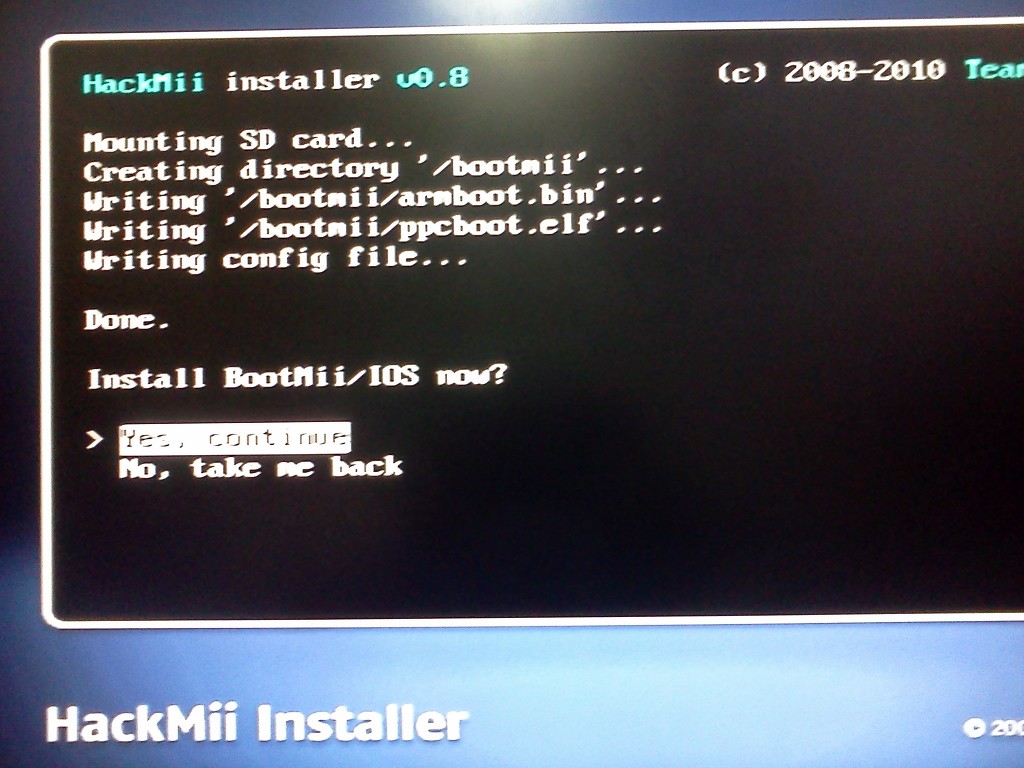
SD메모리에 필요한 파일을 설치한 후 설치를 계속하냐고 묻네요. A버튼을 누르세요.
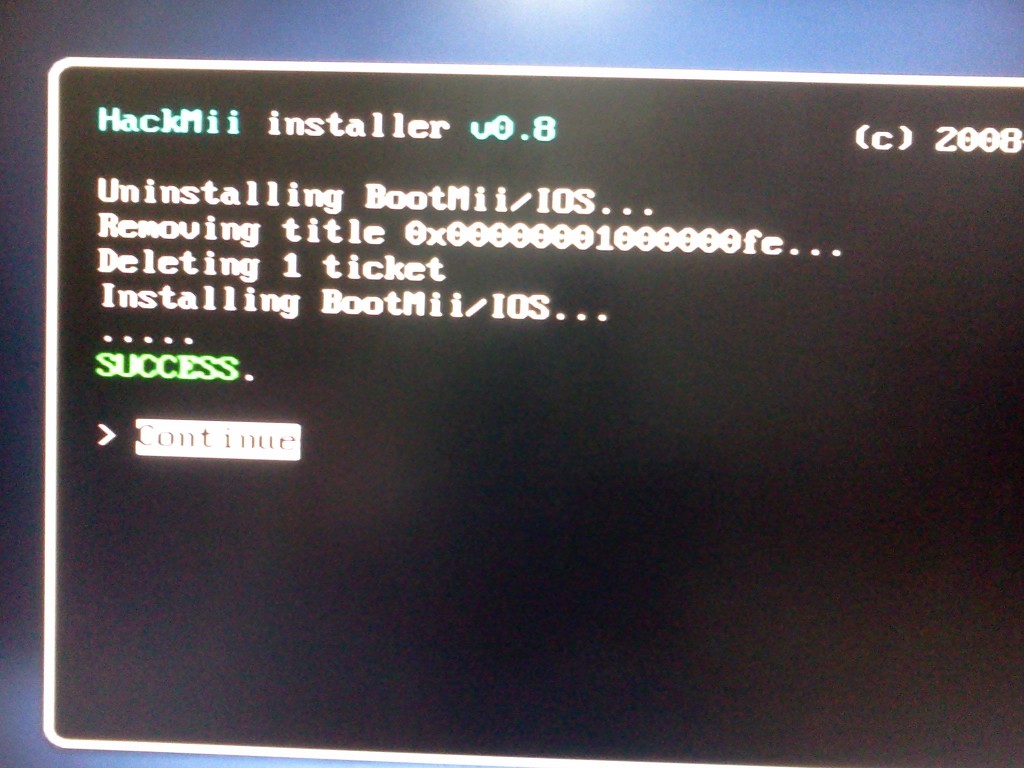
설치를 마친 화면입니다. 당연히 계속합니다. A버튼을 누르세요.
메뉴에서 Exit를 선택하신 후 A버튼을 누르시면 자동으로 홈브류 채널로 가게 됩니다.
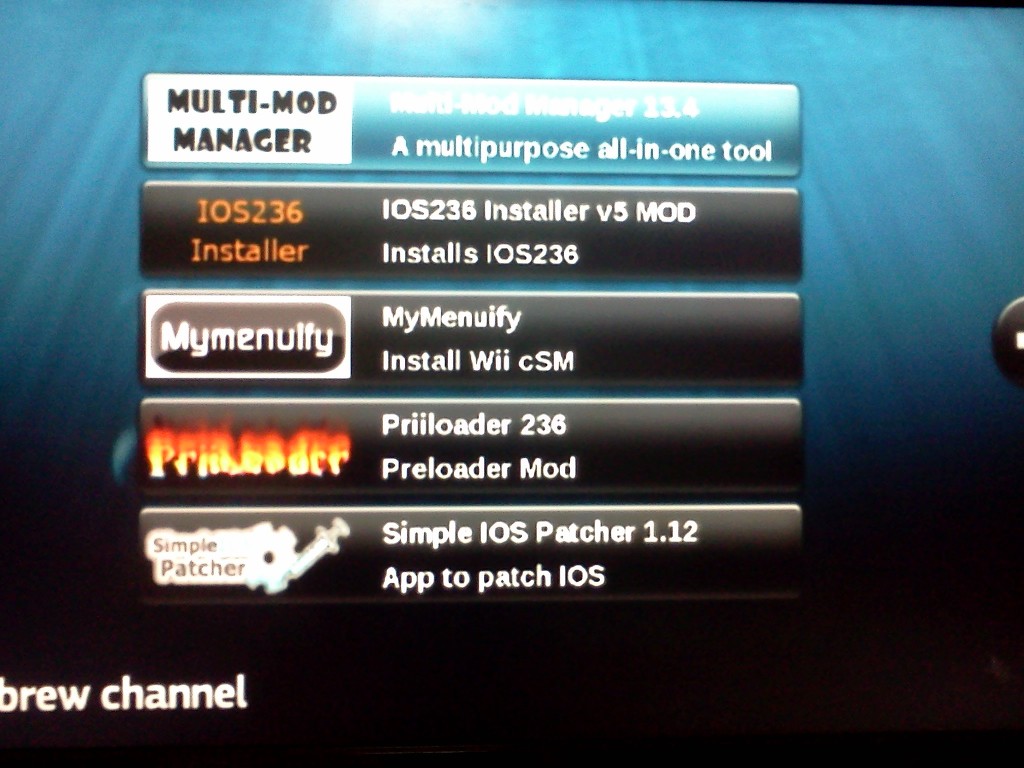
자 이것이 바로 그 무엇이든지 다 할 수 있다는 홈브류 채널입니다.
문제는 아직 우리는 위의 개조를 다 마치지 못했다는 거지요 ^^.
자 이제부터 아주 중요한 작업을 하도록 하겠습니다.
바로 나중에라도 위에 문제가 생겼을 경우 복구할 수 있도록 준비를 하는거죠.
위와 같은 화면에서 위 리모콘의 HOME버튼을 누르세요.
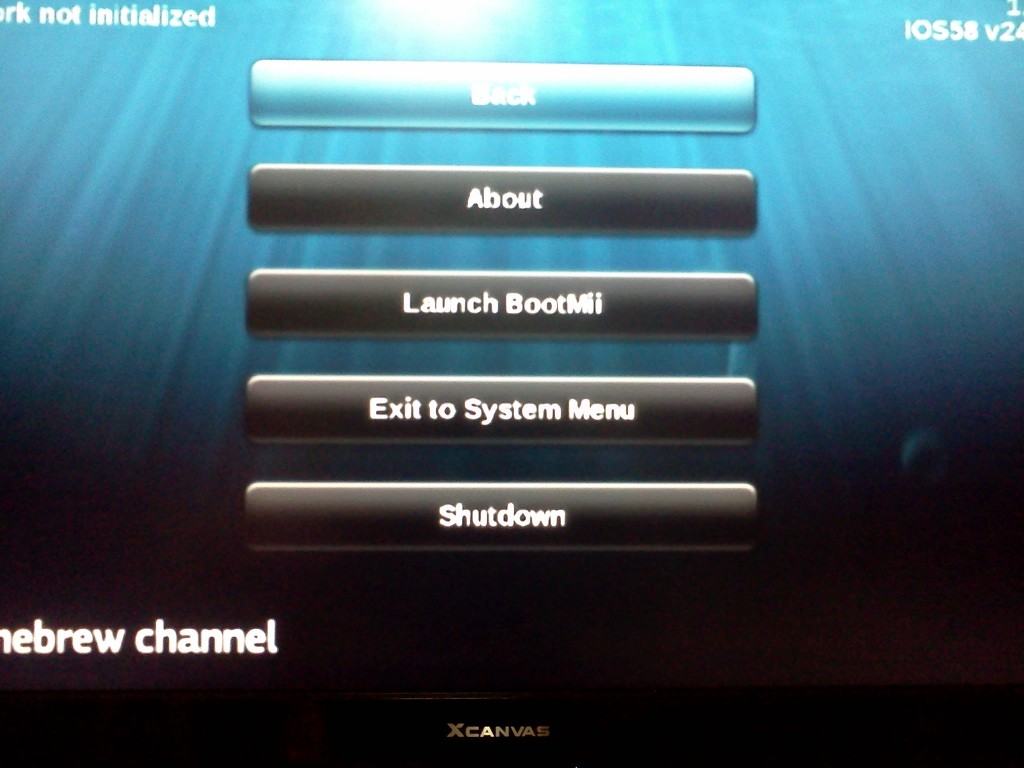
BootMii의 메뉴가 보이게 됩니다. 자 여기서 Launch BootMii 를 선택하신 후 A버튼을 누르세요.
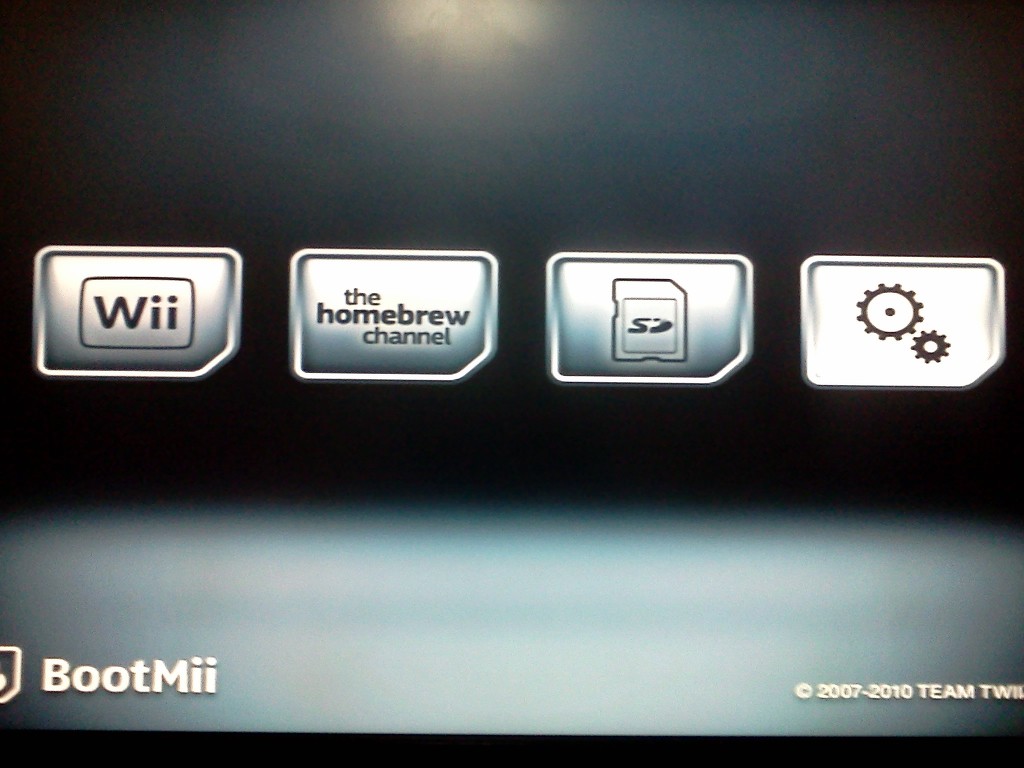
자 위의 리모콘은 잠시 내려 놓으시고 위로 갑니다. 위의 전원 버튼을 세번 누르셔서
맨 오른쪽의 기어모양을 선택하신 후 위의 리셋 버튼을 눌러주세요.
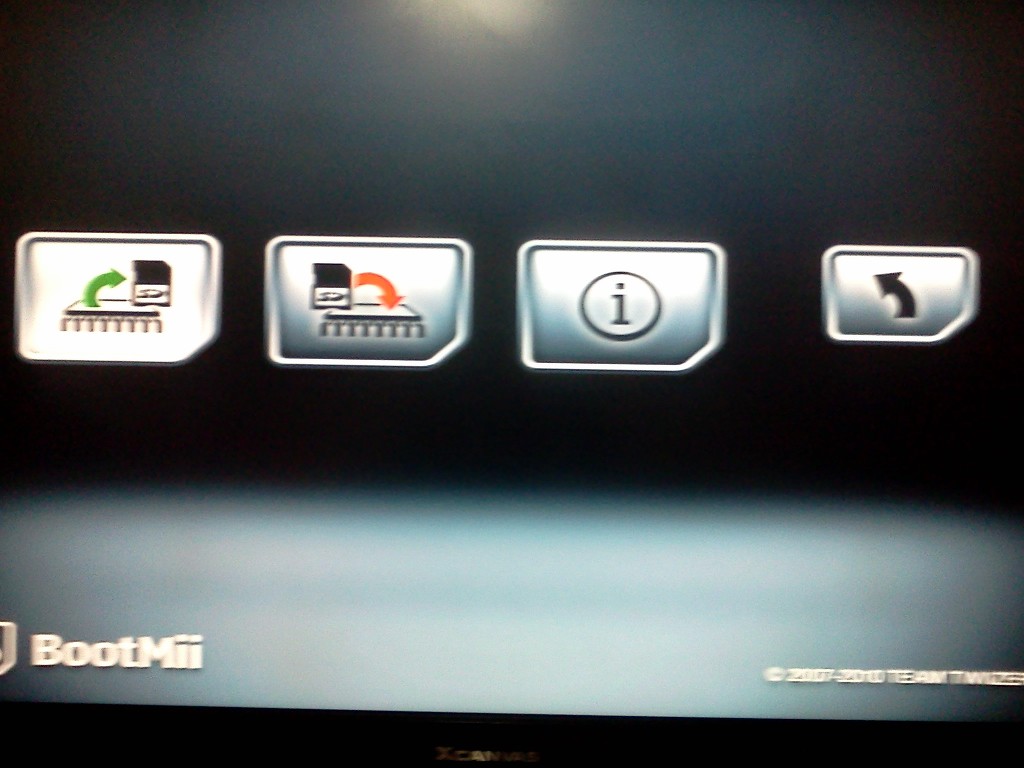
자 첫번째에서 리셋 버튼을 눌러주세요.
녹색줄이 한칸씩 이동하면서 위의 시스템을 복사힙니다. 조금 시간이 걸립니다.
이쯤에서 화장실 한번 다녀오시고 뭐 커피나 음료수라도 한잔 하시면서 느긋한
시간을 가집시다.
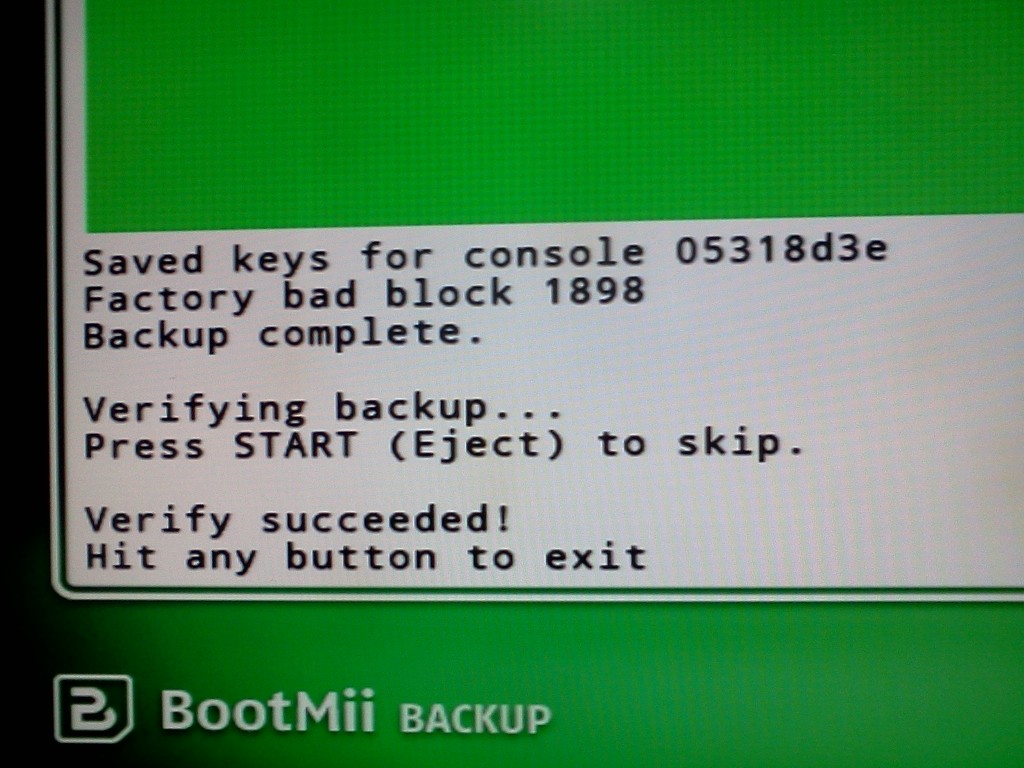
복사가 다 끝나면 아무키나 눌러서 나가~~~ 하고 나오게 됩니다.
아무 버튼이나 누르셔서 나갑시다.
자 이제 다시 홈브류 채널로 돌아오셔서 처음에 보셨던 홈브류 채널화면에서
IOS236 Installer를 선택하신 후 A버튼을 누르세요.
중간의 Load를 누르세요. 자기 혼자 놀더니만 그냥 휙 하고 다시 홈브류 채널로 가버립니다.
자 이번에는 Priiloader 236을 선택하신 후 A버튼을 누르세요.
자 마찬가지로 중간의 Load버튼을 누르세요.
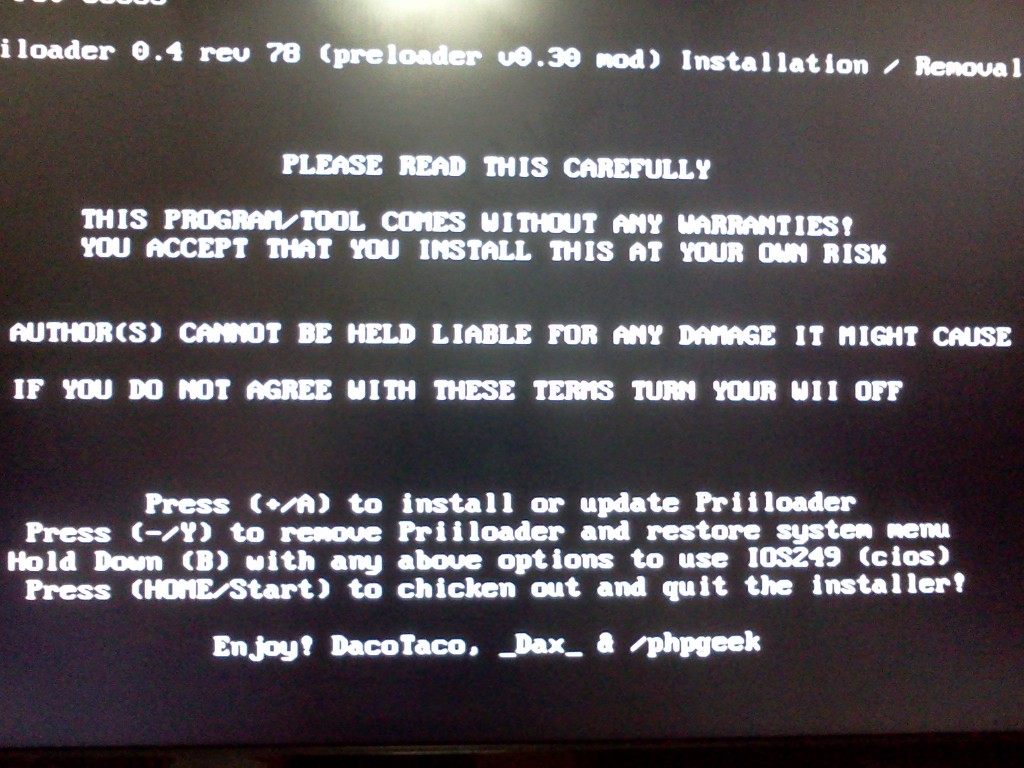
위와 같은 화면이 나오면 위 리모콘의 + 버튼을 눌러서 설치를 합니다.
설치를 마치셨으면 이제 위를 끄세요.
위 리모콘 잠시 놓아 두시고 위로 가신 후 위의 리셋버튼을 누르고 계시면서 전원 버튼을
눌러서 위를 켭니다.
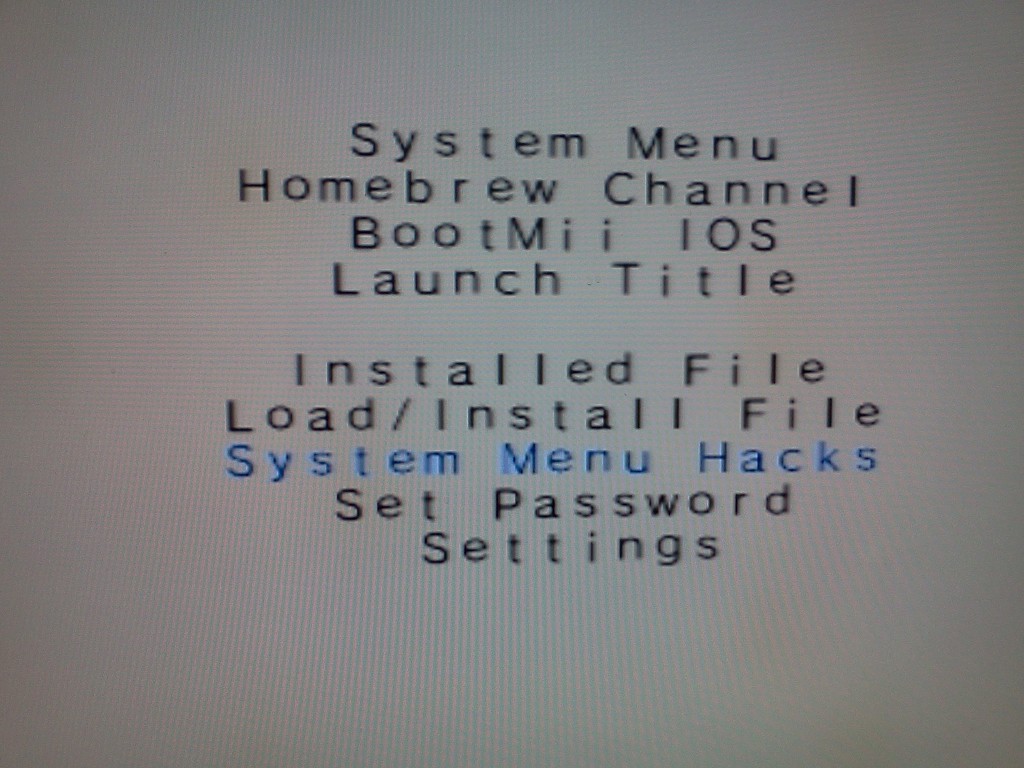
평상시 보이던 화면 대신에 위와 같은 화면이 보이게 됩니다. 위 리모콘을 이용하셔서
위와 같이 System Menu Hacks를 선택하신 후 A버튼을 누르세요.
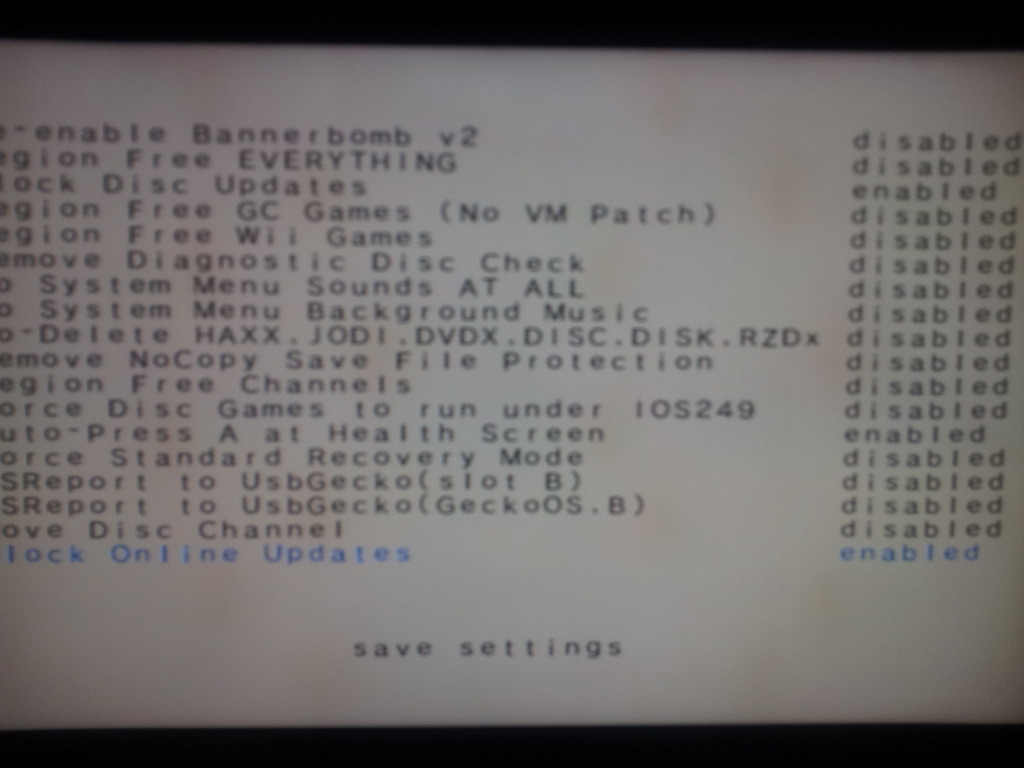
위와 같이 바꾸신 후 save settings를 선택하시고 A버튼을 누르세요.
위 화면은 계속해서 바뀔 수 있으므로 참고하시기 바랍니다. 위 화면을 보면 현재
바꾼 것이 세 가지가 있습니다. 첫번째는 디스크 업데이트 방지 두번째는 위 켜짐 화면에서
자동으로 A 버튼 누르기 세번째는 온라인 업데이트 방지 이 세가지 입니다.
이 세가지는 반드시 체크해 주시기 바랍니다.
메뉴 화면으로 돌아가면 System Menu를 선택하셔서 위의 초기화면으로 돌아갑니다.
화면에서 홈브류 채널을 실행하시고 홈브류의 프로그램 중 Multi-Mod Manager를 실행합니다.
당연히 중간의 Load 하세요.
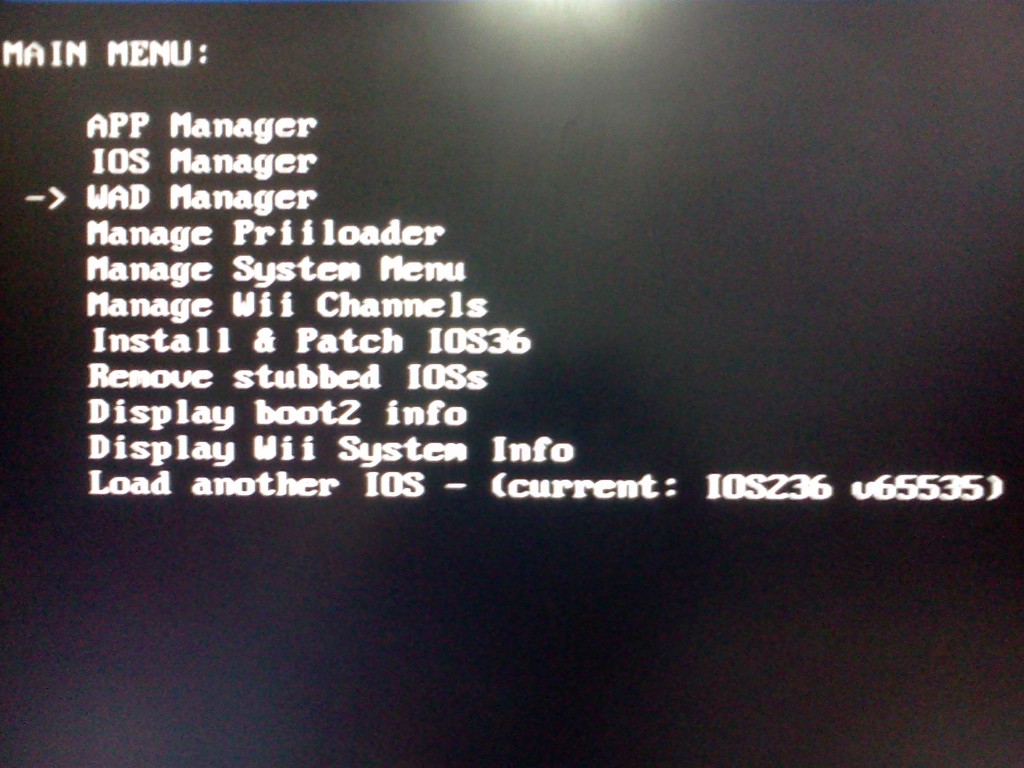
먼저 맨 아래 current: IOS236 이 되어있나 확인하신 후 맞다면 WAD Manager로 화살표를
옮기시고 A버튼을 누르세요.
자 이제 모든 IOS 파일들을 위에 복사하도록 하겠습니다.
이걸 하나 하나 선택하려면 조금 힘들 수도 있겠죠?
만약 다른일 안하고 따라쟁이 하셨다면 wad 폴더에 위의
wad 파일밖에 없을 것이므로 위 리모콘의 +버튼을
계속 누르고 있으면 자동으로 모든 파일이 선택됩니다.
선택화면을 다시 한번 확인 하신 후 같다면 A버튼을
누르셔서 설치를 시작합니다.
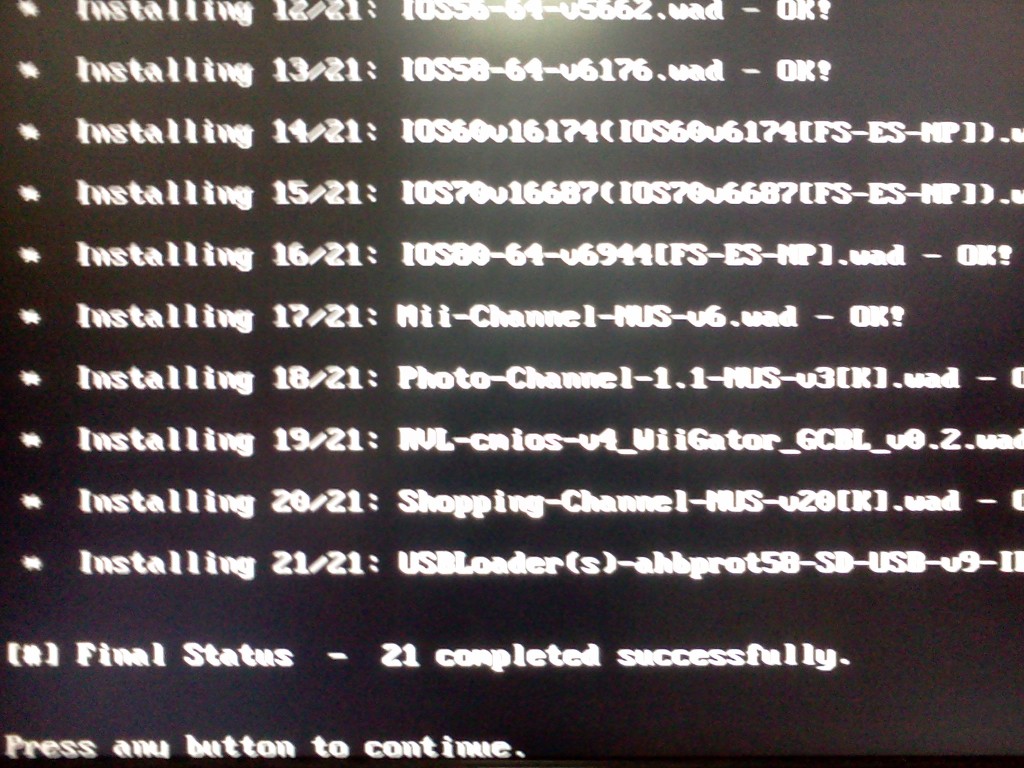
설치를 제대로 마치게 되면 위와 같은 화면이 나오게 됩니다.
위의 화면은 이전 개조글에서 가져온 화면이라 숫자가 다릅니다.
다르다고 왜 달라 하지 마시기 바랍니다.
자 아무 버튼이나 누르신 후 홈브류 채널 화면으로 돌아갑니다.
이제 위의 테마를 바꿉니다.
여기서 잠깐 물론 여기까지 하신 분들은 제대로 전부 다 따라하셨겠죠?
만약 BootMii, Priiloader, 위의 메모리 백업을 하지 않으셨다면 절대
따라하지 마세요.
이제 MyMenuify를 선택합니다.
마찬가지로 중간을 눌러서 시작합니다.
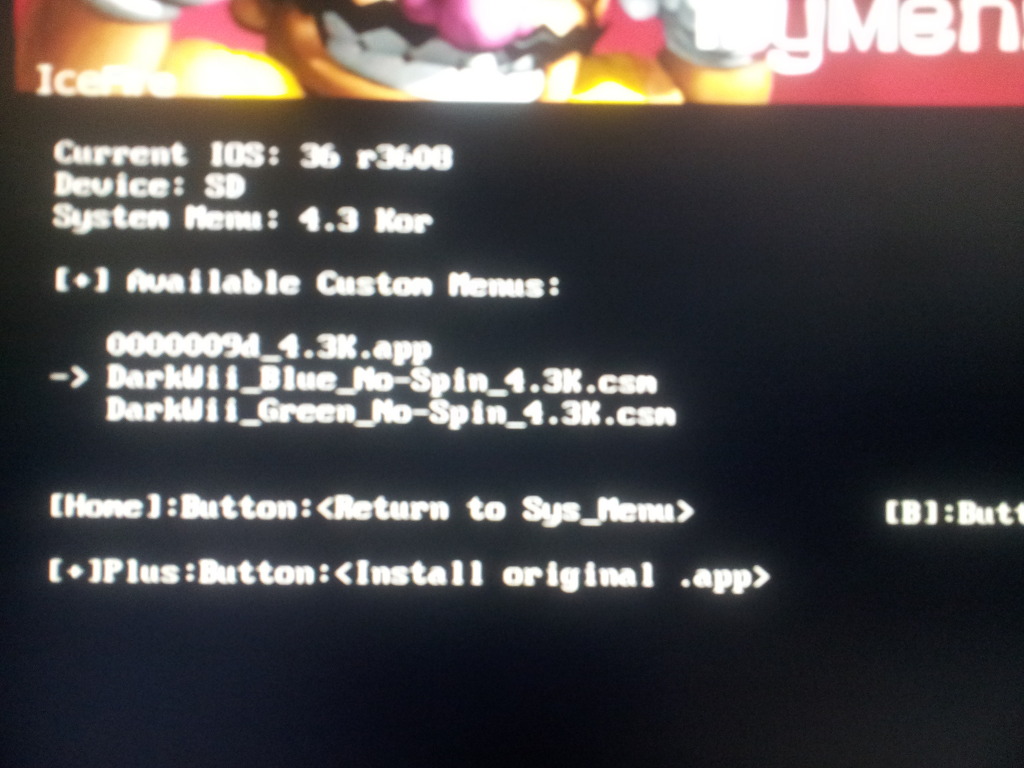
자 다크불루를 선택하신 후 A 버튼을 누르시면 테마를 설치하게 됩니다.
설치가 끝났다고 나오면 Exit을 선택하세요.
개조를 하다보니 하얀색 위의 경우 아무 문제없이 테마가 설치되는데
블랙위의 경우 테마설치에 에러가 발생을 하더군요. 블랙위 전부가
다 에러가 발생하는지는 알 수가 없습니다. 안되면 테마 설치 안하면 되죠?
자 이제 위의 모든 개조를 마쳤습니다.
어려웠나요?
이제 아주 중요한 마지막 작업을 하겠습니다.
SD메모리를 컴퓨터로 가져옵니다. 메모리를 확인하시면 key.bin과 nand.bin 두개의 파일이
보일 겁니다. 이 두 파일을 컴퓨터에 잘 보관해 놓으시기 바랍니다.
마지막으로 이제 로더 프로그램만 설치하면 되겠죠?
윈도우의 모드미를 설치했던 폴더에 보면 COPY_TO_USB 폴더가
있습니다. 그 폴더의 내용을 USB 외장하드에 복사하시면
로더의 설치도 끝나게 됩니다.
NTFS 방식의 외장하드여서 SD를 선택하셨던 분들이라면
그냥 메모리를 위에 넣어두신 채 사용하시면 되겠습니다.
2. 마치면서
오랫동안 기다려 오셨던 4.3 버전의 위를 개조했습니다.
어려움이 있으시거나 궁금한 점은 질문 게시판에 올려주시기 바랍니다.
원본출처:
http://gbatemp.net/t171901-modify-any-wii-4-3-below
댓글
댓글 리스트-
답댓글 작성자체리체리 작성자 본인 여부 작성자 작성시간 12.01.28 벽돌과는 아무 상관이 없습니다 정품게임도 메모리 삽입시 문제가 된다면 메모리와의 문제를 살펴봐야 하지 않을까 싶네요 메모리 용량이 어떻게 되는지요 다른 한가지는 게임 이미지 문제일 가능성 입니다 다른 게임은 이상이 없는데 특정 게임만 동작이 안된다면 그 게임 이미지를 다시 구해보시기 바랍니다
-
작성자Pop콘 작성시간 12.01.28 체리님 상단문제의 해결 방법을 질문&답변부분에 올렸습니다... 저의 해결 방법이 맞는지 체크 부탁 드리겠습니다. 꾸벅
-
작성자3580억광년 작성시간 12.02.02 체리체리님 감사합니다.
이글을 먼저 볼수 있었다면 쉽게 할수 있었을건데... 무척 헤매다가 성공하고 나서 봅니다...ㅠㅠ
그런데 하드에 게임 메니저로 옮기기가 어렵네요.
글씨도 ㅇ ㅇ ㅇ 으로 나오고요. 에구 힘들다...
빨리 체리체리님의 외장하드에 옮기기를 보러가야지.
감사합니다. -
작성자코디네이션 작성시간 12.05.31 이별을 기다리다ㅣ.......
-
작성자캐너비스 작성시간 12.12.09 감사 합니다.. 처음 개조보다 많이 쉬워졌네요,,체리체리님 감사 드려요..^^