1. 개조를 시작하기에 앞서
본 글은 이미 소프트웨어적으로 개조를 하셨지만 업데이트를 원하시거나
혹은 개조칩을 사용해서 복사 게임 DVD를 사용하고 계신 분들이거나
혹은 혹시라도 개조를 안했지만 닌텐도 업데이트를 하지 않으셔서 아직까지
4.1 이하의 버전으로 사용하고 계신 분들을 위해 쓰여진 글입니다.
여기서도 먼저 이야기를 해야겠지만 소프트웨어 개조는 쉬운일이기도 하지만
또 한편으로는 위를 망가뜨릴 수도 있는 위험한 작업입니다.
따라서 반드시 제 글을 정확히 읽으시고 제대로 따라하셔야만 합니다.
개조에 따르는 모든 책임은 개조를 하는 본인에게 있음을 숙지하시기 바랍니다.
본 글은 불법 게임을 다운로드해서 게임을 하라고 개조 방법을 알려드리는 것이
아니며 자신이 소유한 게임을 좀 더 편히 사용하실 수 있게 또한, 인터넷 상에서
얻을 수 있는 많은 홈브류 들을 이용하실 수 있도록 개조에 대한 정보를 드리고
있음을 알려드립니다.
본 카페는 정품게임 사용을 권장하며 여러분의 정품게임 사용은 국내
게임시장의 발전을 위해 필수임을 아셨으면 합니다.
2. 개조를 시작하며
본 가이드는 4.1버전과 그 이하 버전의 위를 가지고 계신 분들을 위한 가이드 입니다.
반드시 개조글을 따라 하시기 전 자신이 소유한 위의 펌웨어를 확인하시고
펌웨어 버전에 맞는 글을 따라하시기 바랍니다.
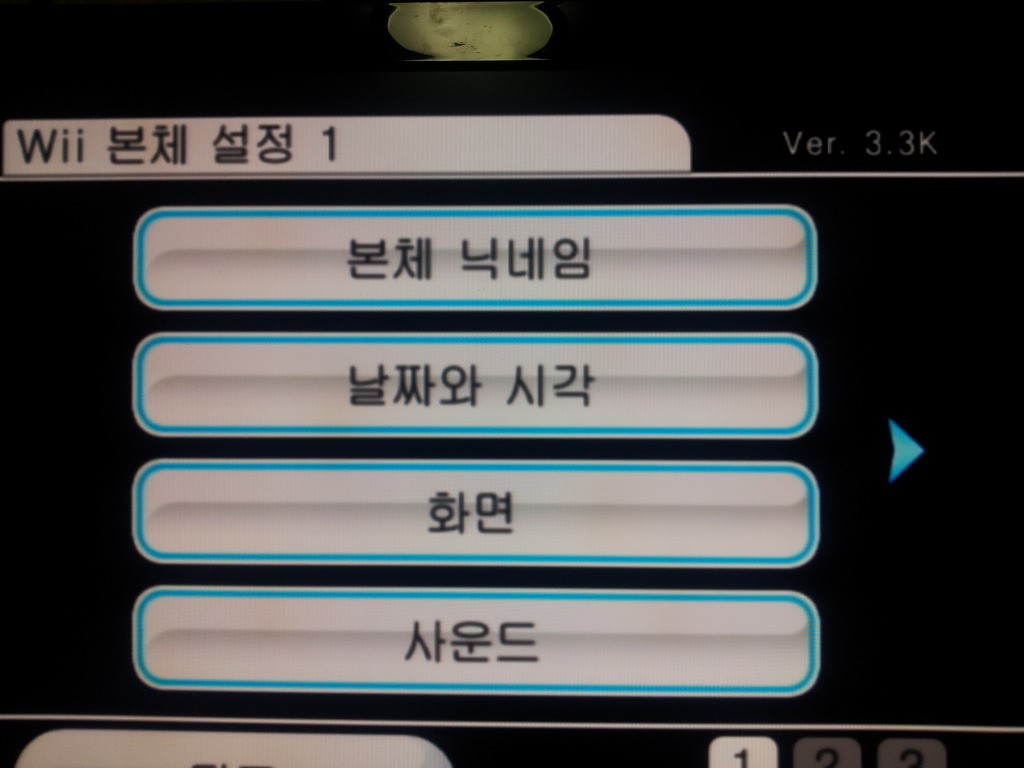
화면 상단 우측을 보시면 3.3K라고 되어 있는 것이 보이실 겁니다.
만약 버전이 4.2 이거나 4.3 이라면 다음글을 따라하시기 바랍니다.
3. 준비물
● SD 메모리(2기가 이하의 SD 메모리를 권장합니다.)
● Modmii
● USB 외장 하드디스크
4. 개조하기
4.1 프로그램 준비 및 설치
이번 개조는 개조칩을 장착해 사용하던 3.3 버전의 위를 개조하며 썼습니다.
4.1 이하 버전의 위는 개조여부에 상관없이 모두 따라하실 수 있습니다.
먼저 위의 링크에서 Modmii 프로그램을 다운로드 하세요.
이제 다운로드 하신 프로그램을 컴퓨터에 설치하겠습니다. 아래의 참조사진들은
Modmii 프로그램의 현재버전 사진이며 버전이 업데이트되면 조금 달라질 수도
있습니다. 크게 바뀌지 않는 한 참조하시며 따라하시면 문제 없으리라 생각하며
개조에 어려움을 겪을만큼 프로그램의 내용이 바뀐다면 글 업데이트 하도록
하겠습니다.
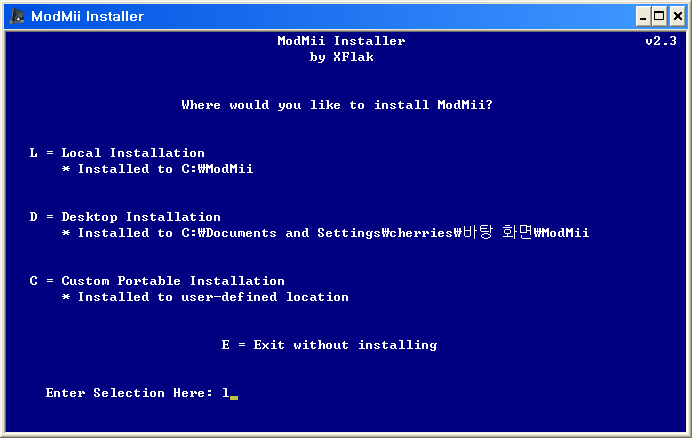
어느곳에 설치할 것인가를 묻는 화면입니다. L키 치신 후 엔터하세요.

다음화면에서는 D키 치시고 엔터하시면 됩니다.
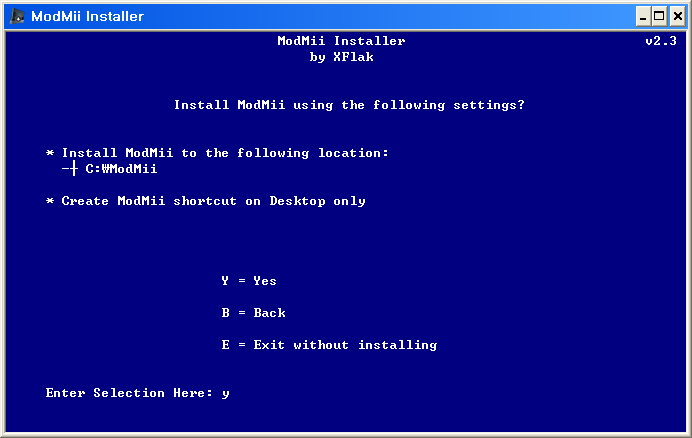
기본 설치 폴더인 C:\ModMii에 설치를 한다는 말입니다. Y키 치시고 엔터하세요.
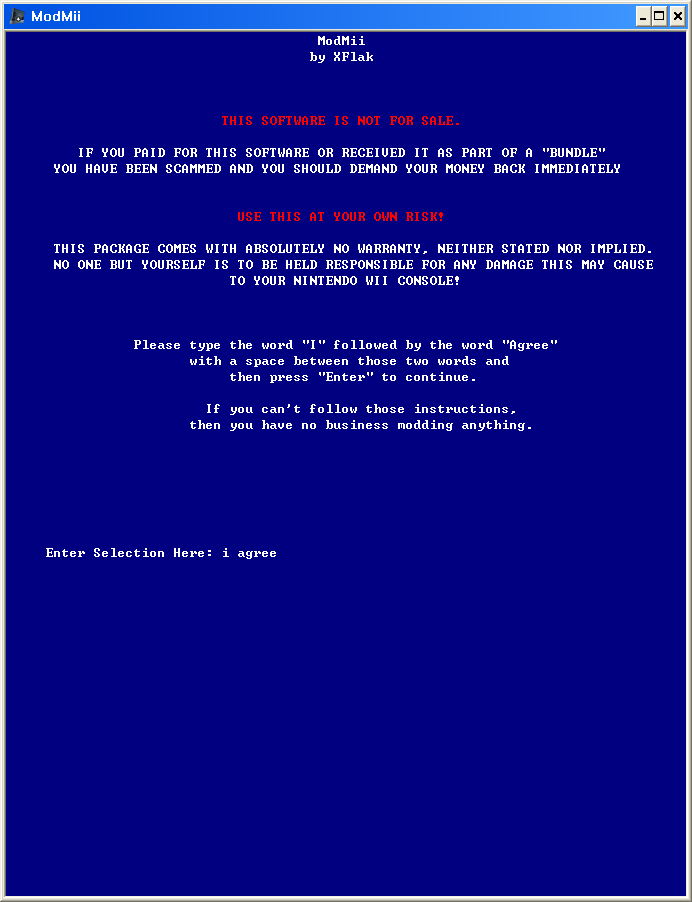
이 프로그램 사용에 대한 모든 책임은 너한테 있다 알았으면 I AGREE 라고 하라네요.
I AGREE 치고 엔터하세요.

메뉴에는 여러가지가 있지만 우리가 사용할 메뉴는 마법사입니다. W 치고 엔터하세요.
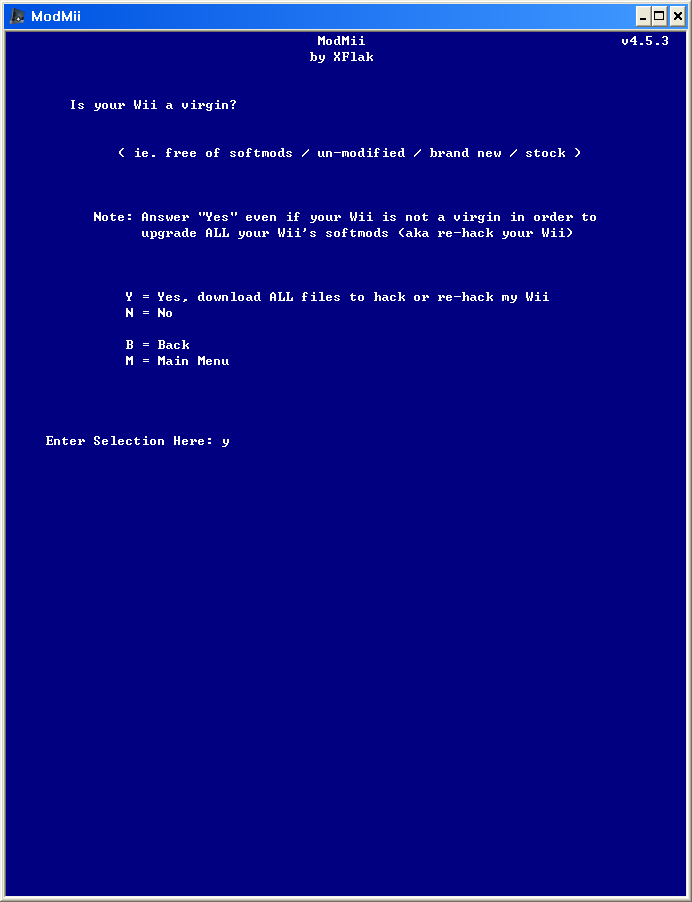
가지고 있는 위가 개조된 것이냐 아니냐를 묻습니다만, 개조칩을 장착했던 소프트웨어 개조를 이전에 했었던에
상관없이 다시 개조를 하는 것이므로 Y 치고 엔터하세요.
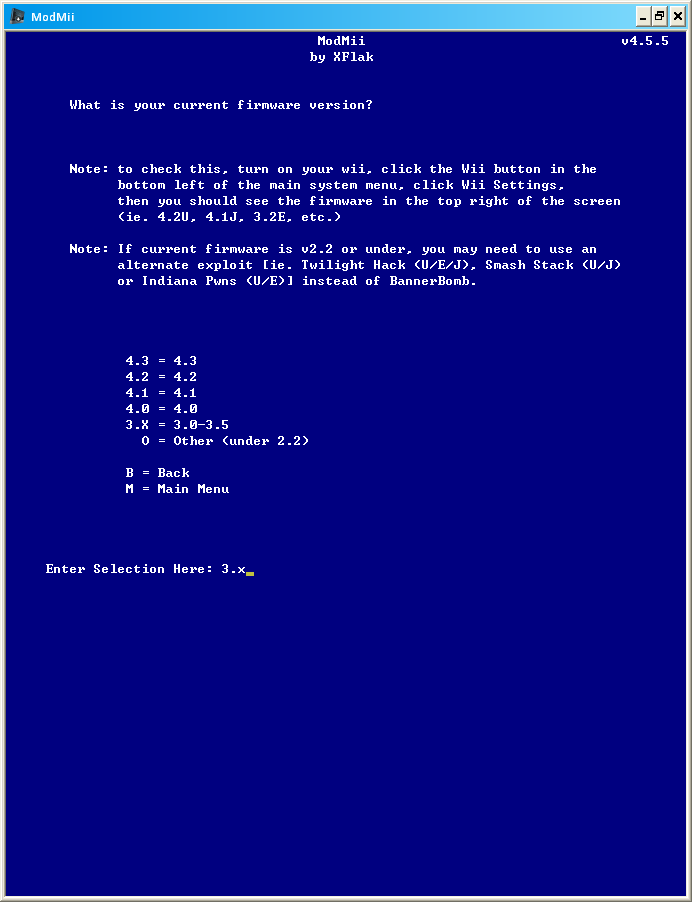
현재의 펌웨어 버전을 묻는 곳입니다. 저는 이번 개조에 사용한 위가 3.3 버전이므로 3.x 를 썼지만 자신이 개조를 할
위의 펌웨어를 정확히 써 주셔야만 합니다. 4.1 버전이라면 4.1을 4.0 이라면 4.0을 3.2, 3.3, 3.5 버전등을 사용하신다면
3.x로 써주시면 됩니다. 정확히 쓰신 후 엔터하세요.
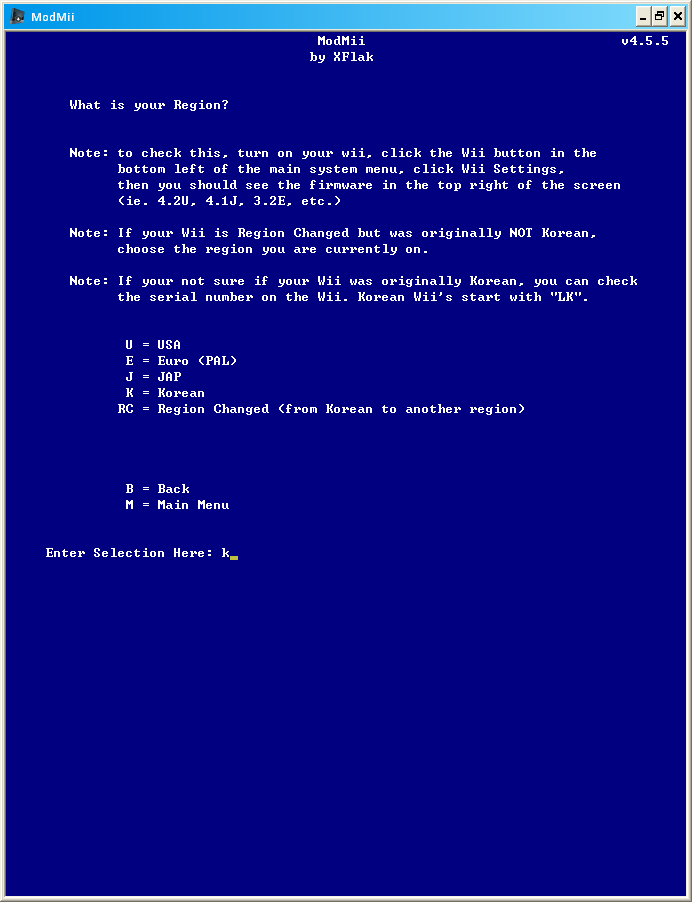
당연히 한국판이므로 K 치고 엔터하세요.

개조를 마친 후 펌웨어 버전을 어떻게 할 것이냐 묻는데 4.1을 권장한다네요. 어? 지금 펌웨어가 4.3 인데 왜 4.1로
하라고 하지? 4.3으로 업데이트해야 하는것 아닌가? 라고 생각하실 수도 있겠습니다만, 4.2 와 4.3 버전의 펌웨어는
소프트웨어 개조를 막기위해 업데이트 된 것일 뿐 게임과 아무 상관이 없으므로 4.1 버전으로만 업데이트 하시면
모든 게임을 하시는데 아무 문제가 없습니다. 굳이 필요없는 업데이트를 할 이유가 없으므로 4.1로 갑니다.
4.1 이라고 치시고 엔터하세요.

업데이트 된 채널을 다운로드 하냐는 화면입니다. 당연히 받으셔야 하므로 A 치시고 엔터하세요.
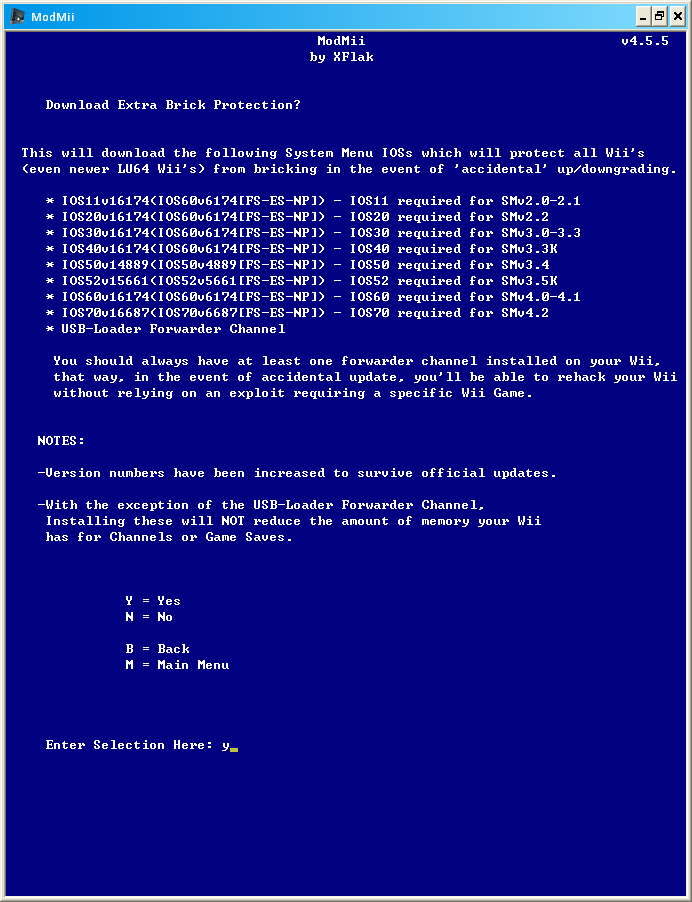
추가적으로 벽돌방지를 하겠냐고 묻는데 당연히 해야겠죠? Y 치고 엔터하세요.
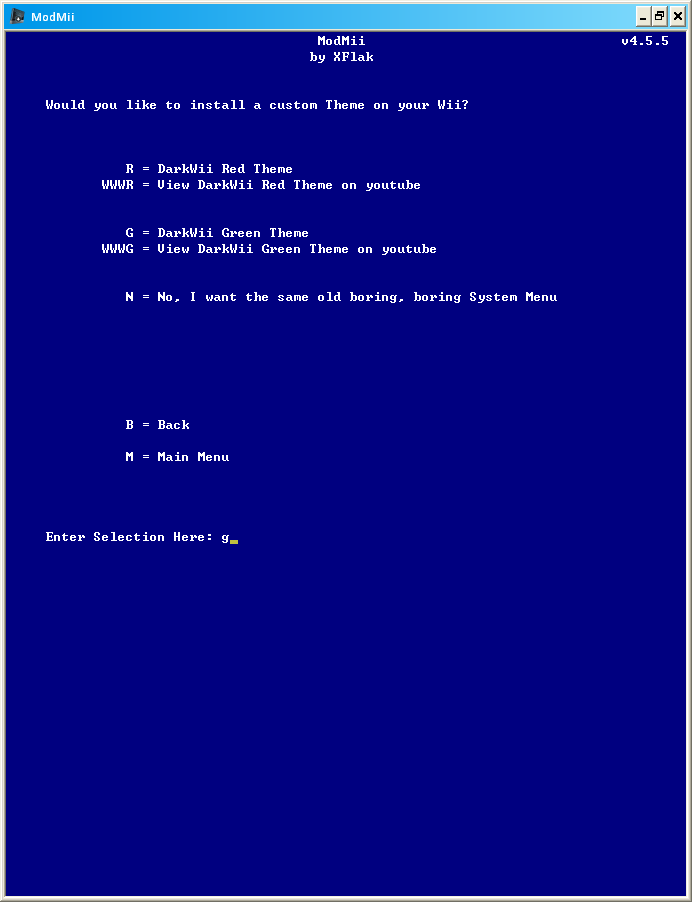
커스텀 테마를 설치하냐고 묻습니다. 이왕 개조하는거 해봅시다. 개인적으로 초록색 테마를 선택했습니다.
G 키 치시고 엔터하세요.물론 설치하기 싫으시면 N 을 빨간색 테마를 원하시면 R 을 치고 엔터하시면 됩니다.

하드 로더를 설치하냐는 화면입니다. 당연히 설치하셔야죠. Y치고 엔터하세요.

하드디스크의 파티션 타입을 묻습니다. FAT32를 권장한다고 되어 있는데요. 여러가지로 편리하므로 가능한
FAT32를 선택하시기 바랍니다. 하지만 일부 외장 하드디스크의 경우 FAT32 방식으로 파티션 변경이 되지않는
제품이 있으므로 그럴 경우 NTFS를 선택하시기 바랍니다. 1 치고 엔터하세요.
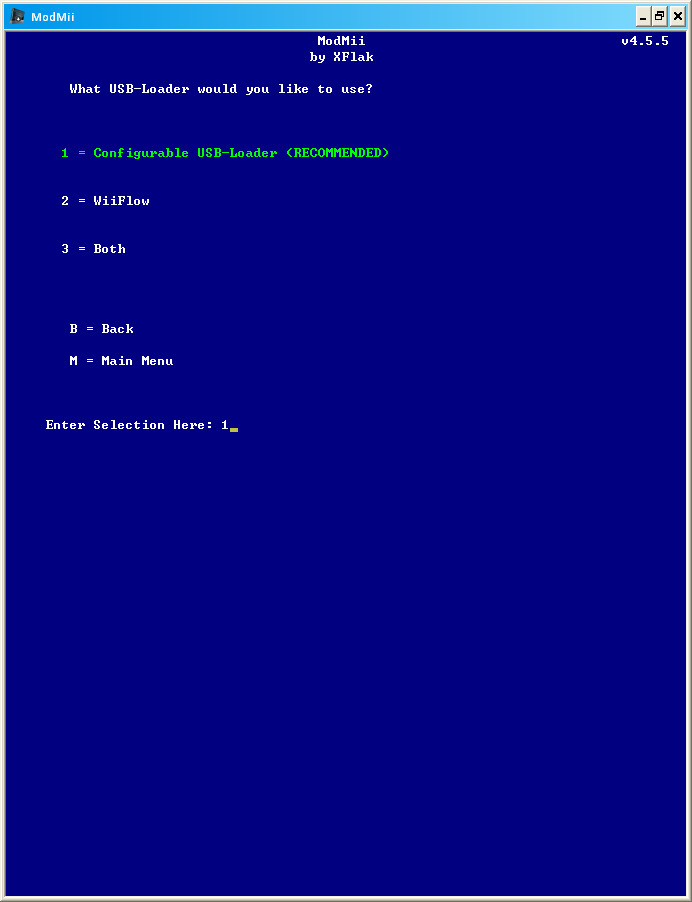
하드로더 프로그램을 선택하는 화면입니다. 여러모로 CFG 로더가 좋습니다. 1 치시고 엔터하세요.

하드로더 프로그램을 어디에 설치할 것이냐는데 당연히 USB 치시고 엔터하세요.
하지만 외장 하드디스크가 NTFS 방식만 된다면 SD 를 치고 엔터하시면 됩니다.
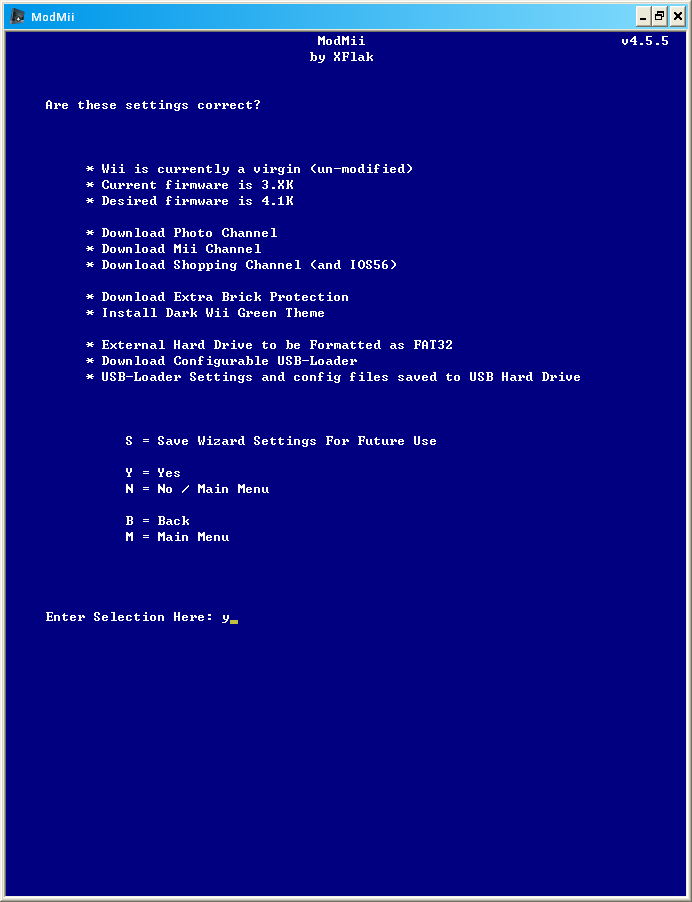
지금까지 선택한 것들이 맞냐는 질문인데 당연히 Y 치고 엔터하세요.
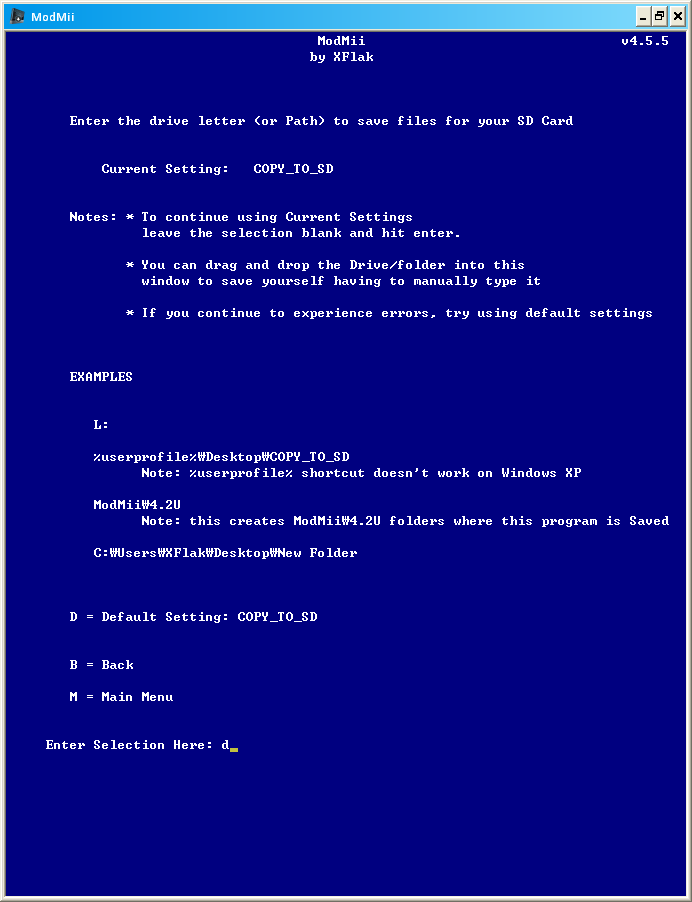
자 이제 SD 메모리에 저장할 프로그램들을 어디로 다운로드 햐냐는 화면인데요. D 치시고 엔터하세요.
파티션 타입을 FAT32에 로더 프로그램을 USB를 선택하셨다면 비슷한 화면이 한번 더 나오게 됩니다.
다른점은 COPY_TO_SD 대신에 COPY_TO_USB로 나오게 되는데 마찬가지로 D 치시고 엔터하시면
됩니다.
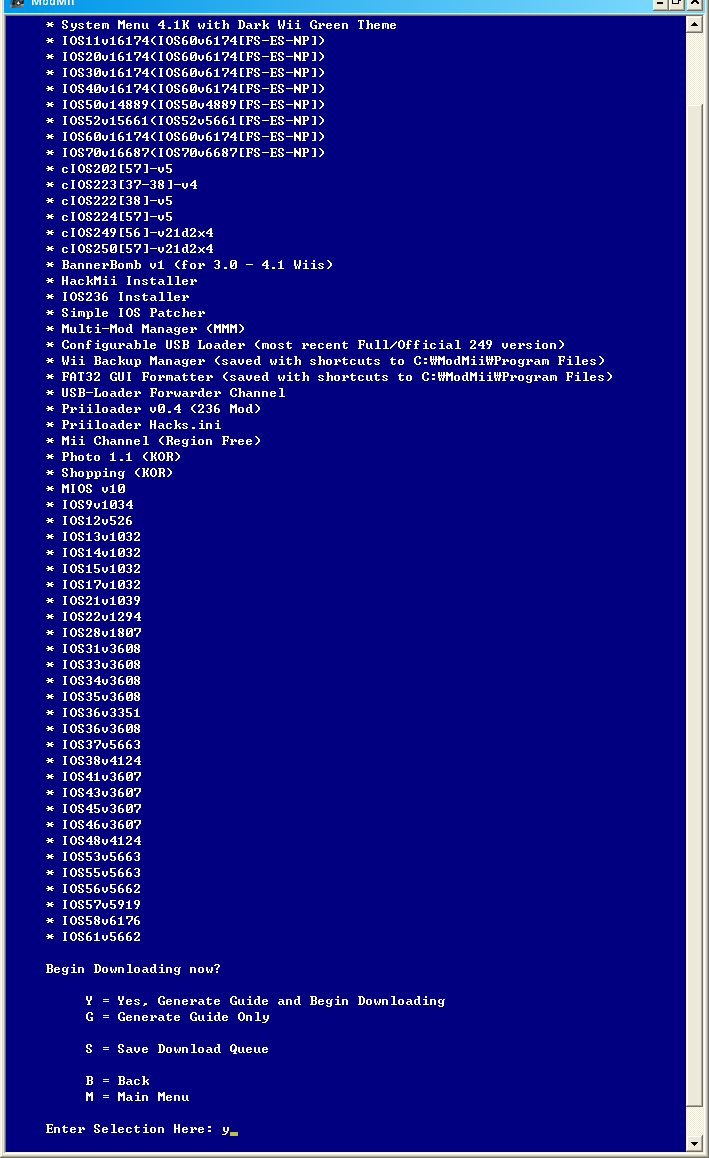
위에 나열된 파일들을 다운로드 하고 개조설명서를 만들겠다네요. Y 치고 엔터하세요.
다운로드에는 시간이 좀 걸리게 됩니다. 끝날때까지 쉬면서 기다리세요.
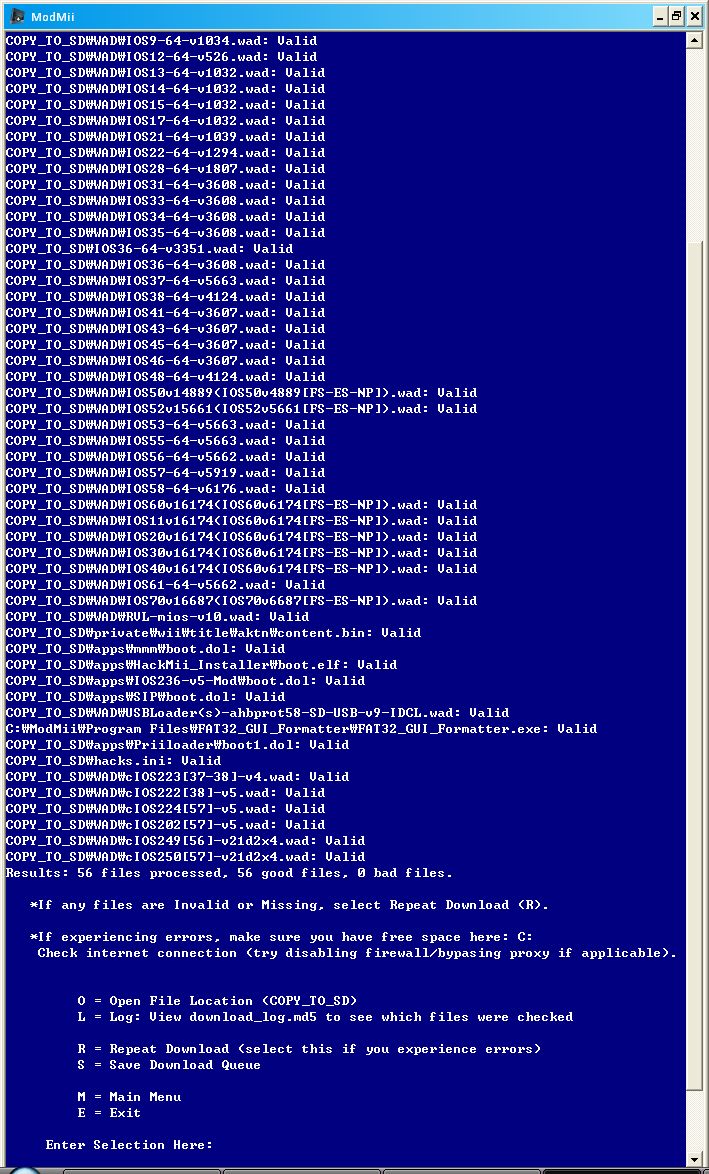
다운로드가 다 끝나면 나오게 되는 화면입니다. 각각의 파일 다운로드뒤에 Valid가 써있고
맨 마지막에 56 files processed, 56 good files 가 보일겁니다. 물론 그 뒤에 0 bad 도 있고요.
여기서 bad 에 0이 아닌 다른 숫자가 있다면 다운로드중 문제가 있었다는 말입니다.
이때는 R 치고 엔터하셔서 다시 다운로드 하시기 바랍니다. 문제가 없었다면 E 치고 엔터하세요.
자 프로그램을 가지고 하는 모든 작업은 끝이났습니다.
이제 윈도우의 탐색기를 여시고 C 드라이브에서 ModMii 폴더를 찾아보시면 COPY_TO_SD
폴더가 보일겁니다. USB를 선택하셨었다면 COPY_TO_USB 폴더도 있습니다.
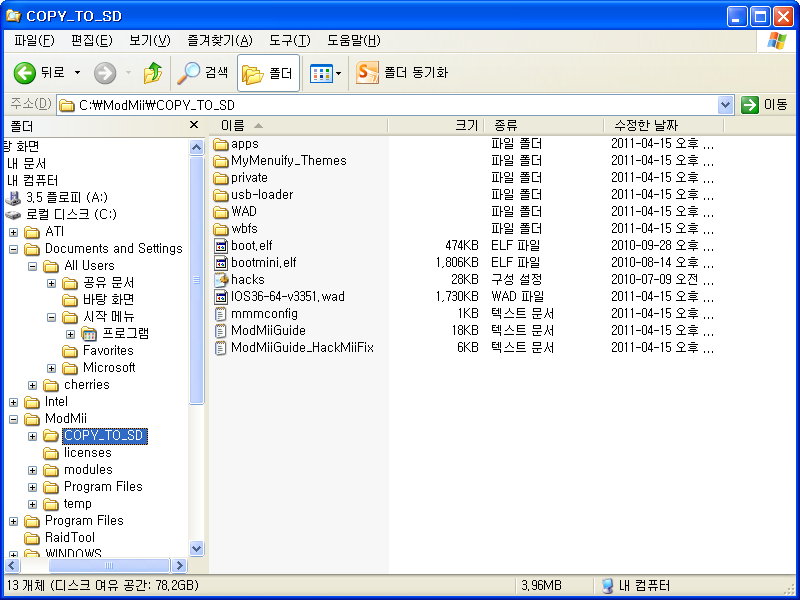
오른쪽에 보이는 모든 파일과 폴더를 SD 메모리에 복사해 주세요.
4.2 위 준비 및 개조
자 이제 개조에 사용할 프로그램들은 모두 준비가 끝났습니다.
준비한 SD 메모리를 위의 메모리 슬롯에 넣으시고 위를 켜세요.
위의 설정으로 가신 후 데이터를 선택하시고 채널을 선택하신 다음 SD 메모리를
선택하시면 프로그램이 동작을 하게 됩니다.
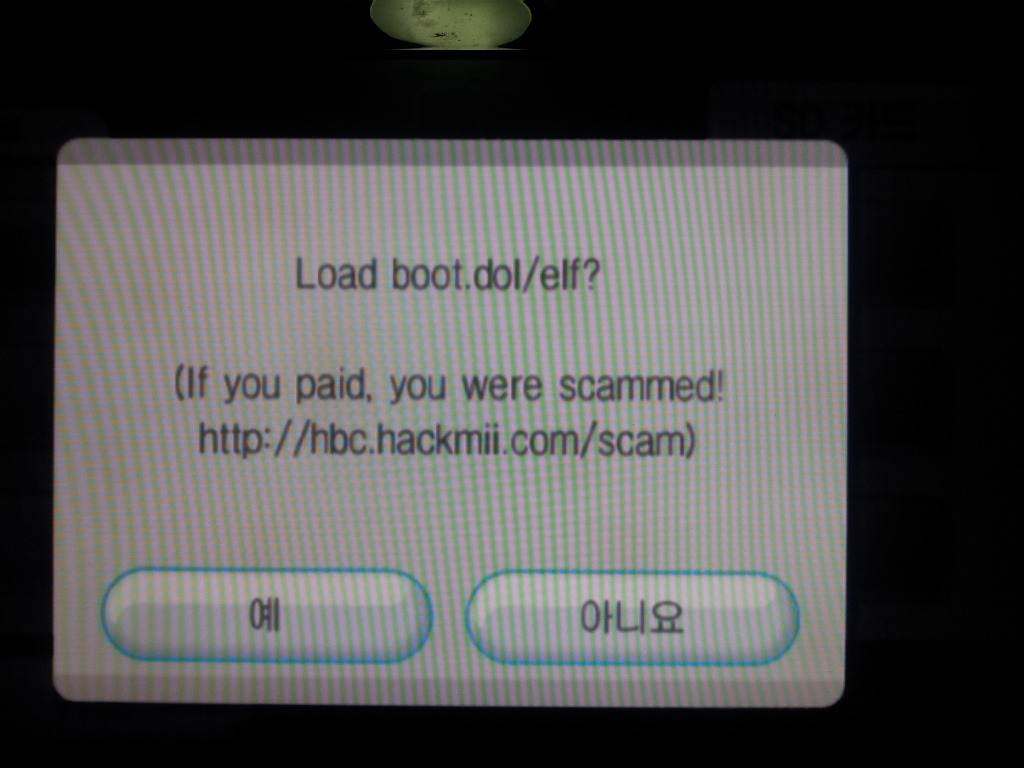
위와 같은 화면에서 예를 선택하세요.
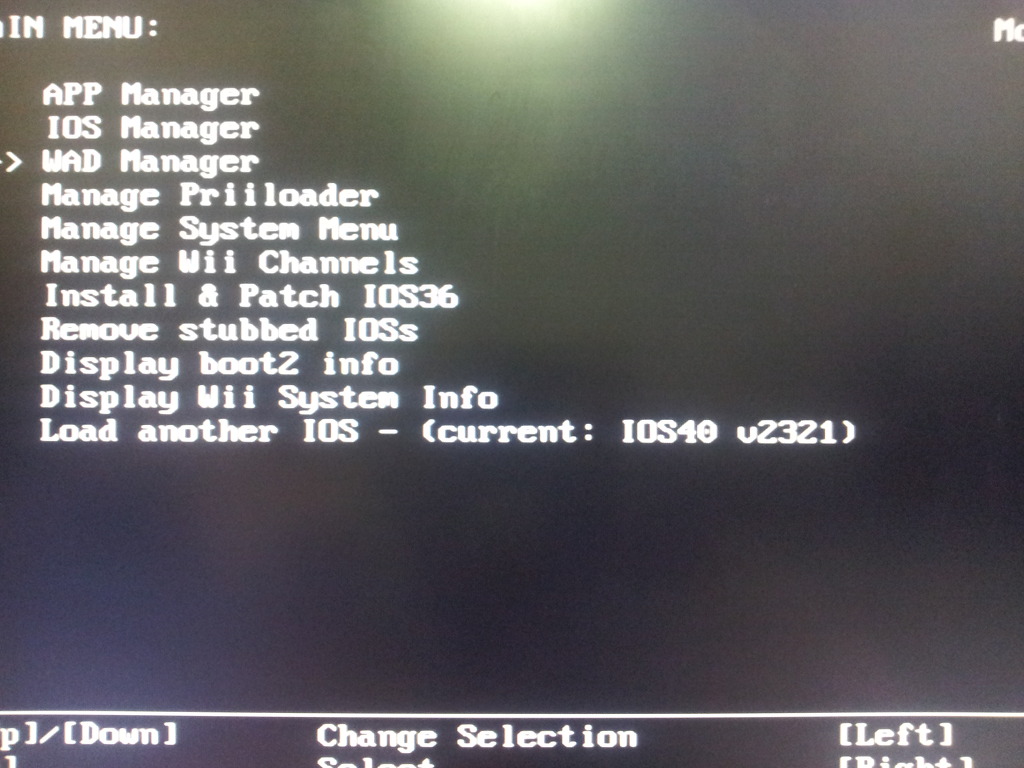
앞으로 많은 개조를 수행하게될 Multi Mod Manager 프로그램 화면입니다.
위와 같이 WAD Manager로 커서를 옮기신 후 A 를 누르세요.
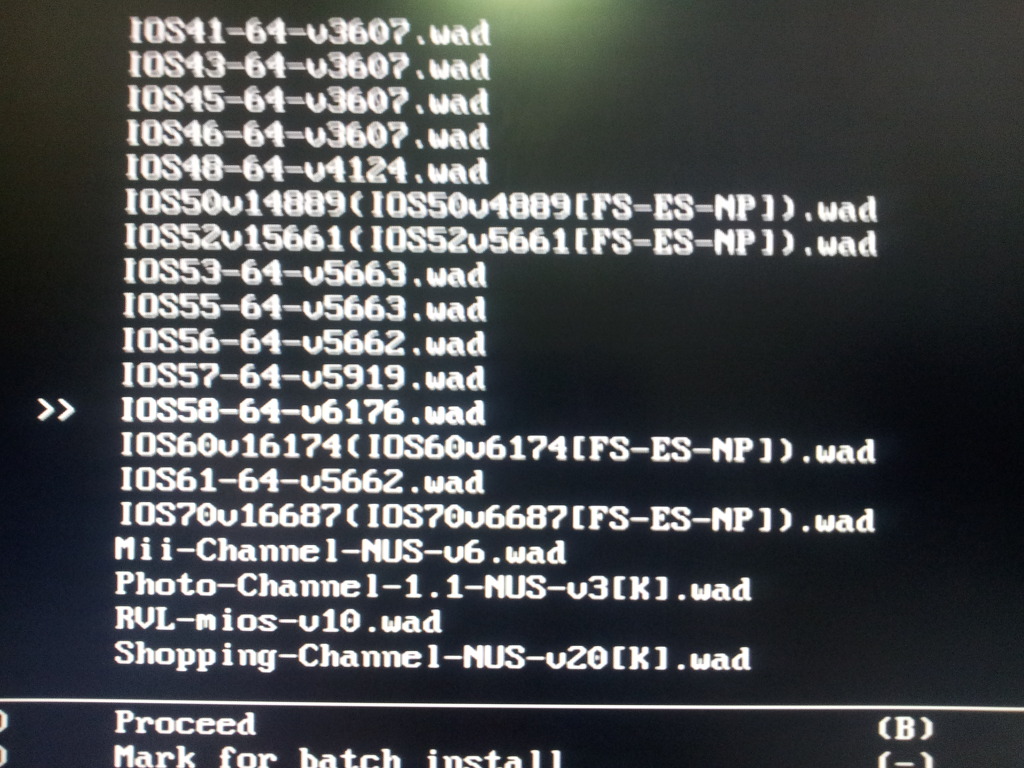
위 화면과 같이 IOS58 로 커서를 옮기신 후 A 버튼을 두번 누르시면 설치되게 됩니다.

위와 같이 설치 OK가 된 후에 B 버튼을 두번 정도 누르시면 맨 처음 화면으로 가게됩니다.
이번에는 App Manager에 커서를 맞추신 후 A 버튼을 누르세요.
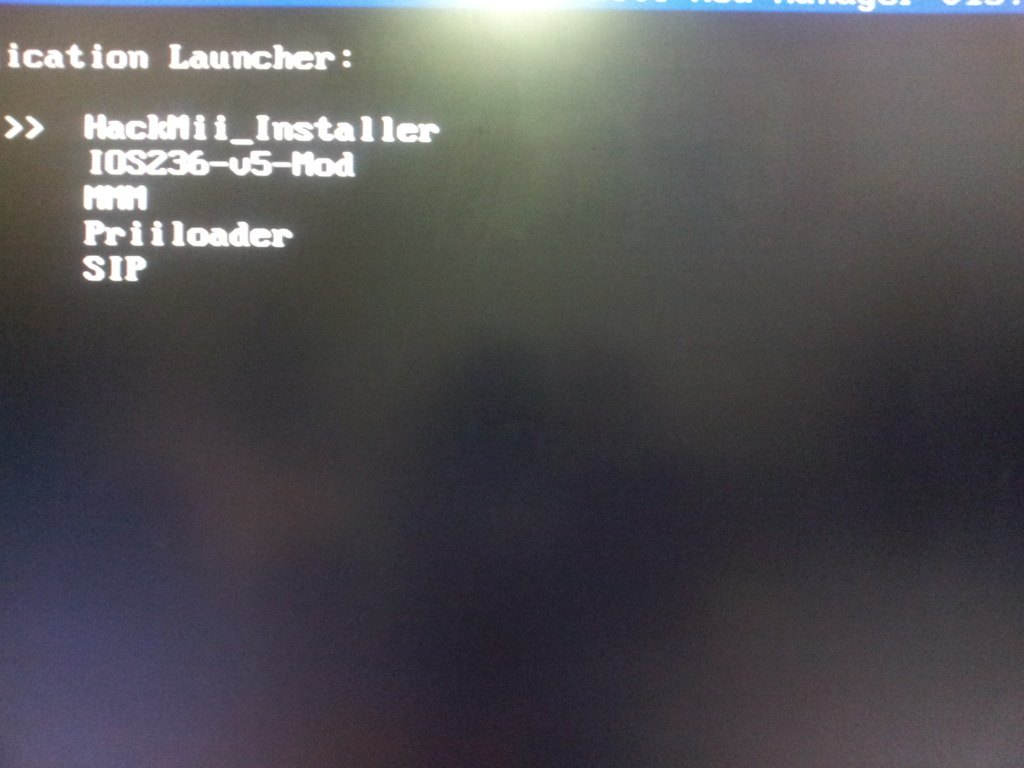
자 우선 먼저 홈브류를 설치하기 위해 위와 같이 하신 후 A 버튼을 누르세요.
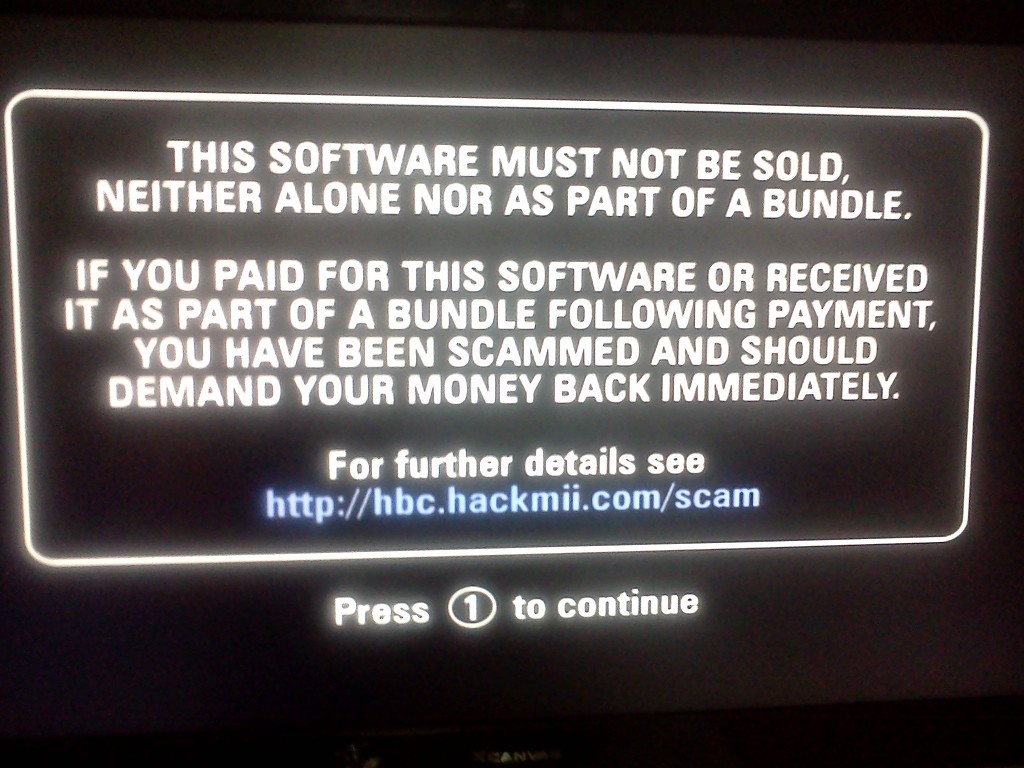
잠깐 기다리시면 1번을 누르라는 메세지가 나오게 됩니다. 1번 버튼을 누르세요.
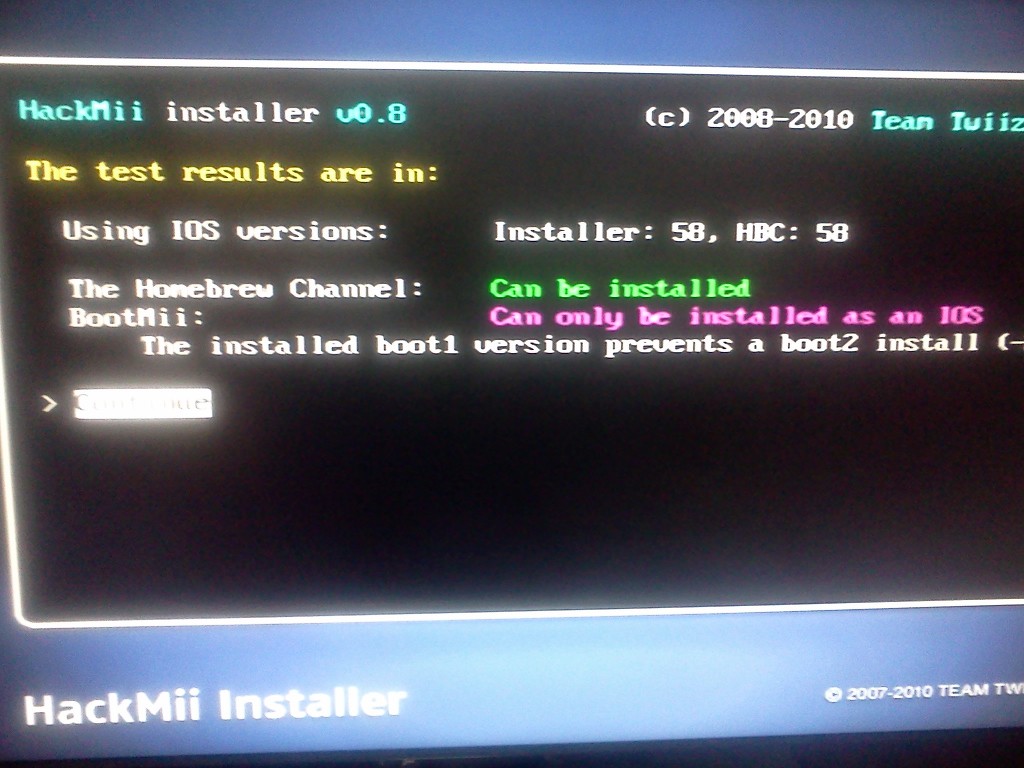
흠브류와 부트미를 설치할 수 있다고 나옵니다. A 버튼을 눌러주세요.

자 먼저 홈브류채널을 설치하겠습니다. A 버튼을 눌러주세요.
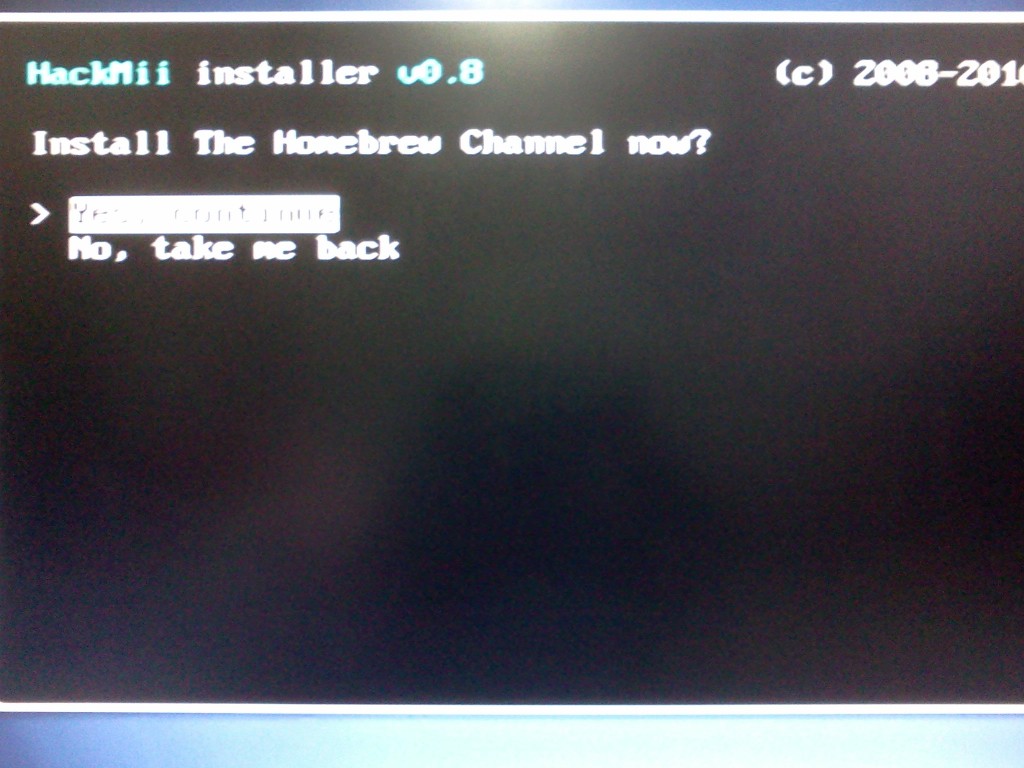
다시 한번 A 버튼을 눌러주세요.
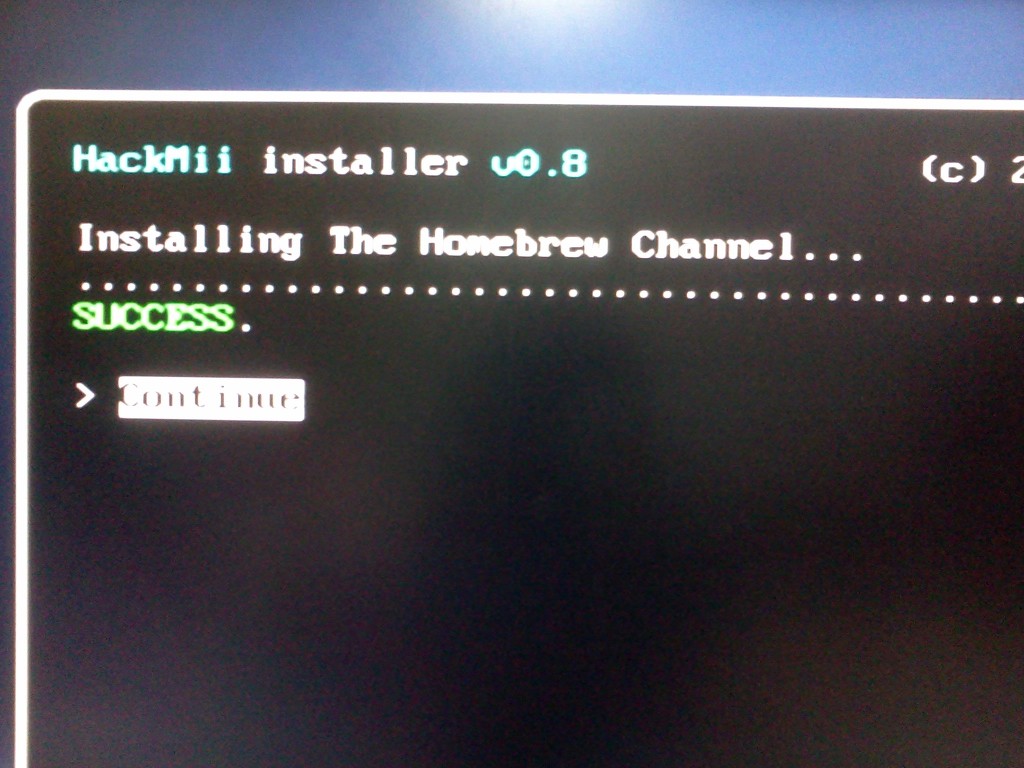
잘 설치되었다고 나옵니다. A 버튼을 누르세요.
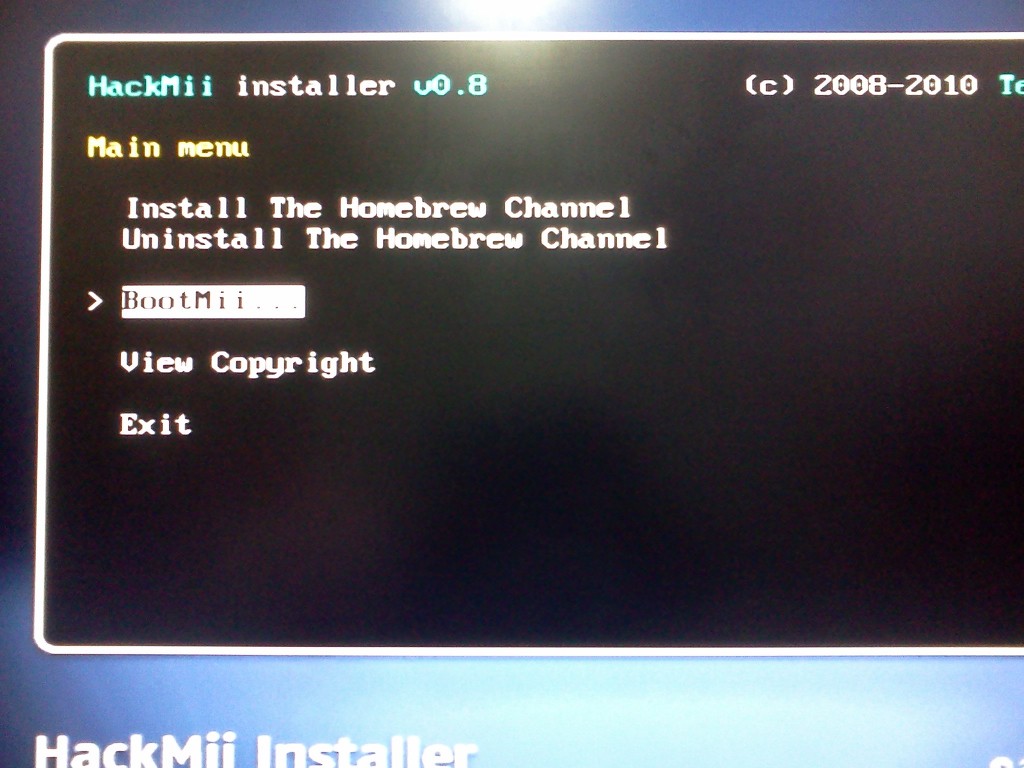
맨 처음과 다르게 홈브류채널을 삭제하는 메뉴가 추가되었네요. 이번에는 부트미를 설치합니다.
위와 같이 부트미로 커서를 옮기시고 A 버튼을 누르세요.
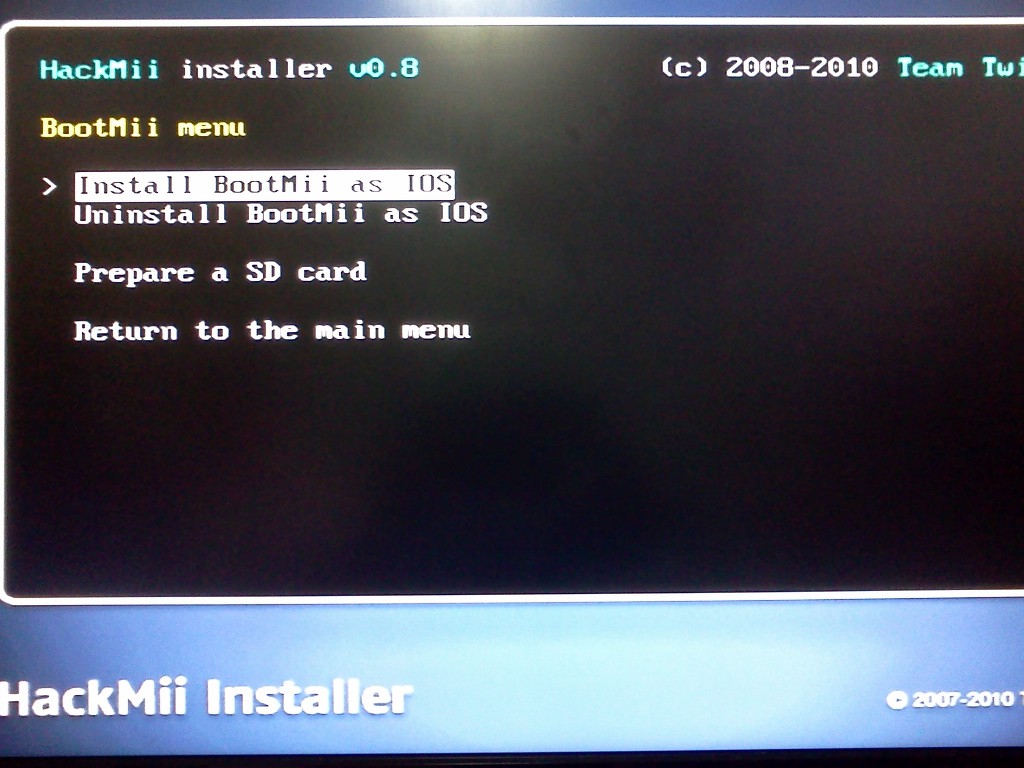
SD 메모리를 포맷한 상태에서 시작하셨었다면 그냥 설치를 하시면 됩니다만, 다른 프로그램이나 데이터가
있다면 Prepare a SD card를 먼저 하신 후 설치를 해주세요. A 버튼을 누르세요.
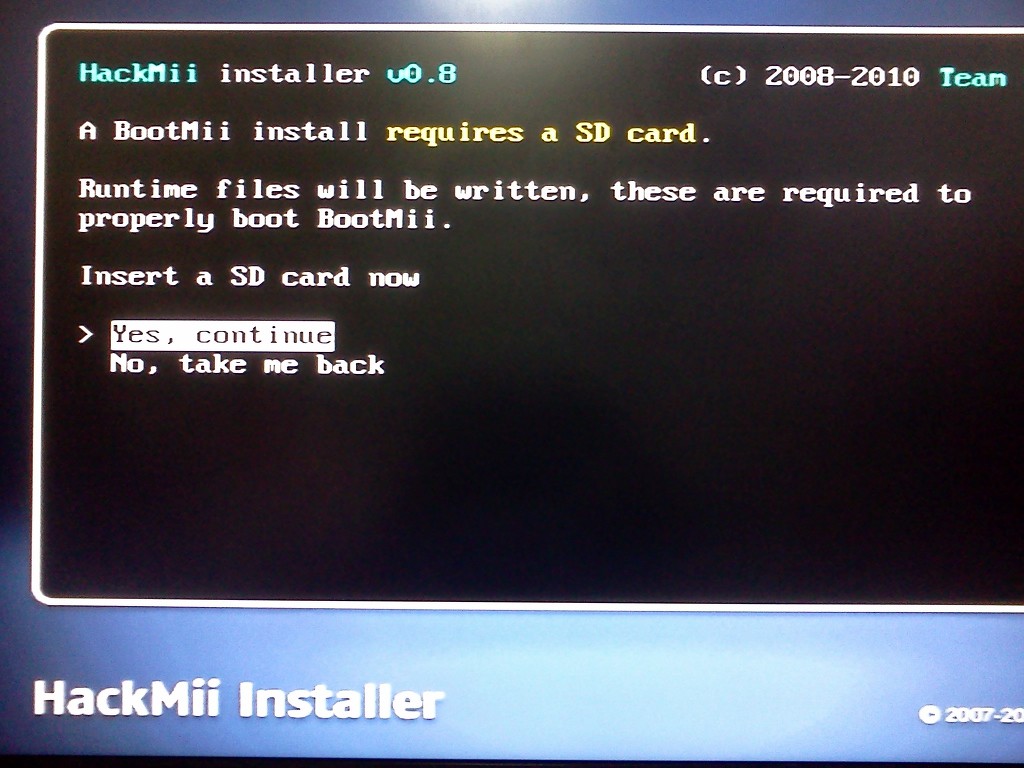
SD 메모리를 넣으라고 하는데 이미 들어가 있으니까 그냥 A 버튼을 누르세요.
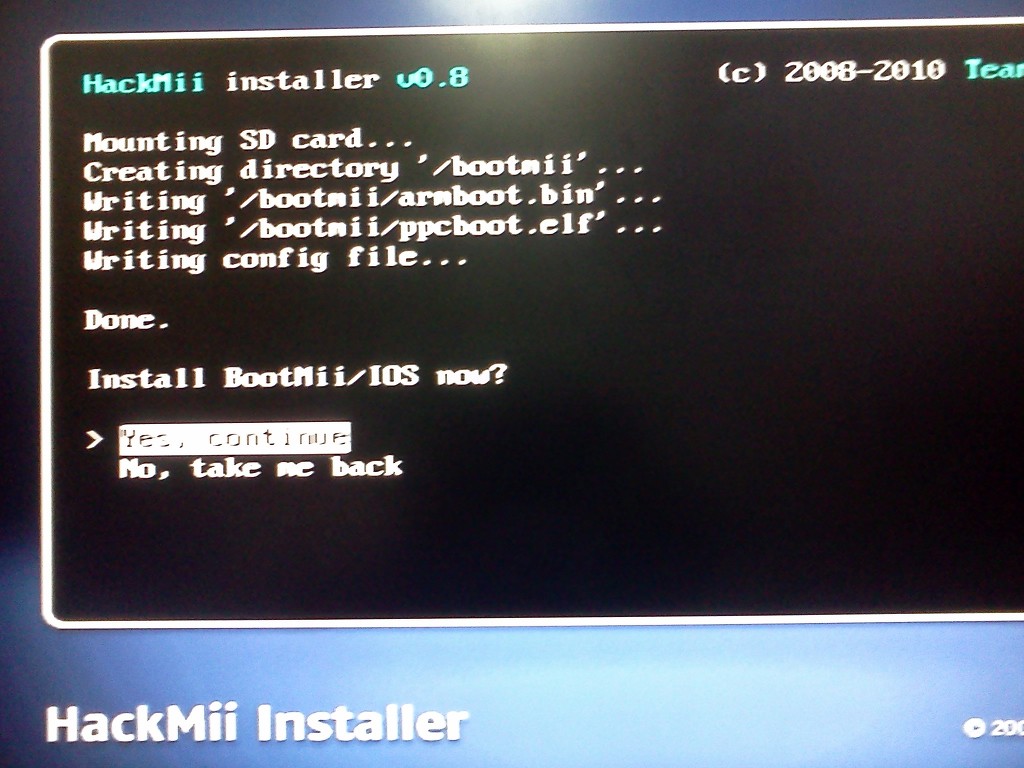
파일 몇개를 복사한 후 계속하냐고 묻네요. A 버튼을 누르세요.
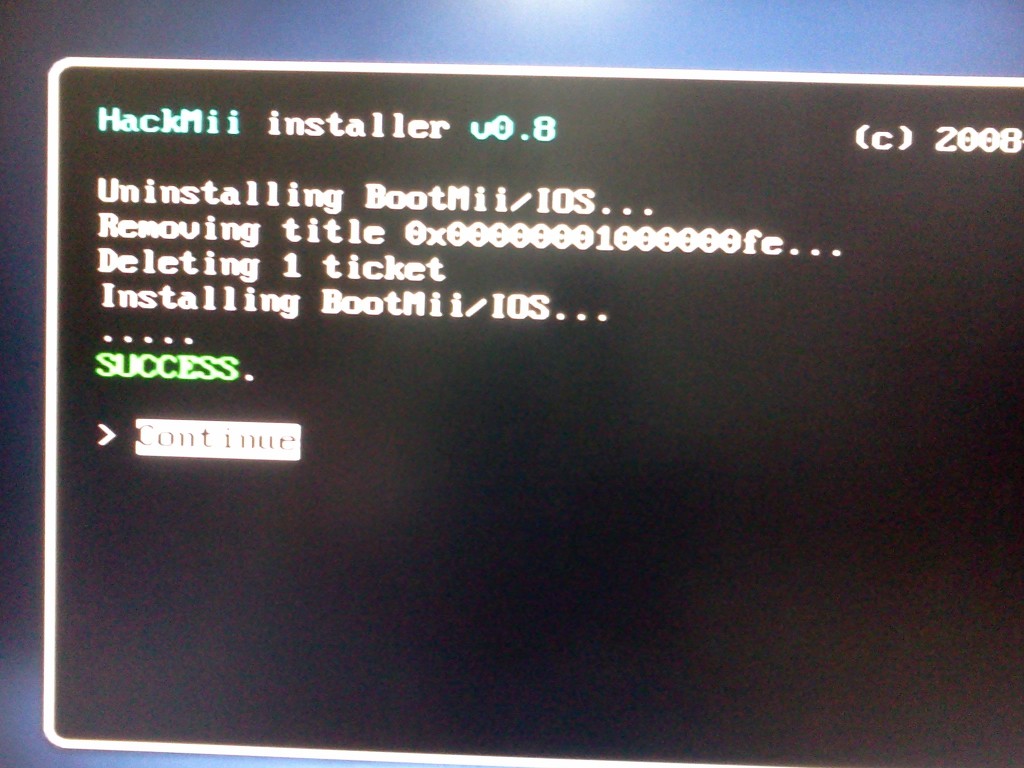
제대로 설치되었다는 메세지가 보입니다. A 버튼을 누르시면 맨 처음의 메뉴로 돌아가게 됩니다.
EXIT를 선택하신 후 A 버튼을 누르세요.
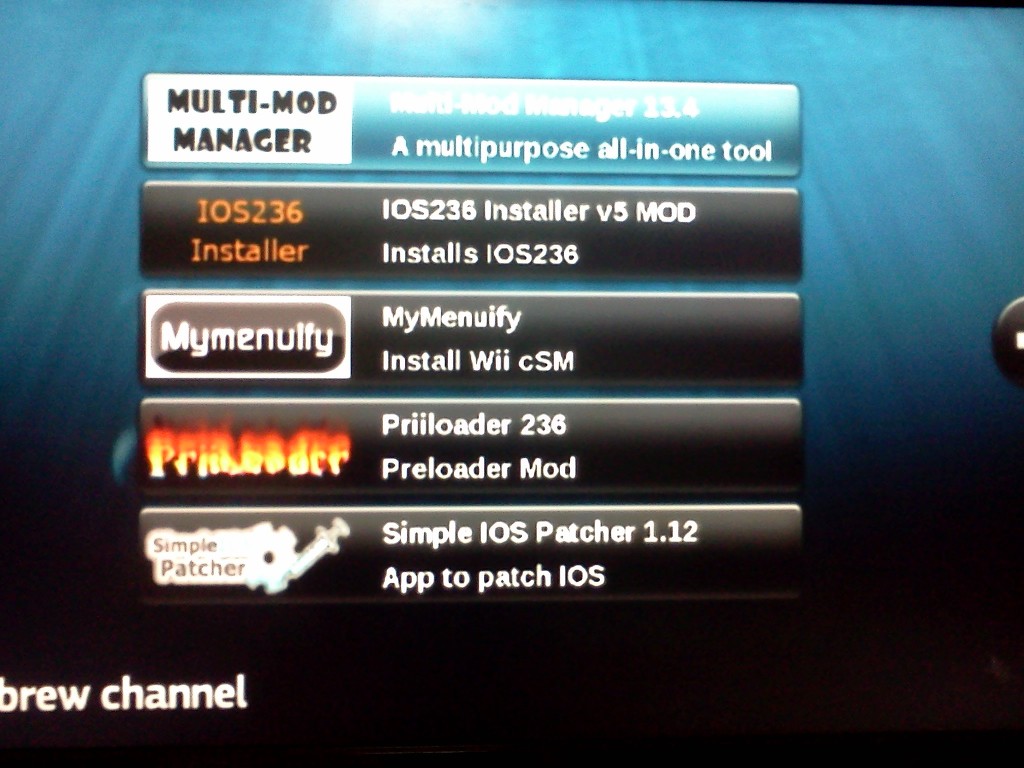
자 드디어 그 유명한 홈브류화면입니다. 여기서 위모콘의 HOME 버튼을 눌러주세요.
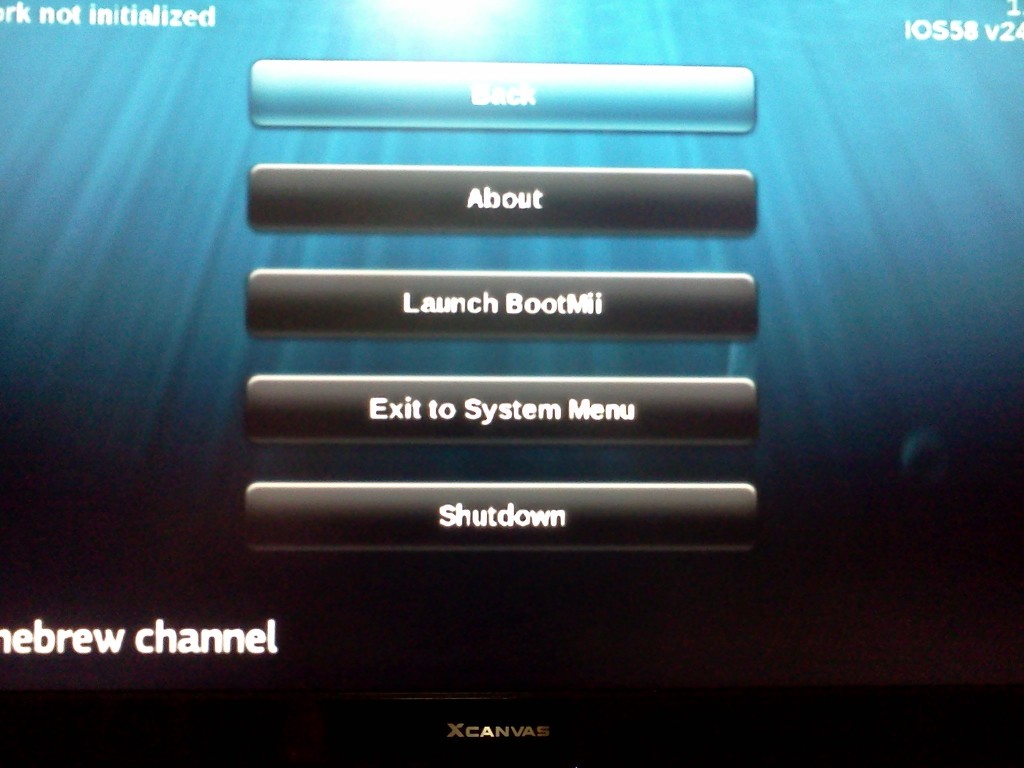
중간에 보이는 Launch BootMii를 선택하신 후 A 버튼을 누르세요.
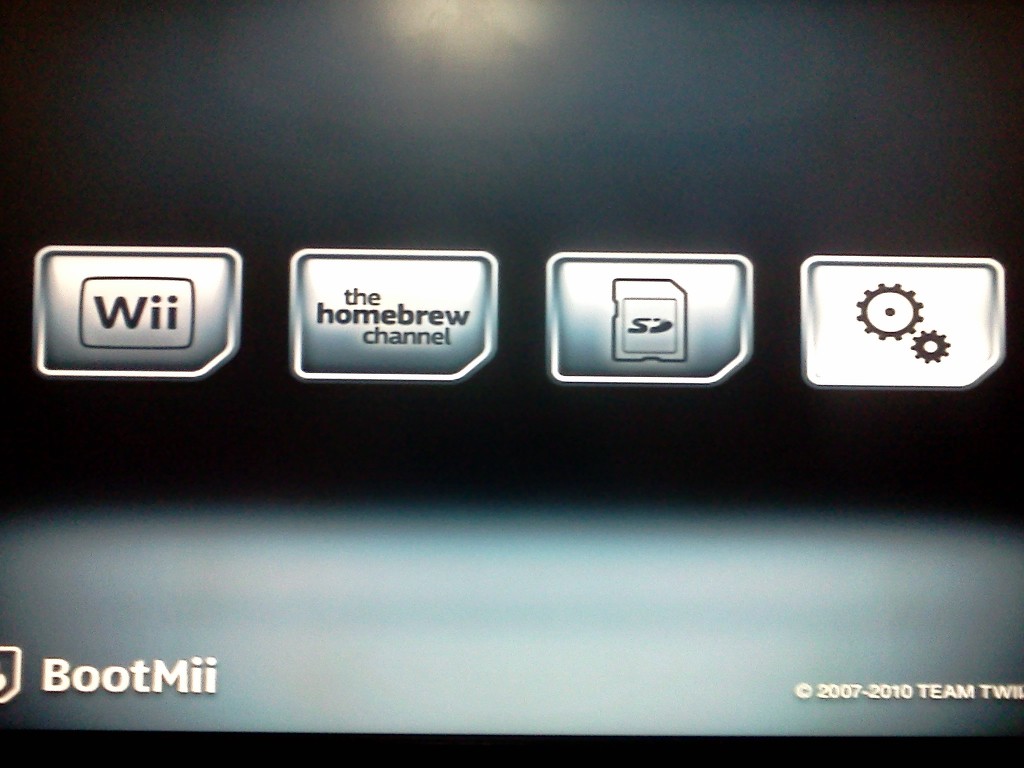
위와 같은 화면이 보이시면 위모콘을 잠시 내려 놓으시고 위 본체로 가셔서 위 본체의 전원 버튼을
세번 누르시면 커서가 맨 오른쪽의 기어모양 아이콘으로 가게됩니다. 리셋 버튼을 누르세요.
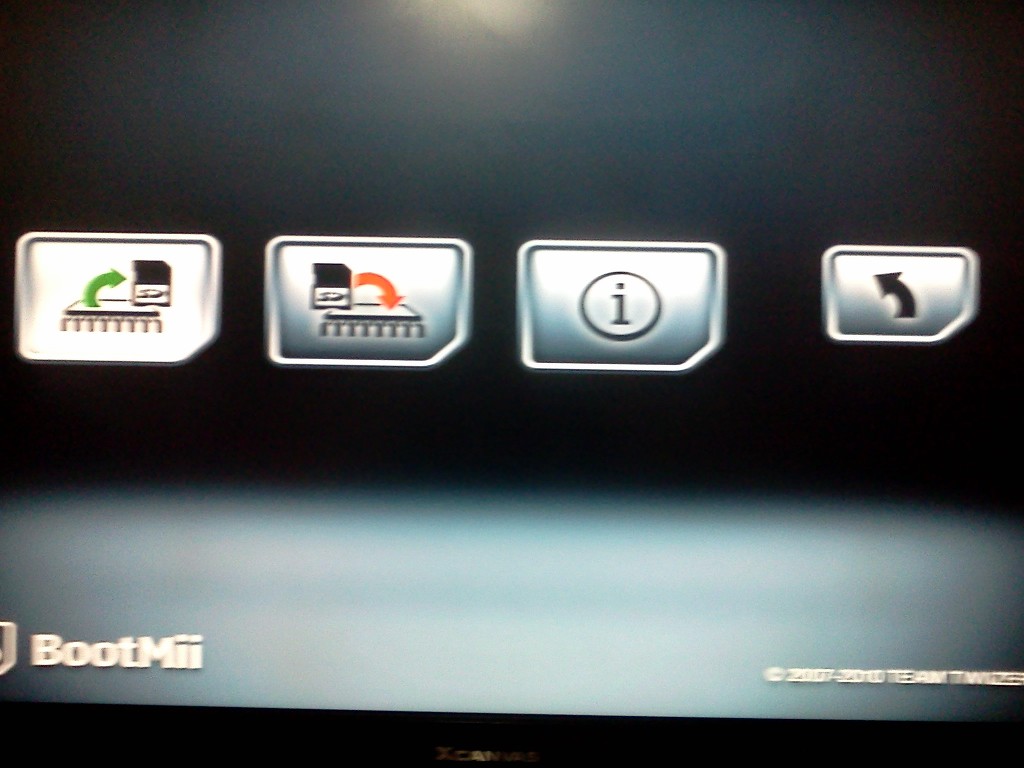
맨 첫번째 아이콘 상태에서 리셋 버튼을 한번 더 눌러주세요.
지금부터 실행되는 작업은 대단히 중요합니다. 현재 실행될 작업은 위의 시스템 메모리를 복사하는 겁니다.
나중에 혹시라도 위를 사용하다 벽돌이 되면 그 때 위를 살려낼 수 있는 백업파일을 만들어 두는 작업입니다.
시간이 상당히 걸리므로 잠시 쉬셔도 좋습니다만, 작업이 끝난 후 SD 메모리에 만들어지는 key.bin 과
nand.bin 두개의 파일은 꼭 잘 보관해 두시기 바랍니다.
나중에 파일 없는데 어떻게 해요? 그냥 벽돌로 사셔야 합니다.
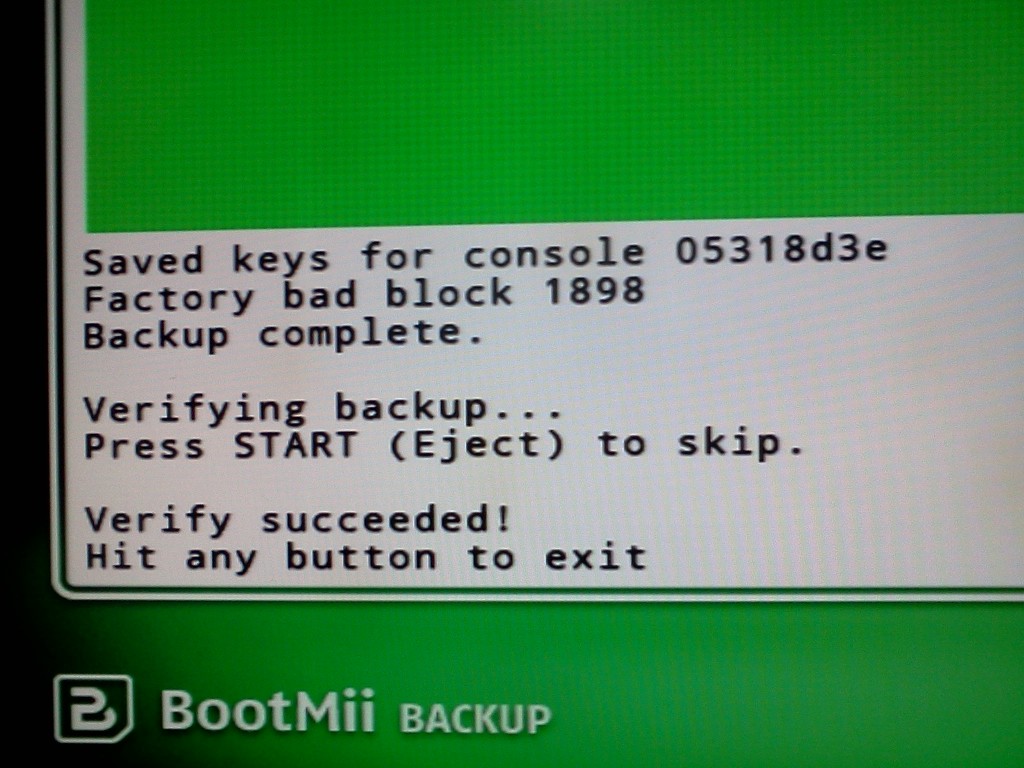
제대로 마쳤다는 화면입니다. 아무 버튼이나 누르시면 메뉴로 가게됩니다. 홈브류 채널을 선택하시고
홈브류 채널로 돌아가세요.
자 이제 본격적으로 개조가 시작됩니다. 홈브류채널에서 보이는 IOS236 Installer를 선택하신 후
A 버튼을 누르세요. 나오는 메뉴에서 중간의 Load를 선택하고 A 버튼을 눌러주세요. 앞으로 모든
프로그램은 이런식으로 구동되게 됩니다.
잠시 검은색 화면에서 글이 오락가락 하더니 다시 홈브류 화면으로 가버립니다.
뭐 잘못되었나? 라고 생각되실지 모르겠지만 잘 설치되었다는 뜻입니다.
이번에는 Prilloader 236을 선택하고 A 버튼을 눌러서 실행하세요.
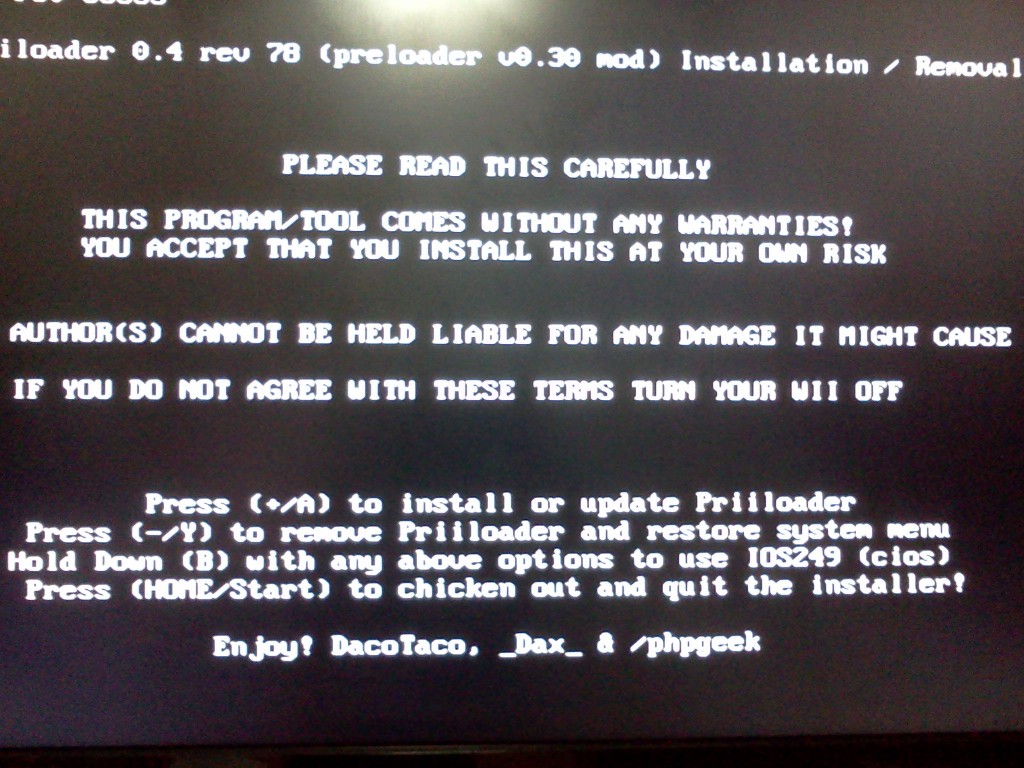
위모콘의 + 버튼을 눌러서 설치해 주시면 됩니다.
설치를 마치셨으면 위를 꺼주세요. 위 본체로 가신 후 리셋 버튼을 누르신 상태에서 전원 버튼을 눌러 위를 켜세요.
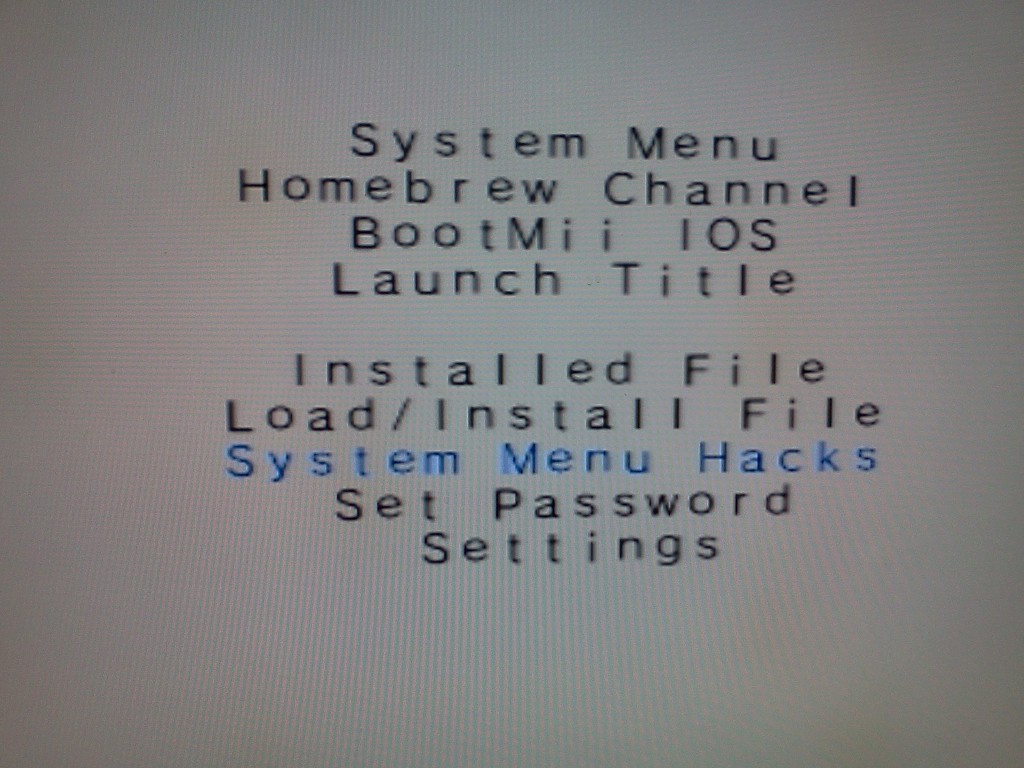
평상시 위가 켜질 때 보이던 화면이 아니라 다른 화면이 나오게 됩니다. 앞으로 어떤 문제가 되었던
위가 제대로 켜지지 않는다면 이런식으로 위를 켜서 홈브류 채널로 가거나 부트미를 부를 수 있습니다.
위모콘의 버튼을 이용해서 위와 같이 System Menu Hacks를 선택하신 후 A 버튼을 누르세요.
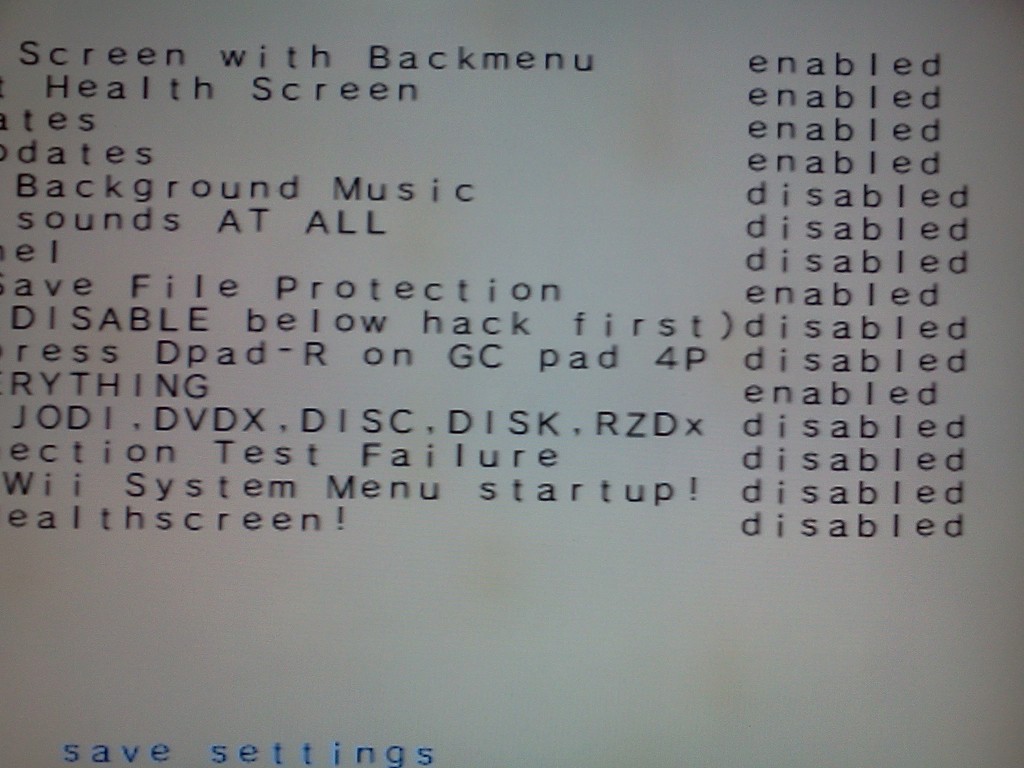
위모콘의 커서와 A 버튼을 사용하셔서 위와 같이 설정을 바꾸신 후 save settings로 커서를 옮기고 A 버튼을 누르세요.
처음의 메뉴화면에서 System Menu를 선택하시면 위의 초기화면으로 가게됩니다. 홈브류채널을 선택하시고
시작해 주세요. 홈브류채널에서 보이는 프로그램 중 Multi Mod Manager를 실행해 주세요.
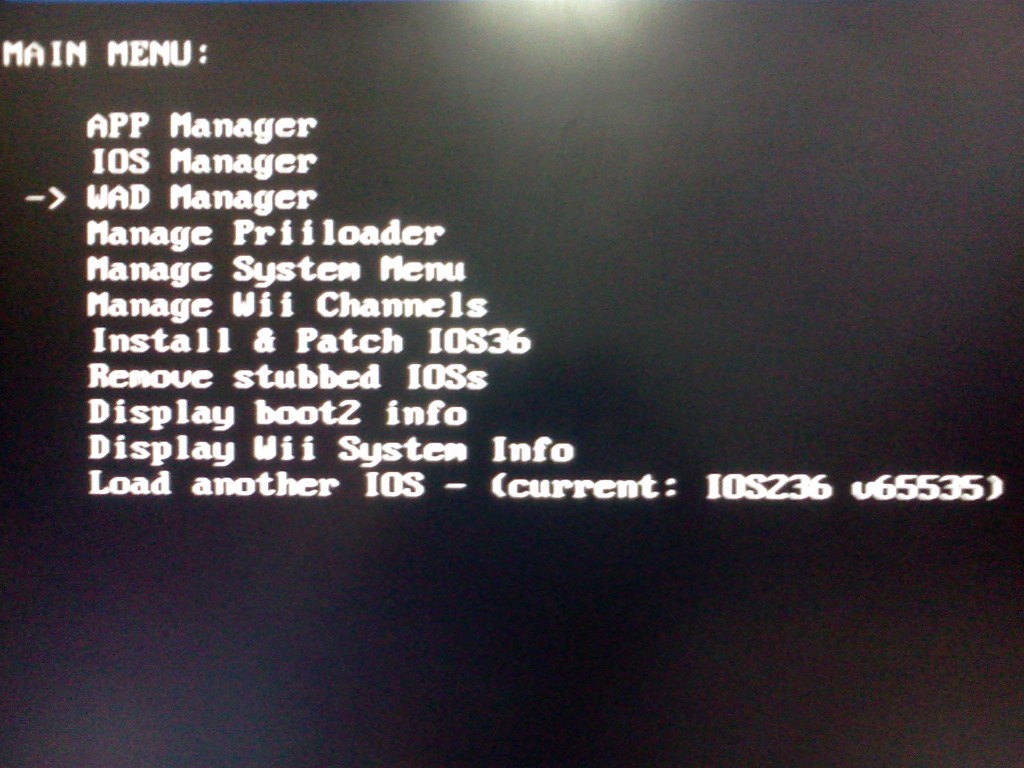
맨처음 봤었던 그 프로그램이 보입니다. 자 여기서 꼭 확인을 하셔야 하는 것이 맨 아래 보이는
current: IOS236 <== 이 부분입니다. 여기에 236이 아닌 다른 IOS 가 선택되어 있다면 더이상
개조를 진행할 수 없게됩니다. 만약 다른 IOS가 보인다면 커서를 맨 아래의 Load another IOS에
두신 후 A 버튼을 누르시면 IOS 선택화면이 나옵니다. 그 곳에서 236을 선택하시면 됩니다.
236이 맞다면 위와 같이 WAD Manager에 커서를 맞추신 후 A 버튼을 누르세요.
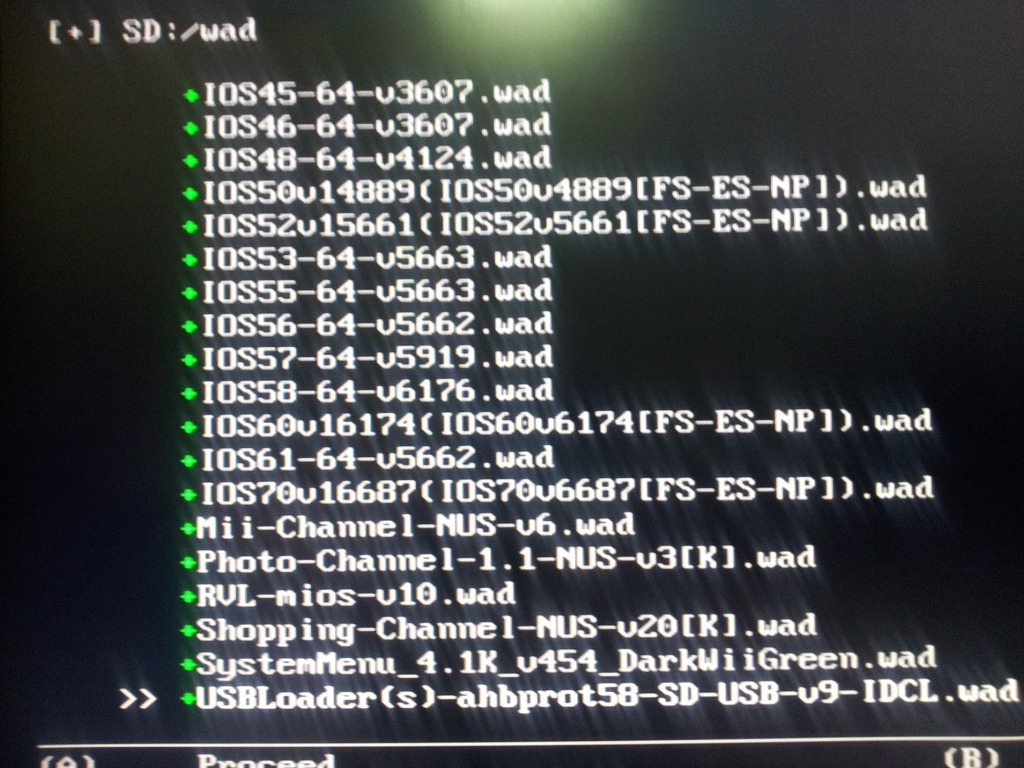
위모콘의 + 버튼을 2~3초 정도 누르시면 위와 같이 전체 선택이 됩니다. A 버튼을 누르셔서 설치하세요.
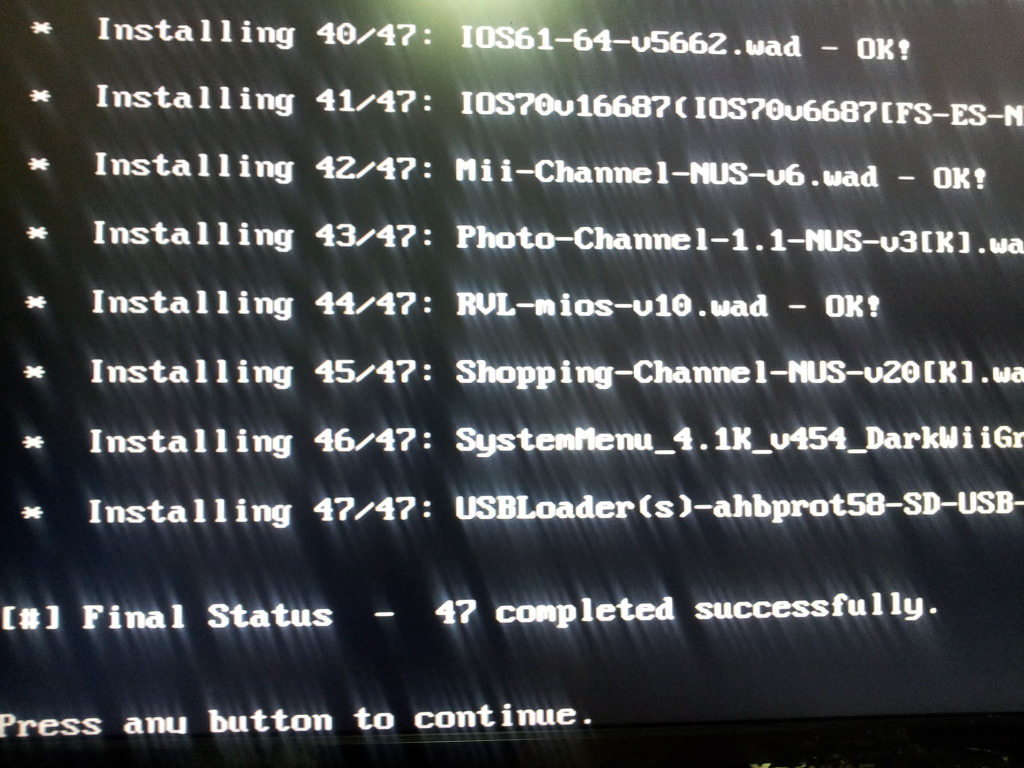
위와 같이 잘 설치되었다는 메세지가 아노고 아무 버튼이나 누르면 된다고 나옵니다. B 버튼을 계속 누르셔서
홈브류 화면으로 돌아갑니다.
홈브류 화면에서 마지막으로 MyMenuify 를 실행해 주세요.
프로그램이 실행되면 MyMenuify_Themes 폴더를 선택하신 후 A 버튼을 눌러주세요.
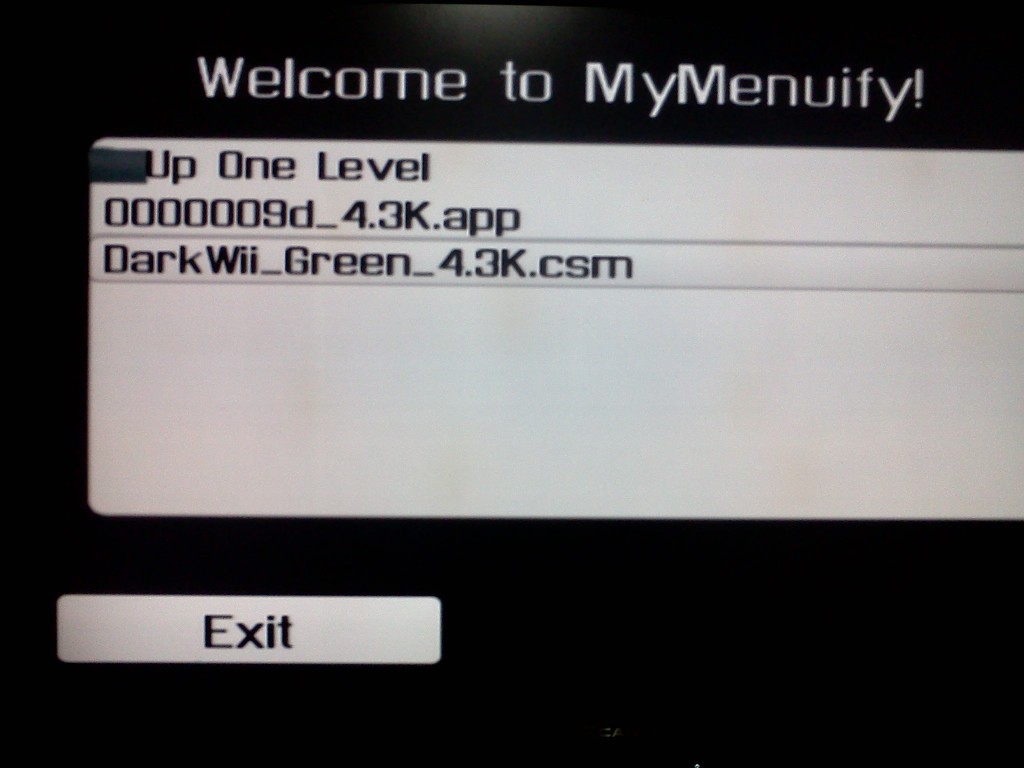
테마가 보입니다. 원하시는 테마를 선택하신 후 A 버튼을 누르세요.
정말 테마를 바꿀거냐고 묻는 화면이 나오게 됩니다. Yes 를 선택하고 A 버튼을 누르세요.
잘 마쳤다는 메세지가 보이면 Exit를 선택하고 A 버튼을 누르세요.
이제 모든 개조를 마쳤습니다.
위는 개조를 마친 상태지만 그렇다고 바로 게임이 다 되는 것은 아닙니다.
게임을 구동시켜줄 프로그램을 설치하셔야 합니다.
NTFS 방식을 선택하셨었다면 SD 메모리에 로더 프로그램이 있을겁니다. 하지만 FAT32 방식을
선택하셨었다면 외장 하드디스크를 컴퓨터에 연결하신 후 C:\ModMill 폴더에 있는
COPY_TO_USB 폴더의 내용을 외장 하드디스크로 이동시키시면 로더 프로그램의 준비가
끝나게 됩니다.
5. 마치면서
이 개조 역시 5월 중순에 했었나 싶은데 지금서야 3일에 걸쳐 글을 쓰게 되었습니다.
문의 사항이나 어려움이 있으시면 질문 게시판에 글 남기시기 바랍니다.
원본출처
http://gbatemp.net/t171901-modify-any-wii-4-3-below
http://gbatemp.net/t207126-modmii-for-windows
http://sites.google.com/site/completesg/
댓글
댓글 리스트-
답댓글 작성자체리체리 작성자 본인 여부 작성자 작성시간 12.02.29 네트워크 기다리면 진행되는데요
-
답댓글 작성자영이0 작성시간 12.03.01 네트워크 접속됬는데도 불구하고..같은 증상이네요..
최신버전 모드미 올라왔길래 그걸로 처음부터 다시해도 안되네요..ㅠㅠ
Launch BootMii만 실행되면 되는데..에효.. -
작성자체리체리 작성자 본인 여부 작성자 작성시간 12.02.28 boot2로 설치되지 않았나요?
-
답댓글 작성자영이0 작성시간 12.02.28 boot2는 안나오던데요..?
-
답댓글 작성자영이0 작성시간 12.02.28 홈브류에서 홈버튼 눌리니, Network not initialized와 1.0.8
IOS58 V24.32 라고 되어있네요