1. 백업매니저란?
위 게임을 이미지로 만드는 방법에 대해서는 이전 글에서 살펴봤습니다.
자 이 덤프된 게임 이미지 파일을 외장 하드디스크에 넣는 프로그램을
Wii Backup Manager라고 부릅니다.
최초의 글에는 마지막 부분에 삽입을 해놨던 부분이었지만 이번 개조글에서
빠진 관계로 따로 좀 더 설명해 드리도록 하겠습니다.
2. 준비물
3. 게임 이미지 키 패치하기
자 먼저 Wii Key Changer를 먼저 다운로드 하세요.
압축을 푸시면 몇개의 파일이 보일겁니다. 그 중 wiikeychanger.exe 이 파일이
실행파일이고 우리가 사용하게 될 프로그램입니다.
워낙 윈도우 프로그램에 익숙하다보니 이런 종류의 컴맨드라인 프로그램을
사용해보신 분들이 거의 없다고 생각이 드는데요.
뭐 사용방법은 간단 합니다.
먼저 윈도우 탐색기를 두개를 켭니다. 왼쪽의 탐색기에서는 조금전 압축을 풀었던
wiikeychanger.exe 가 있는 폴더를 여셔서 wiikeychanger.exe 프로그램이
오른쪽에 보이도록 하시면 됩니다.
두번째 오른쪽 탐색기에는 외장 하드디스크로 옮길 게임 이미지를 준비해 주세요.
자 오른쪽의 게임이미지를 클릭한 후 드래그 하셔서 wiikeychanger.exe 위로
끌고 가세요.
도스창이 열리면서 컴맨드라인 방식의 명령입력을 기다리게 됩니다.
S를 입력하시고 엔터하시면 또다시 입력을 기다리는데요. 다시 한번 S 를 치고
엔터해 주세요.
모든 한국 위 게임은 위와같이 하셔야만 외장 하드디스크로 제대로 옮겨지게
됩니다.
4. 게임 이미지 외장 하드디스크로 옮기기
자 먼저 ModMii를 이용해서 개조를 하셨다면 바탕화면에 Wii Backup Manager
아이콘이 보일겁니다. 즉, 이미 컴퓨터에 필요한 프로그램이 설치되었다는 거죠.
문제는 모드미에서 설치해 놓은 백업매니저가 최신 버전임에도 불구하고 몇번
테스트를 해본 결과 오히려 이전 버전보다 에러가 더 많다는 것을 알게 되었습니다.
따라서 위의 링크에 보이는 프로그램을 다운로드 하셔서 사용하시기 바랍니다.
자 이제 Wii Backup Manager 를 다운로드해서 압축을 해제하세요.
WiiBackupManager.exe를 실행하시면
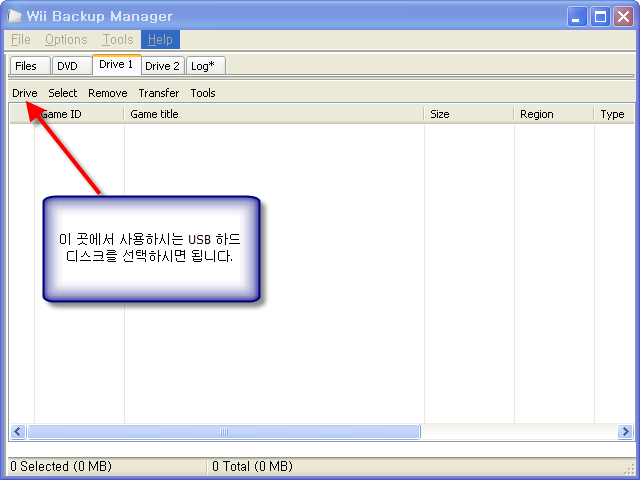
이렇게 실행이 되고 Drive를 클릭하셔서 사용하시는 usb 외장 하드디스크를 선택하세요. 이 때 만일 usb드라이브를 처음
사용한다면 wbfs 폴더가 없다고 만드냐고 묻습니다. 만들라고 합니다. 이 폴더가 바로 wbfs 파티션의 역할을 하는 겁니다.
자 이제 Files 탭을 누르고
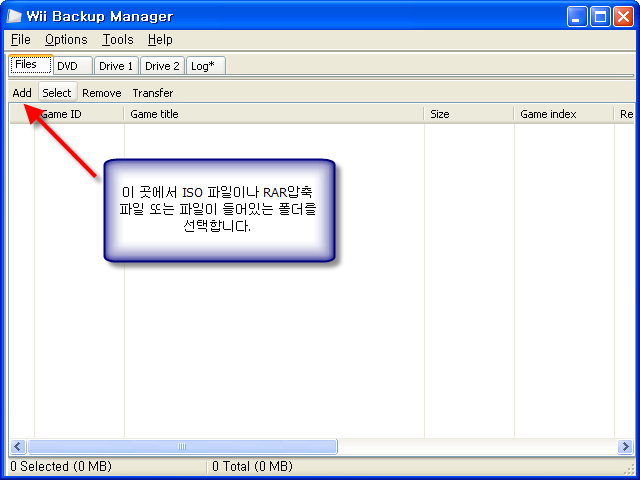
그 다음은 Transfer를 누르신 후 Drive 1을 선택하시면 원하시는 게임을 usb 하드에 복사하게 됩니다.
여러개를 옮기시려면 옮기기 원하는 파일을 선택하신 후 Transfer를 하시면 됩니다.
5. 맺음말
별로 어려운 일이 아니죠?
외장 하드디스크로 게임을 옮기면서 왜 제대로 안 옮겨지는지 어려움을 겪으셨던
많은 분들의 문제가 사실은 키 패치를 안해서 입니다.
반드시 먼저 키패치를 하시고 옮기시기 바랍니다.