조만간 업데이트 된 글을 올리도록 하겠습니다.
1. 개조를 시작하며
한 시간 넘게 글을 쓰고 자동저장만 믿었다가 다 날라가서 처음부터 다시 쓰네요.
참 Wii 개조글 쓰기 힘듭니다. 그래도 끝까지 가봅니다. 이번에도 안되면 안 씁니다.
한국판 Wii 참 전세계 그 어디에도 없는 한국만의 Wii를 닌텐도에서 만들어 주셨더군요.
고마워해야 하는 건지 아니면 도대체 한국에만 이러는 이유가 뭐냐? 하고 따져야 하는 건지
알 수는 없습니다만, 한국판 Wii를 철저하게 한번 개조해 보도록 하겠습니다.
왜 전세계 유일의 Wii냐고 묻는 분은 검색~~~~~~~~
이 글은 그 누구나 따라 해도 될만큼 충분히 쉽게 설명을 하고 있다고 본인은 생각하나
이 글을 끝까지 읽어보고 나서도 무슨 말인지 모르겠다면 절대 개조를 시도조차 하지
마시기를 바라며 개조를 하다 발생하는 모든 책임은 개조를 하는 본인에게 있음을
밝혀드립니다.
%경고%
한국판 Wii중에서 다른 지역코드로 변경을 한 Wii를 소유하신 분들은
절대 이 글을 따라 하시면 안됩니다. 이 경우 완벽하게 Wii를 고장 내며
이를 고칠 방법이 현재 없습니다.
%주의%
이 글은 현재 Wii의 펌웨어가 4.2K일 때 따라하는 글 입니다. 4.2가 아니라면
개조를 하시지 않은 Wii라면 먼저 닌텐도에서 업데이트를 선택하셔서 4.2K로
업데이트를 마치신 후 따라하시기 바랍니다.
2. 준비물
l SD메모리(2기가 권장) 말로는 4.2 펌웨어에서 SDHC를 지원한다고 하나 테스트결과 인식못함 따라서 반드시 2기가 정도의 FAT로 포맷된 SD메모리를 준비하셔야 합니다. 여기서 또 이거 닌텐도의 닥터에 쓰는 메모리랑 같은 거예요? 이러시는 분 없겠죠? 메모리 종류도 모르면 따라 하지 마세요.
l Dop-IOS
3. Wii 개조하기
3.1 프로그램 준비 및 설치
자 이제 Wii에서의 작업에 앞서 먼저 준비를 다 해보도록 하겠습니다.
먼저 위에 쓰여있는 링크에서 모든 프로그램을 다운로드 해 적당한 폴더에 저장을 합니다.
첫 번째 bannerbomb의 경우 abd6a_v200.zip 을 다운로드 하도록 링크되어 있으나 만일
이 버전이 동작하지 않는다면 아래 원본출처의 링크에서 다음 버전을 다운로드해 시도해
보시기 바랍니다. 최소한 현재의 링크는 두 대의 Wii로 테스트 한 아무 문제없는 버전입니다.
자 다운로드가 끝나셨다면 이제 메모리에 설치해 보도록 하겠습니다.
먼저 다운로드 받으신 bannerbomb의 압축을 SD메모리의 루트에 해제합니다.
여기서 항상 루트가 뭐예요? 물으시는 분들이 계신데 최소한 루트는 알아두시기를
바라면서 루트에 설치한 사진하나 올려봅니다.
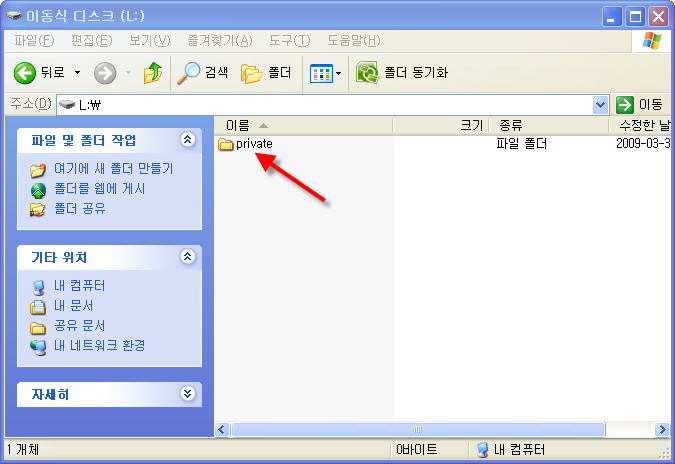
루트에 압축을 해제하시면 private라는 폴더가 생기고 그 안에 파일이 설치됩니다.
자 그럼 다음 Dop-IOS를 설치하겠습니다.
자 이번에는 먼저 SD메모리의 루트에 apps라는 폴더를 만들어야 합니다.
이제 루트가 어딘지는 알았으니 만드실 수 있겠죠?
아 난 몰라 하시는 분은 여기서 그만두시고 이 글을 콱 닫아버리시면 됩니다.
이제 다운로드 하셨던 Dop-IOS를 압축을 해제합니다.
이번에는 루트에 압축을 해제하시는 것이 아니라 방금 전에 만드셨던 apps폴더에
압축을 해제합니다. 자 압축을 해제하셨으면 apps\ Dop-IOS MOD 폴더에 있는
Boot.dol 파일을 메모리의 루트로 옮겨옵니다. 그럼 아래와 같이 되겠죠?
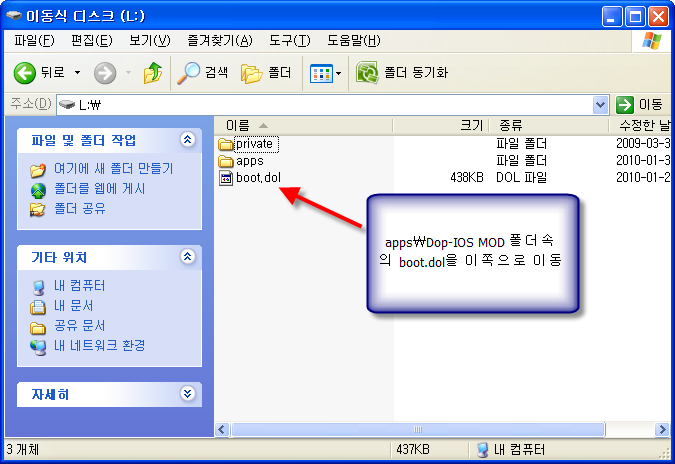
쉽죠? 아 어려워하시는 분은 여기서 멈춰야 합니다. 그래야 본인의 Wii가 살아남습니다.
안 어려우신 분들은 계속 갑니다.
이제 다운로드 하셨던 NUSD_v13Beta.zip을 하드디스크의 적당한 곳에 압축해제 합니다.
이걸 또 SD메모리에 압축해제 하시는 분은???? 바보
이제 마지막으로 다운로드 하셨던 hackmii_installer_v0.6.zip을 SD메모리의 apps폴더에
압축해제 합니다.
여기서 끝~~~~~ 했으면 얼마나 좋겠습니까마는 아쉽게도 그렇게 안되네요.
자 이제 메모리의 마지막 준비를 위해 달려봅니다.
컴퓨터에 압축을 해제하셨던 NUS Downloader를 실행합니다.
자 이게 도대체 무슨 프로그램이야? 하시겠죠?
사실은 이게 가장 중요한 프로그램입니다.
자 이제 정말 Wii 개조에 필요한 파일들을 다운로드 하겠습니다.
정신 똑바로 차리고 따라오셔야 합니다.
이제부터 몇 개의 파일을 다운로드 합니다.
* NUS (IOS > IOS 15 > v257 &WAD)
* NUS (IOS > IOS 15 > v523 &WAD)
* NUS (IOS > IOS 36 > v3351 &WAD)
* NUS (IOS > IOS 70 > v6687 &WAD)
* NUS (IOS > IOS 34 > v3348 &WAD)
* NUS (IOS > IOS61 > v5405 &WAD) 를 다운로드 합니다.
어떻게 다운로드를 하는 건데 하시는 분들이 있을까 해서 한가지는 예를 들면서 갑니다.
자 첫 번째 NUS (IOS > IOS 15 > v257 &WAD)를 다운로드 합니다.
실행시키신 NUS Downloader로 가셔서 Database를 클릭합니다. 그럼 IOS가 보입니다.
커서를 옮기시면 IOS들이 주르륵 나옵니다. 뭐를 찾아야 할까요? IOS 15라고 써 있으니
당연히 IOS15를 찾아 커서를 옮기면 버전이 또 나옵니다. 그럼 당연히 v257을 선택하셔야
한다는 건 기본이겠죠?
자 마지막으로 아래에 보면 Pack -> WAD라는 칸이 보일 겁니다. 비어있다면 체크를 해주세요.
그럼 아래와 같은 상태가 되겠죠?
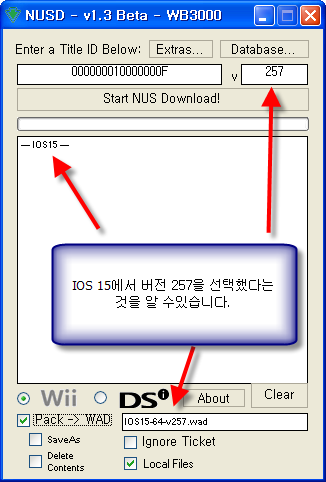
자 이제 다운로드를 누르면 됩니다.
나머지 파일도 똑같이 다운로드 합니다.
자 이제 NUS Loader를 설치하신 폴더의 안에 보시면
* 000000010000000Fv257
* 000000010000000Fv523
* 0000000100000024v3351
* 0000000100000046v6687
* 0000000100000022v3348
* 000000010000003Dv5405
폴더가 생성되어 있는 것을 볼 수 있을 겁니다.
자 이제 파일을 다시 복사해 보겠습니다.
위의 각각의 폴더 속에 보시면 IOS15-64-v257.wad 와 같이 WAD 파일이 각각 한 개씩
들어있을 겁니다. 이 파일들을 SD메모리의 루트에 복사해 주세요.
그래도 또 어렵다 이해가 잘 안간다 하시는 분이 계실까봐 여기서 최종적으로 복사를
마친 메모리의 폴더상태와 루트 상태사진을 올려드리죠.

조금 이해가 가셨나요?
자 이제 메모리의 준비는 끝이 났습니다. 이제 본격적으로 Wii로 가보겠습니다.
준비하신 SD메모리를 Wii에 꼽습니다. 어디에 꼽는데요? 하시는 분은 Wii 사용설명서를 잘
아주 잘 읽어주세요. 그래도 모르시겠으면 여기서 스톱 하시고 밤새 머리를 치시면서 난
바보~~~~~~~~~~~~ 를 외치시면 됩니다. 더 따라 하다가는 Wii 망치니까요.
난 준비 끝 하시는 분들만 계속 따라옵니다.
3.2 Trucha 버그 설치
Wii를 켜면 당연히 A버튼 누르라는 화면이 나오겠죠? 눌러주시고
Wii의 메인 화면이 나오게 됩니다. 달라진 게 하나도 없네?
당연하죠 아무 것도 안 했으니까요. 이제부터 갑니다.
왼쪽 아래에 보시면 SD메모리 아이콘이 보입니다. 손을 가져가시고
A버튼을 눌러주세요.
갑자기 이상한 프로그램이 하나 뜨면서 계속 하냐고 묻습니다. 아래와 같이
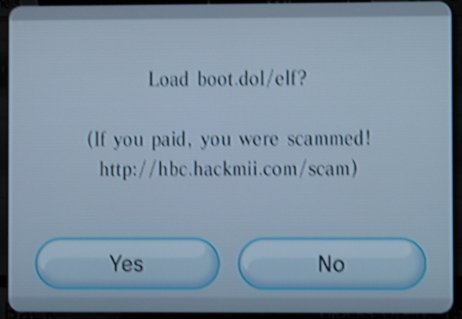
당연히 계속 달려야죠?
어라? 아무 화면도 안 나오고 검은 화면 계속??????? 이러시다면
Wii 본체의 전원버튼을 4~5초 정도 눌러서 Wii를 껐다가 다시 켜시고
똑같이 다시 해보세요.
2~3번 안에 Dop-IOS MOD의 첫 화면이 떠오를 겁니다.
자 첫 화면에서 Install IOS36 (r3351) w/FakeSign를 선택하고 A버튼을 누릅니다.
또 모르실까 봐 다시 한번 확인 사살을 위한 사진
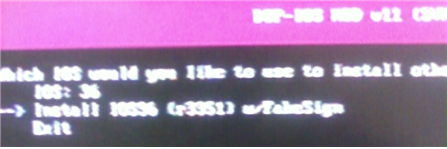
뭐 화질이 좀 뭐해도 이해하고 넘어가기~~~~~~~~
A버튼을 누르면 정말 설치할거냐 하고 다시 한번 묻습니다. 물론 하고
A버튼을 눌러줍니다.
첫 번째 작업은 IOS 15의 다운그레이드 입니다.
어디에서 IOS 파일을 가져오냐는 곳이 나옵니다. 십자버튼을 이용하셔서
Load from SD card 를 선택하신 후 A버튼을 누릅니다.
다음 IOS15 v257 에 대해서 똑 같은 질문을 또 합니다. 당연히 똑같이
SD메모리를 선택하고 A버튼을 누르시면 되겠죠?
자 이제 뭔가 설치를 합니다. 일차 설치가 끝나고 나면
Aply ES_Identify Patch to IOS36 라고 또 묻습니다. A버튼을 누르시면 됩니다.
다음에 NAND permissions 은 어떻게 하느냐고 또 묻네요. 참 알아서 해주면
어디가 덧나나 묻기도 참 많이 묻습니다. 뭐 그래도 어쩌나요. 묻기라도 해주는 게
좋은 건지도 모르는데…
당연히 또 A버튼을 눌러줍니다. 자 그럼 다시 한번 어디에서 IOS를 구하느냐고 묻습니다.
뭐 당연하죠 이제? SD메모리를 또 선택하시고 A버튼을 누릅니다.
자 또 뭔가 합니다. 그리고선 아까 처음에 다운그레이드를 했던 IOS 15를 다시 복원하려고
합니다. 이건 뭐 해줘도 되고 안 해줘도 되지만 권장사항이 해주는 거니까 해 주자고요.
자 다시 한번 어디에서 구할지를 묻습니다. 당연히 말 안 해도 알죠??????
뭐 이쯤까지 오면서 또 사진 한 장 없나 하실까 봐 마지막 어디? 의 사진 올립니다.
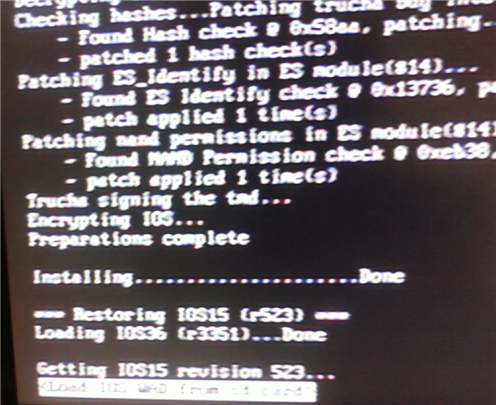
마지막으로 A버튼을 누르시면 Trucha 버그의 설치를 마치고 짜쟌 하면서
아래와 같은 상태가 됩니다.
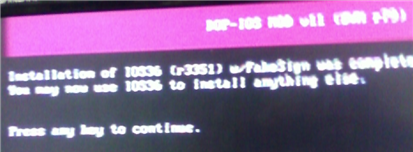
잘 설치되었다는 메시지가 보이고 아무 키나 누르면 계속한다는 메시지가 나옵니다.
자 이제 맨 처음 Dop-IOS MOD를 실행했던 첫 화면이 다시 나옵니다.
이번에는 첫번째의 IOS 36에 커서를 옮기시고 A버튼을 누릅니다.
그럼 잘 불러왔다는 메시지가 나옵니다. 다시 A버튼을 누르면 다음과 같은 메뉴가 나오게 됩니다.
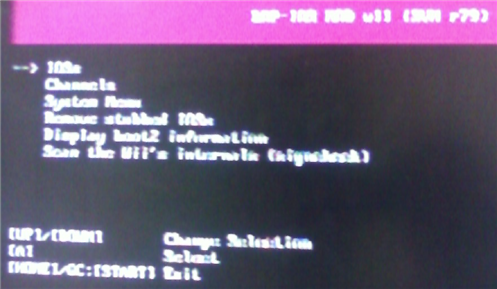
자 여기서 중간의 Remove stubbed IOSs를 선택합니다. 이건 불필요한 IOS들을 삭제한다는 겁니다. 한번에 삭제가 되면 얼마나 좋을까요, 아쉽게도 이거 지울까 저거 지울까 계속 묻습니다. 여러가지가 있습니다만 202, 222, 223, 249, 250만 지우세요.
다 지우고 나서 다시 메뉴로 돌아오면 위에 보이는 것과 같이 IOSs에 커서를 두시고 A버튼을 누릅니다.
이제 화면이 바뀌면서 다음과 같이 됩니다.
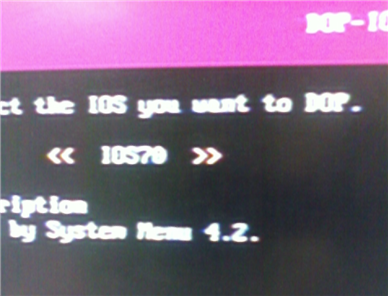
자 이 화면에서 십자버튼을 이용해서 IOS70을 선택합니다. 그리고 A버튼을 누릅니다.
친절하게 또 정말 설치하냐고 물어보네요. 그럼 여기서 설치하다 마랴? 당연히 A버튼을
누릅니다. 또다시 질문이 나옵니다. Apply FakeSign Patch를 하냐? 아 친절을 지나쳐
너무 많이 묻죠? 당연히 A버튼 눌러서 YES를 선택해 줍니다. 그럼 하얀색의 어디서
파일을 얻느냐고 나옵니다. 당연히 SD메모리를 선택하시면 알아서 잘 작업합니다.
자 모든 작업이 끝났다면 B버튼을 마지막으로 눌러줍니다. 그럼 IOS선택창으로 돌아옵니다.
3.3 Bootmii 설치를 위한 준비
자 이제 잘 동작하는 4.2 시스템은 다시 만들었는데 이걸로 뭘 할 수 있는 것은 아직 아무것도
없습니다. 이제 Bootmii라는 프로그램을 설치하기 위한 준비를 해보겠습니다.
자 이제 다시 아래와 같은 메뉴창에서 IOSs를 선택합니다.
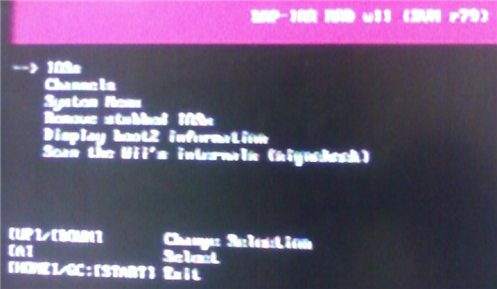
그리고 나오는 곳에서 IOS34를 선택하고 A버튼을 누릅니다.
친절하게 정말 설치하냐고 물으면 A버튼 살짝 눌러주세요. 이쯤 되면 뭘 이렇게
자꾸 물어 묻기는 하면서 손가락에 너무 힘이 들어간 나머지 Wii버튼이 망가지면
책임지지 않습니다. 아직은 멀었으니까요.
자 Patch를 적용하냐고 또 묻습니다. 여기서 절대 A버튼을 누르면 안됩니다.
반드시 B버튼을 눌러주세요. 어디서 파일을 설치하냐고 물으면 당연히 SD메로리
선택하시고 A버튼 누르면 설치가 끝나고 A버튼을 눌러서 메뉴화면으로 옵니다.
이번에는 똑같이 하시면서 IOS61을 설치해 주세요. 이건 뭐 하나하나 설명 안해도
하실 수 있겠죠?
자 설치를 마치셨다면 이제 Wii의 전원을 끄고 SD메모리를 빼서 컴퓨터에 다시 한번
연결을 합니다.
3.4 Bootmii 설치
이제 컴퓨터에서 다시 한번 작업을 해야 합니다. 아까 한번에 하지 하실 수 있지만
이게 전 세계에서 우리나라에서 판매되는 Wii만 거쳐야 하는 마지막 작업을 합니다.
SD메모리의 루트에 있는 boot.dol 파일을 과감하게 삭제해 버리시고 apps\hackmii_installer_v0.6
폴더에 있는 boot.elf 파일을 SD메모리의 루트에 복사해 줍니다.
엄청 힘들죠?
나도 이 작업에서 아주 힘이 들었습니다.
자 이제 메모리를 다시 Wii에 꼽고 Wii를 켭니다.
이 부분에서 한가지 더 정보를 드리고 가야 좋을 듯 싶네요. bootmii를 설치하기 위해서는
SD메모리에 빈 공간이 500메가 이상 있어야만 합니다. 따라서 빈 공간이 부족하면 bootmii가
설치되지 않으므로 주의하시기 바랍니다.
똑같이 SD아이콘을 선택하시고 계속 실행하냐 물으면 당연히 YES를 선택해서 설치 프로그램을
동작시킵니다.
그럼 안내 메시지가 나오고 한참을 아무 동작도 없이 켜져만 있습니다. 참을성 있게 기다립니다.
기다리시면 1번을 누르면 계속한다고 나옵니다. 그 동안 설치를 할 수 있는지 Wii의 상태가
어떤지 등을 검사하느라 시간이 걸린 모양입니다.
자 이제 아래와 같은 화면이 보이게 됩니다.
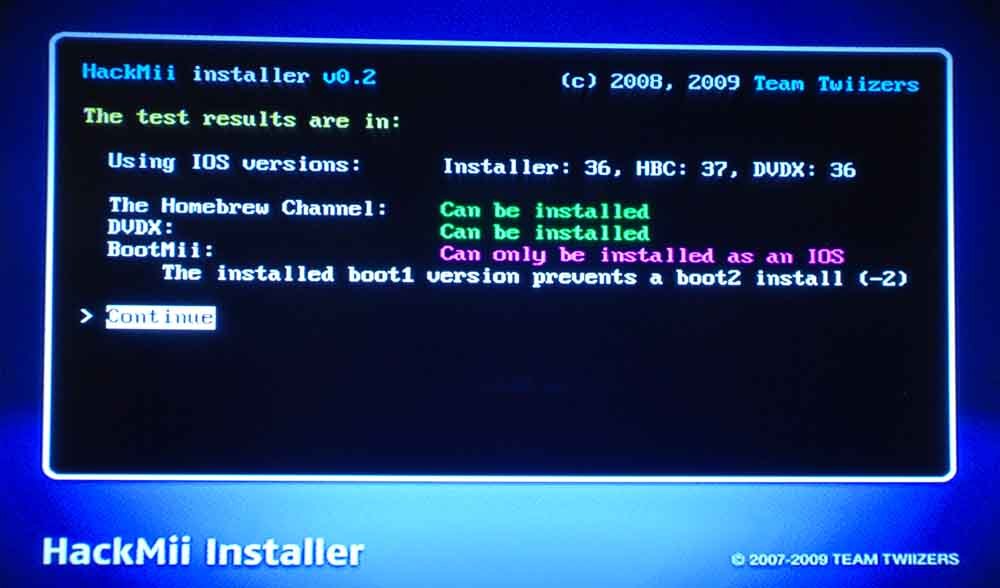
아 아쉽습니다. Bootmii를 IOS로 밖에는 설치할 수 없다는 메시지가 보입니다. 닌텐도에서 boot2로 설치되는 것을 막았기 때문입니다. 뭐 벽돌방지를 완벽하게 할 수 없는 것이 아쉽기는 하지만 그래도 일단 계속해 봅니다.
Continue를 누르면 다음과 같은 화면이 나옵니다.
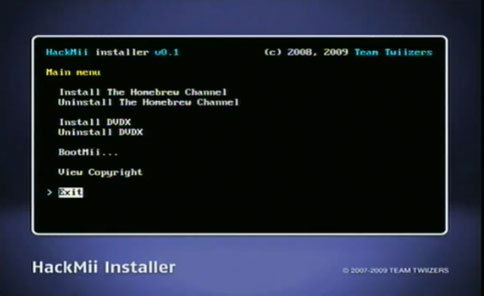
자 드디어 홈브류, DVDX, BootMii를 설치할 수 있게 되었네요.
Install The Homebrew를 눌러서 홈브류 채널을 설치합니다.
끝났다면 뭐 설치해도 되고 안 해도 되지만 DVDX도 설치합니다.
마지막으로 BootMii를 선택하면 아래와 같은 화면이 나옵니다.
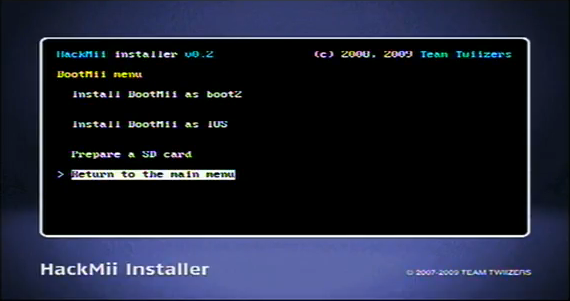
아까 boot2로는 설치할 수 없다고 했으니 install BootMii as IOS를 선택합니다.
뭐 하자는 대로 계속 따라 해주면 알아서 설치하고 끝나게 됩니다.
자 이제 뭐가 달라졌을까요?
Wii의 메뉴화면에 보면 Homebrew 채널이 하나 더 생겨있습니다.
이제부터는 전세계 많은 프로그래머들이 열심히 만든 많은 공짜 홈브류 프로그램을 사용하실 수 있습니다.
4. 마치면서
아주 많이 무지하게 많이 수고하셨습니다
이로서 Wii 개조의 첫 번째를 마칩니다. 여기까지 참 힘들게 왔는데 꼴랑 설치한게
홈브류 채널 하나였어? 하고 실망하실 수 있습니다.
많은 분들이 그렇게 기대하시는 USB로더 사용에 대해 두 번째 글에서 또 만나겠습니다.
추가글: 이 글을 읽고 개조를 따라하신 분들은 개조를 마치신 후 댓글 하나 남겨주시겠습니까?
어려웠는지 복잡했는지 수정을 원하시거나 좀 더 알기 쉽게 써달라거나 뭐 어떤
댓글이어도 좋습니다. 그래야 다음분은 좀 더 편하게 따라하실 수 있으니까요.
원본출처: http://bannerbomb.qoid.us/index.new.php
http://wiibrew.org/wiki/Dop-IOS/Dop-IOS_MOD
http://wiibrew.org/wiki/NUS_Downloader
댓글
댓글 리스트-
작성자눈써비 작성시간 11.01.20 IOS 70은 패치 yes, IOS34는 패치 no, 같은 방식으로 하라는 IOS61도 no겠죠? 몰론 설치 잘되서 홈브류 뜹니다. 시대는 많이 늦었지만 혹시라도 제 뒤로 개조하시는 분 참고하라고 올립니다~
-
작성자하진아빠 작성시간 11.01.24 어찌어찌 해서 겨우 깔았는데 결국 usb하드를 인식 못하네요... T.T
-
작성자곰팅ㅋㅋ 작성시간 11.01.30 감사합니다ㅎ
-
작성자나무기 작성시간 11.04.22 BOOTMII 에서 IOS34 설치중 A을 누르고 patch 에서 그냥 "A"를 누르고 말았네요. "B"를 눌러야 되는데..
ㅜ.ㅜ
다시 돌아가서 patch에서 "B"를 눌러 실행하고
hackmii_installer에서는 위의 "존로더"횐님 처럼 press 1을 눌러도 진행이 안되네요..
벽돌이 되는 줄 알았는데.. 황혼의 공주는 그대로 실행이 되네요.. 다른게임은 무서워서 변경도 못했습니다..
다른 게임 cd 넣으면 혹시 벽돌 될수 있나요?
아들과 딸이 좋아 하는 게임이 달라서 cd 넣기가 힘들어 개조 해 주려 했는데..
벽돌 만들어 버리면 저 마눌님에게 쫓겨 나요.. 도와 주세요.. -
답댓글 작성자체리체리 작성자 본인 여부 작성자 작성시간 11.04.24 0.8 버전의 경우 부트미를 설치하는 IOS가 달라졌기 때문입니다. 조만간 업데이트 된 글을 올리도록 하겠습니다.