1. 시작하면서
일단 많은 usb 로더 중에서 cfg usb 로더를 선택해서 사용하기로 한 것은
현재 가장 많은 사용자를 가졌고 또한 계속되는 업데이트 지원이 있다는
장점 또한 usb 로더지만 백업 DVD 게임도 구동할 수 있는등 많은 장점을
가지고 있기 때문이었습니다.
다음글에서는 usb 로더들과 DVD백업 로더의 종류 및 각각의 장단점에
대해 써볼까 합니다. 아마도 다음글을 읽으신다면 왜 cfg usb loader를
많은 분들이 선택해 사용하는지 아실 수 있지 않을까 생각합니다.
기본적으로 설치를 위해 압축을 해제하셨다면 해재한 폴더속에
README-CFG.txt 라는 파일이 있을 겁니다. 옵션 설정에 대한 설명서가
되겠습니다만, 읽어보신 분 계신가요? 안보셨다면 한번쯤은 봐도 좋지
않을까 생각합니다. 머리에 지진나기 딱 좋으니까요.
워낙 많은 옵션에도 불구하고 설정하기가 쉽지 않다보니 설정을 돕기위한
프로그램을 만들어서 배포하고 있는 실정입니다.
이 글 역시 옵션에 대해 제대로 다루려면 글이 길어지겠네요. 어느정도까지
설정법을 알려드려야 할지 고민되는 부분입니다. 꼭 설정을 하고 넘어가야
할 부분을 위주로 쓰도록 하겠습니다.
2. 준비물
SD메모리
USB 하드디스크
한글화 파일:
 KO.lang
최신버전에 맞게 한글화 파일을 수정했습니다.
3. 설정의 기본설명
먼저 cfg usb loader가 설치된 SD메모리를 컴퓨터와 연결해 주시고 게임이 들어있는 usb 하드디스크도
컴퓨터에 연결을 해주세요. usb 하드디스크에 cfg usb loader 프로그램까지 설치되어 있다면 usb
하드디스크만 연결하셔도 됩니다.
자 이제 로더를 설치하셨던 메모리 또는 하드디스크에 보시면 usb-loader 폴더가 있습니다.
이 폴더에 보시면 CfgLoaderConfigurator.exe가 있습니다. 실행해 주세요.
맨 먼저 설정파일이 존재하는데 불러오느냐고 묻습니다.
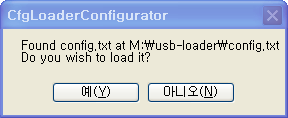
예를 누르시면 이번에는 테마파일이 존재한다고 불러오냐고 묻습니다.
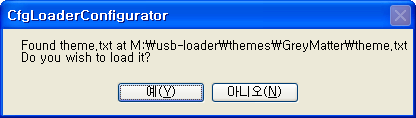
자 이제 아래와 같은 화면이 열리면서 설정을 시작하게 됩니다.
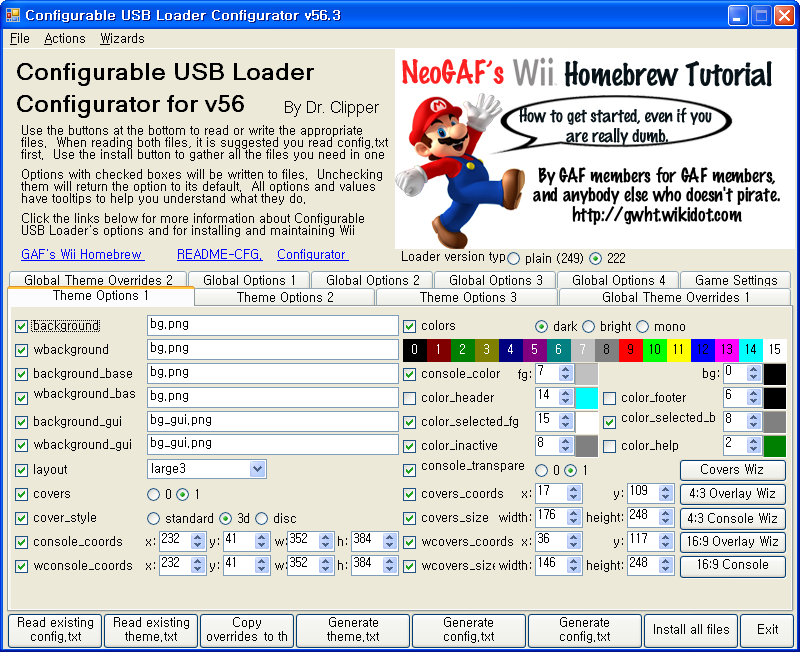
일단 보기에도 뭐가 이렇게 복잡해 라는 생각이 드시리라 봅니다. 각 옵션 탭을 보면 설정할게 너무 많다고 생각이
드실지 모르겠습니다. 각 옵션을 다 설명해 드리려면 저도 답답해 집니다. 왜 꼭 설정해야 할 부분만 보자고 했는지
이해가 되시겠죠?
자 먼저 현재 사용하고 계신 cfg USB loader의 버전이 56버전이 아니라면 프로그램부터 업데이트를 해보겠습니다.
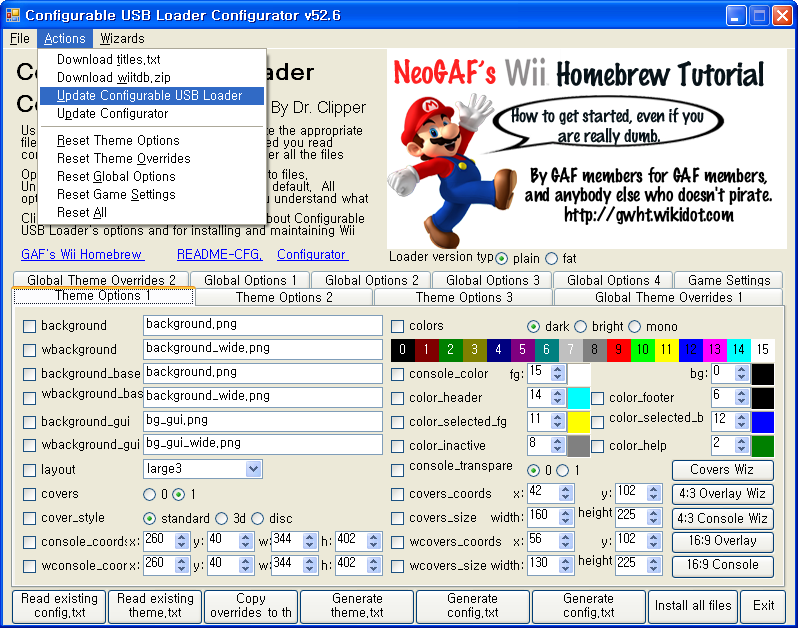
위 사진과 같이 Actions-> Update Configurable USB Loader를 선택해 주세요.
아래와 같은 창이 열립니다.
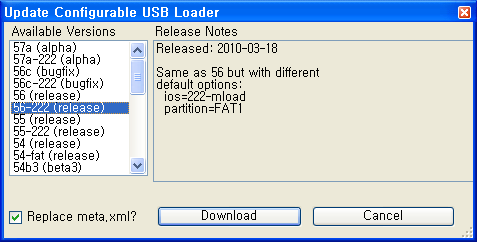
자 여기서 위에 보시는 것과 같이 선택을 하신 후 다운로드를 누르시면 됩니다.
저장창이 열리면 현재 cfg USB Loader가 설치된 폴더를 선택해 주시면 파일을
덮어쓰면서 업데이트가 됩니다.
물론 더 새로운 베타버전의 프로그램을 다운로드 하셔도 됩니다만, 베타버전의 테스트
보다는 가능한 안정적인 릴리즈 버전을 다운로드 하시기 바랍니다.
만일 로더를 업데이트 하셨는데 현재 사용하는 설정 프로그램의 버전이 더 낮다면
설정 프로그램도 로더 프로그램의 버전에 맞게 업데이트 하시기 바랍니다.
자 이제 화면 오른쪽에서 Covers Wiz 버튼을 누르시기 바랍니다.
아래와 같은 새로운 창이 뜨게됩니다.
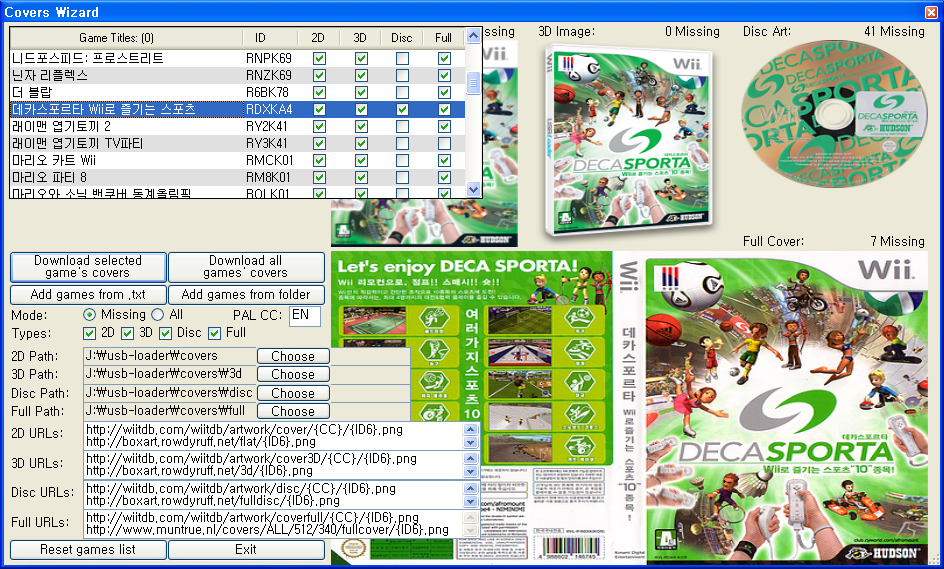
처음 설정을 하시는 거라면 아무것도 없게 나올거고 이미 게임에 필요한 파일들이 설정되어 있다면
위와같이 보이게 됩니다.
자 우선 처음 사용을 위주로 설명드리죠.
먼저 Add games from folder 버튼을 눌러주세요. 폴더 찾기에서 USB 하드디스크의 wbfs 폴더를
선택해 주세요. 현재 wbfs 폴더에 들어있는 모든 게임의 이름이 Game Titles 차에 떠오르게 됩니다.
자 이제 보유하고 계신 게임에 필요한 이미지 파일들을 다운로드 하셔야겠죠?
Download all games' covers 버튼을 눌러주세요.
하나하나 가지고 계신 게임과 그에 필요한 이미지 파일을 다운로드 하게 됩니다. 물론 알려진 파일이
없다면 다운로드되지 않습니다.
일단 다운로드가 끝나셨다면 맨 아래의 Exit 버튼을 누르셔서 마법사창을 끝냅니다.
자 설정프로그램의 Global Theme Overrides 1탭을 눌러주세요.
자 이곳에서는 아래와 같이 설정을 하겠습니다.
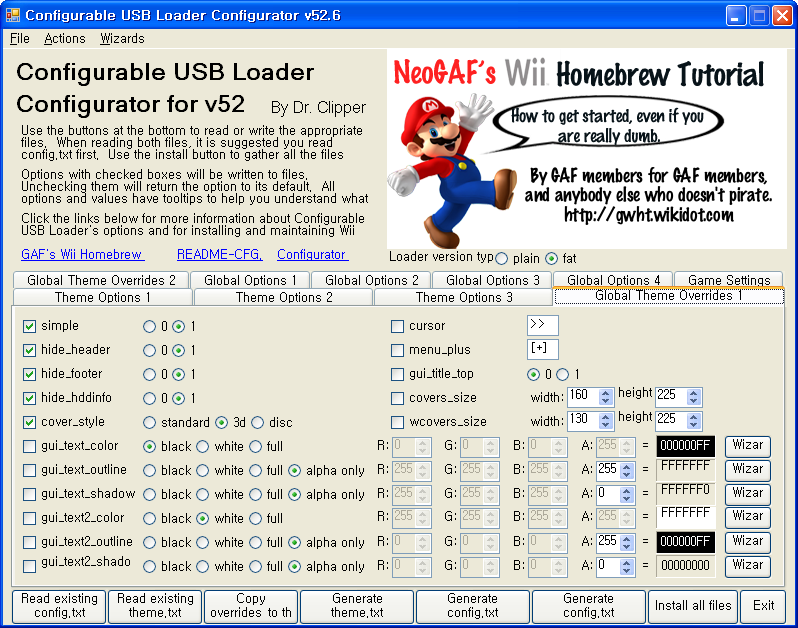
맨 첫번째 simple은 메뉴에 정보를 보일 때 hddinfo와 footer를 보이지 않게 합니다. 굳이 불필요한
정보를 보일 필요가 없기 때문에 나머지도 다 설정해 줍니다.
cover_style 은 3d 이미지가 가장 많기 때문에 3d로 설정하시는 것이 좋습니다.
자 이제 Global Options 1 탭으로 갑니다.
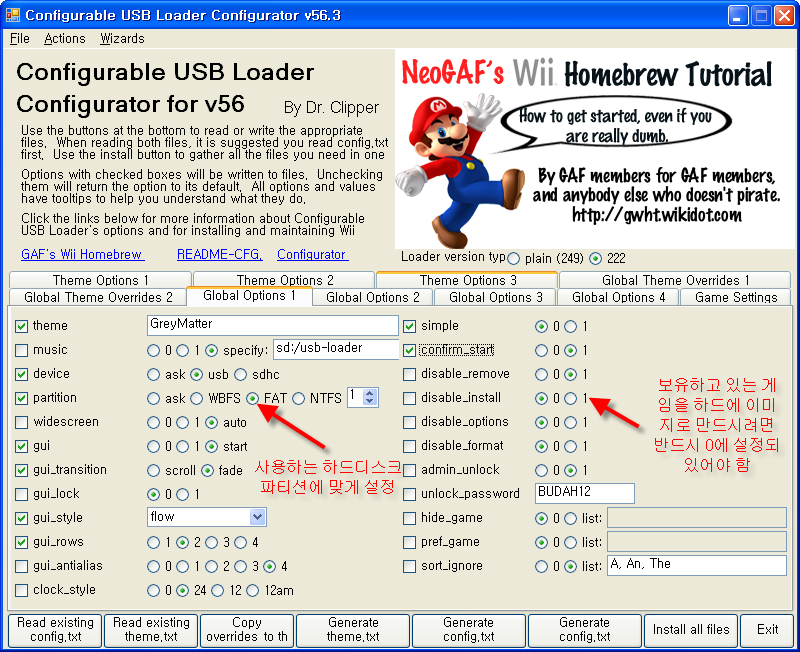
자 기본적으로 위 화면과 같이 설정하시면 됩니다. 여기서 한가지 현재 맨 첫번째 theme의 이름은 자신이
선택한 테마에 따라 달라지게 됩니다. 테마는 usb-loader\themes 폴더 아래에 보시면 테마별로 폴더가
있습니다. 이 중에서 원하시는 테마를 선택해 사용하시면 됩니다.
추가로 테마를 다운로드 받으시려면 http://sharebee.com/11527860 에서 테마팩을 다운로드 받아 사용하시면
되겠습니다.
그 외 http://gbatemp.net/index.php?showtopic=173731 에서 원하시는 테마를 다운로드 하셔도 됩니다.
자 이제 Global Options 2 탭으로 갑니다.
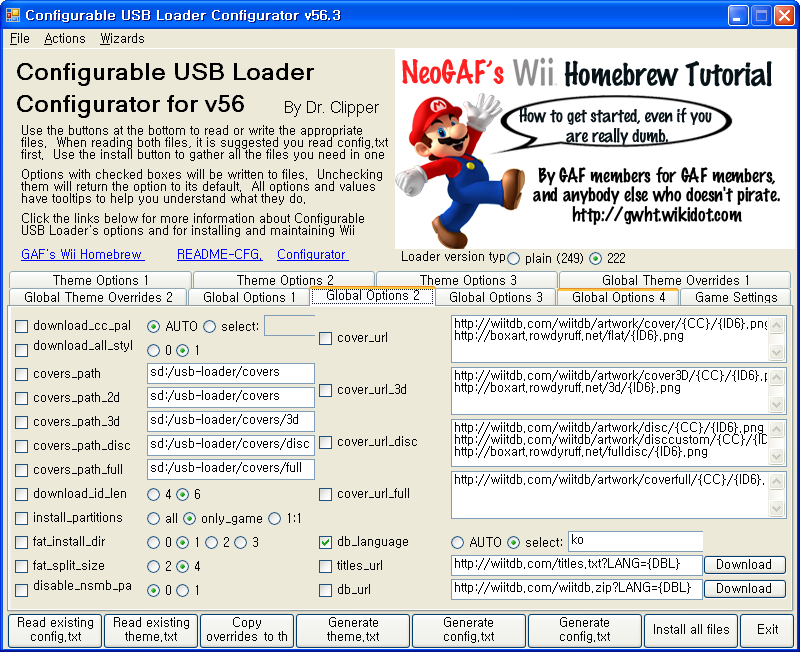
위와 같이 설정하시면 되겠습니다.
물론 이것은 제 글을 따라하셨고 USB 하드디스크가 FAT32 방식으로 사용되고 있다는 것을 전제로 하여 설정된 것입니다.
자 이제 Global Options 3 탭으로 갑니다.
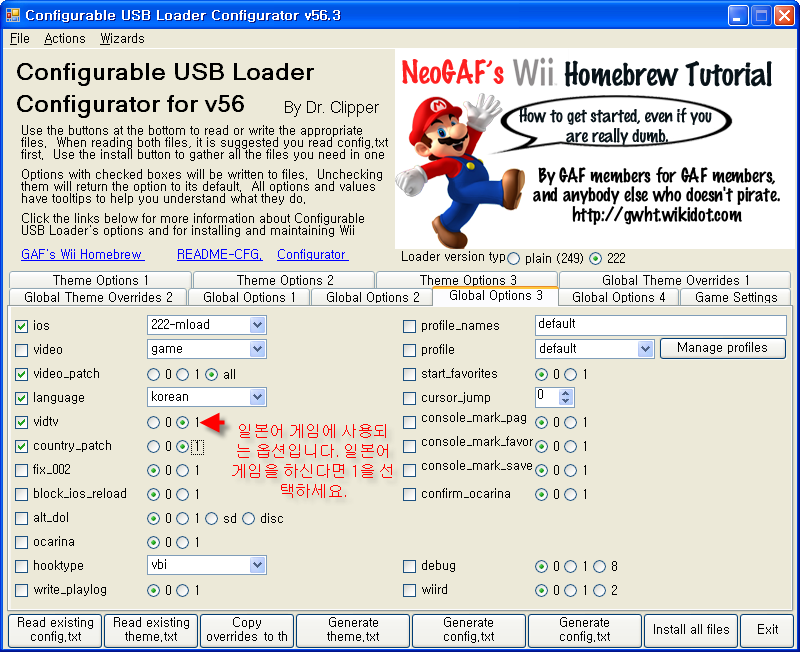
위와 같이 설정하시면 됩니다.
자 이제 Global Option 4로 갑니다.
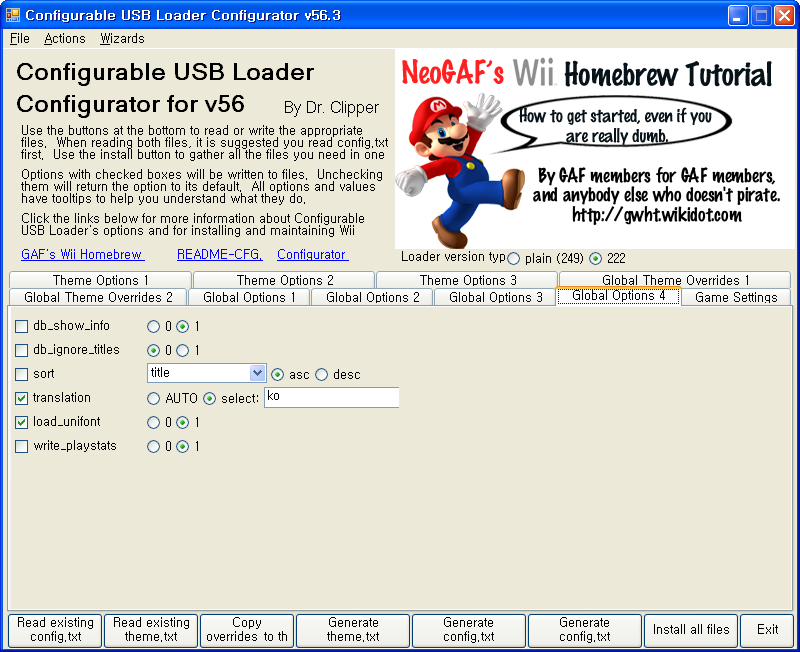
자 이제 마지막으로 맨 아래의 Install all files 버튼을 누릅니다.
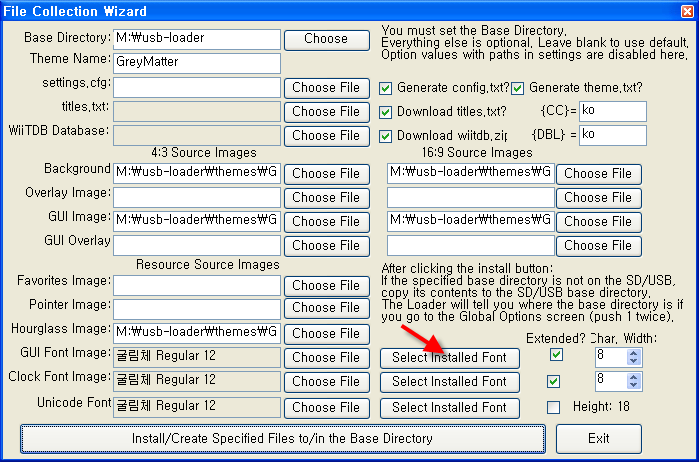
자 위의 빨간 화살표에 있는 폰트를 눌러줍니다. 컴퓨터에 설치되어 있는 폰트파일을 불러오게 됩니다.
원하시는 폰트가 있다면 그 폰트를 사용하시면 로더에서 원하시는 폰트로 한글을 사용할 수 있습니다.
기본적으로 굴림체로 해보겠습니다.
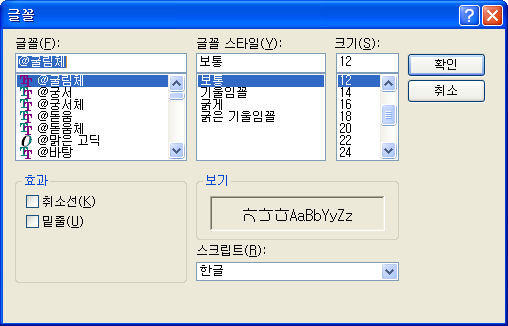
이런식으로 해주시면 되겠습니다.
자 위와 같이 하신 후에 Install Specified Files to Base Directory 버튼을 누르시면 됩니다.
그럼 잠시 시간이 걸린 후 아래와 같은 안내창이 뜨게 됩니다.
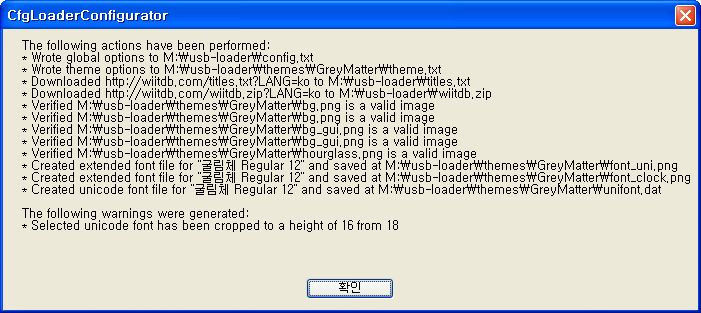
자 기본적으로 cfg USB Loader를 사용할 모든 준비가 끝났습니다.
나머지 옵션들은 뭐고 어떻게 설정하느냐 하는 것에 대해 정 아시고 싶으시다면 댓글에 남겨주시기 바랍니다.
원하시는 분이 일정 수준을 넘으면 나머지 부분의 용도등에 대해 다 써드리도록 하겠습니다.
4. 한글화 하기
현재 프로그램의 한글화는 제가 맡아서 하고 있는 중입니다.
혹시 이상한 부분등이 있다면 쪽지 주시기 바랍니다.
시간이 없다보니 가끔 추가된 번역이 늦어지는 경우가 있습니다.
이점 양해 부탁드립니다.
5. 게임별 설정
Wii에 연결을 하시고 사용을 하시면서 특정게임이 안된다거나 문제가 있을 경우에는 특정 게임의 옵션만을
따로 설정하실 수 있습니다.
게임을 선택한 상황에서 1번 버튼을 사용하셔서 게임에 필요한 옵션을 선택해 사용하시면 됩니다.
대부분 게임이 안되는 경우는 특정 언어를 요구할 때 등등 이유는 많습니다만, 현재 최신 버전의 로더들은
왠만한 게임을 다 지원합니다. 게임이 제대로 안될 시에는 게임을 선택한 상황에서 1번 버튼을 누르신 후
Video Patch -> Off
Language -> 게임의 원래 언어
VidTV -> Off
Country Patch -> 0 으로 변경해 보시기 바랍니다.
6. 정품게임DVD를 하드디스크에 복사하기
이 부분을 설명드려야 하는데 제가 미쳐 쓰지 못했던 듯 싶습니다.
우선 정품게임DVD를 하드디스크에 이미지로 복사하는 방법은 몇가지가 있습니다만, 이미 로더를
설치했는데 다른 프로그램을 굳이 사용할 필요는 없겠죠?
자 우선 설정에서 한가지를 더 설정해 주셔야 합니다. 어렵냐고요? 아주 쉽습니다.
자 윗부분에 설정 화면 올려드린 것 중에서 Global Option1 화면을 보시면 disable_install 뒤에
1이 선택되어 있는 것이 보이실 겁니다. 바로 이것을 0으로 설정해 주시면 끝납니다.
게임DVD를 넣으신 상태에서 게임 옵션에 가셔서 install을 선택하시면 하드디스크로 알아서
잘 복사해 줍니다. 굳이 더이상 DVD를 넣었다 뺐다 하실 필요가 없어진 거죠.
7. 맺음말
사용에 문제가 없을 정도의 설정을 하는 방법을 알려드렸습니다만, 워낙 많은 옵션을 가지고 있는
프로그램 입니다.
각 옵션은 마구 변경해 사용해 보셔도 Wii 안망가지니까 이것 저것 살펴보시고 싶으신 분들은
테스트를 해보시기 바랍니다.
원본출처
http://gbatemp.net/index.php?showtopic=147638
http://gwht.wikidot.com/configurable-options
http://gbatemp.net/index.php?showtopic=148759
댓글
댓글 리스트-
작성자이호연 작성시간 17.01.31 체리님 체리님의 개조법을 보고 개조에는 성공하였으나.... 게임을 넣는 방법을 모르겠습니다
만약 제글을 보신다면 댓글을 달아주세요
제발 부탁드립니다
이왕이면 좀 더 자세하게 방법 좀 알려주세요
-
답댓글 작성자서하늘 작성시간 14.08.21 게임 넣는 법은 wbfs 파일을 wbfs 폴더에 넣기만 하면 됩니다.
-
작성자무시러 작성시간 15.11.18 많은 도움이 되었습니다. 저도 서핑하다 체리체리님의 정리된 글에 반해(팬) 이렇듯 찾아와 가입, 더 큰 정보를 받아가네요. 감사합니다.
-
작성자박이삭 작성시간 15.12.06 전 wbfs에다가 게임 넣었는데 게임이 안뜨는데 왜그런거죠? ㅠㅠ
-
답댓글 작성자체리체리 작성자 본인 여부 작성자 작성시간 15.12.20 로더에 게임이 안뜬다는 것인지요?ㅓ
제가 쓴 글들을 살펴보면 게임을 넣는 법등 다 있는 것으로 아는데 찾아보시고 해결이 안되신다면 쪽지나 이메일 주시기 바랍니다.
카페 활동을 거의 안하다 보니 댓글 거의 안봅니다. 개조글도 업데이트를 해야하긴 하는데 개조를 하면서 업데이트를 할 닌테도위가
없어서 업데이트도 못합니다. 또 어느분 한분 골라서 개조해 드리면서 글 업데이트를 해야할지 아니면 이미 지나간 게임기하고 말아야
할 지 모르겠네요.