돌아온 불량푸우입니다^^
이번에 소개해드릴 프로그램은 아시는분들은 아시고 모르시는분들은 또 모르는(도대체 안그런 프로그램이 어디있는거냐!)
사이저(sizer)라는 프로그램입니다.
사실 원클유저분들한테는 크게 유용하지는 않고 투클유저분들한테 유용한 자료인데요,
말로 설명하기보다는 사진이 편할꺼 같아서...
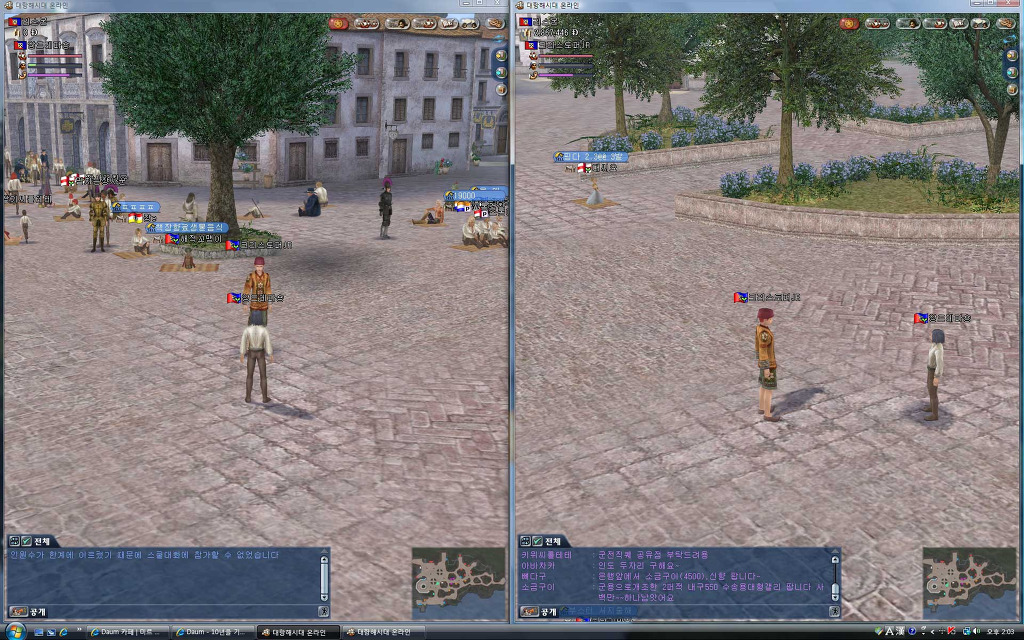
위에 사진은 955*1170 상태를 적용한 상태인데요, 크기는 자유롭게 조절이 가능하기때문에 모니터크기에 따라서 얼마든지 응용이 가능하다는것
이 장점이지요
참고로 저희집 모니터는 24인치입니다.(돌은 던지지 마세요 ;;)
프로그램을 설치해서 실행하면 밑에 사진과 같이 뜨는데요,
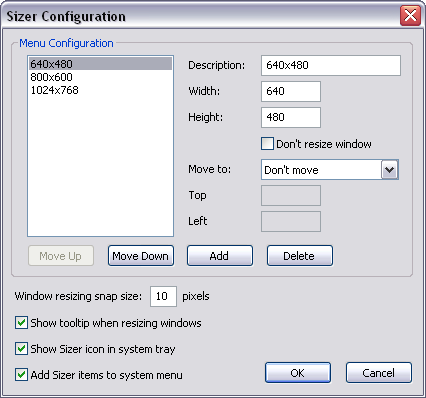
사이즈 변경할 윈도우창을 클릭해주신다음에 설정한 사이즈를 적용시키시면 창이 설정한 사이즈대로 변하게 됩니다.
*새롭게 해상도를 설정할때는 사진중간에 있는 add버튼을 누르면 640*480해상도가 새롭게 추가됩니다. 거기서 자기가 원하는
해상도로 수정해주시면 됩니다.(가로세로크기)제목도 수정해주시면 되구요. 예를들어서 1000*1000을 원하면 width에 1000을
적고 height에도 1000을 적어주시고 description에 1000*1000이라든지 1000이라든지 자기가 알기쉽게 제목을 붙여주시고 적용
해주시면 됩니다.
사용법
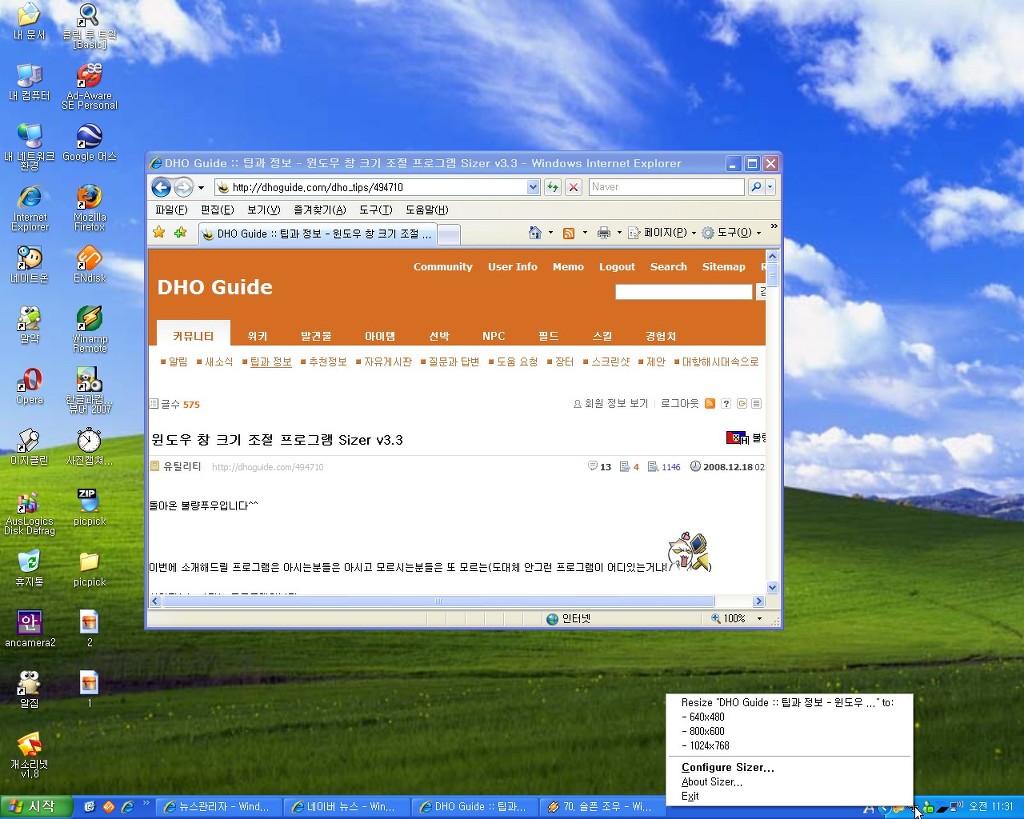
1.사이져 프로그램을 실행하면 알림영역에 사이져아이콘이 뜹니다.
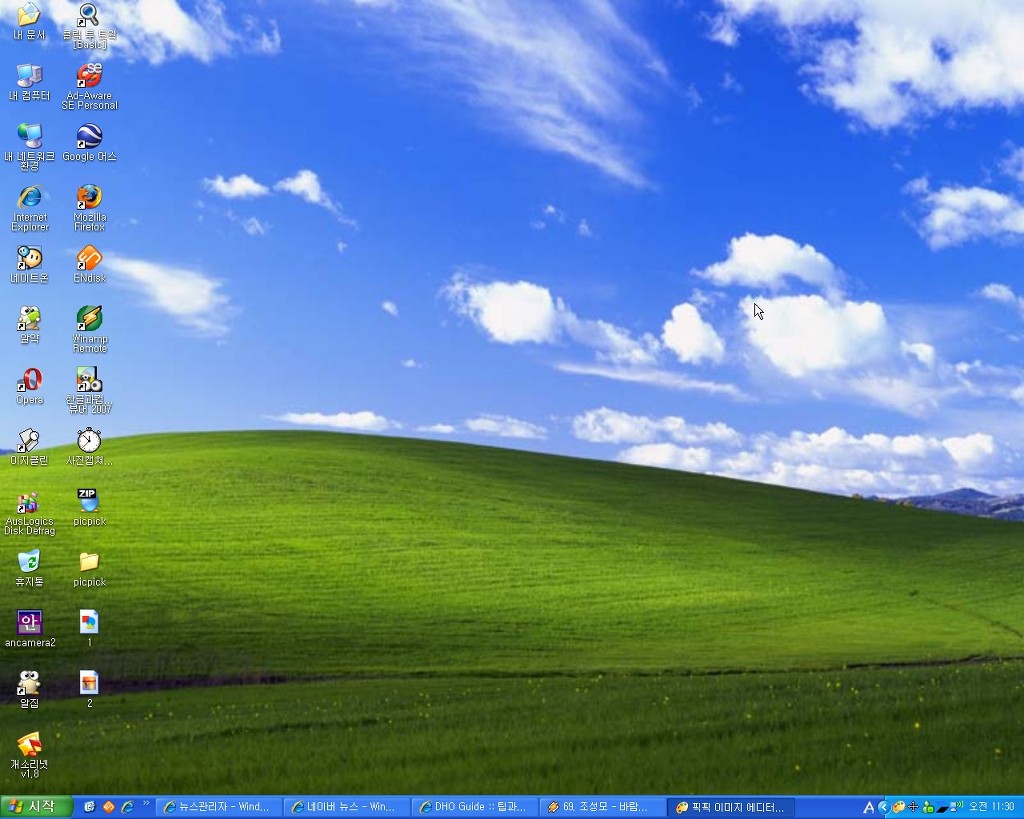
2. 창크기를 조절하기 원하는 창을 클릭해서 활성화 시켜줍니다.
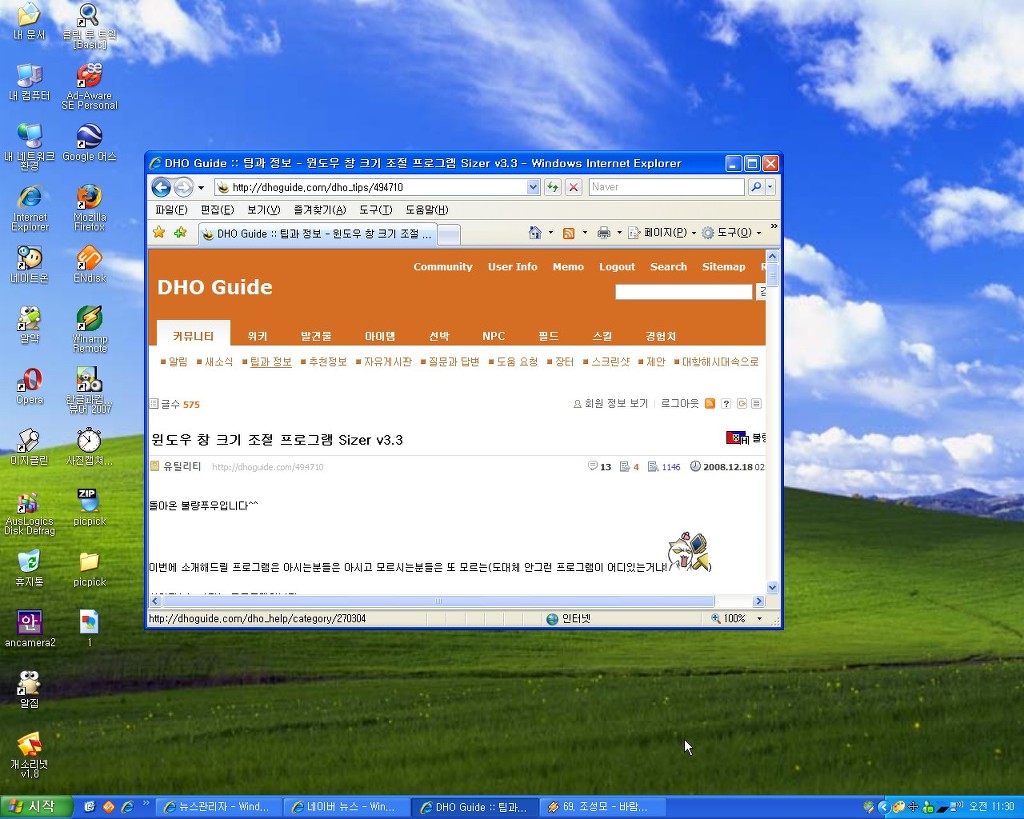
3.그리고 알림영역의 사이져아이콘을 마우스 우클릭하시면 화면에 보이는것처럼 메뉴가 뜹니다.해상도는 자기가 스스로 설정할수도 있고 기본적으로는 화면에서처럼 3가지 해상도가 기본으로 제공됩니다. 저는 여기서 3번째인 1024*768을 적용해보도록 하겠습니다. 마우스로 클릭하면~
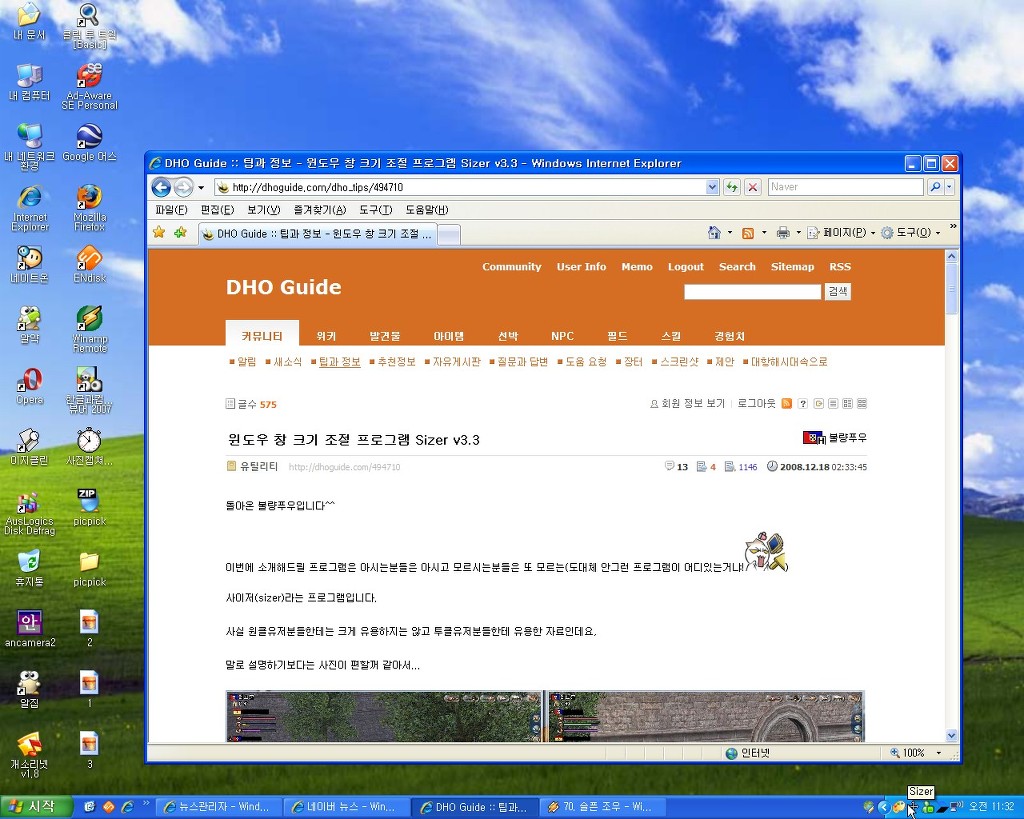
4.화면에 보이는것처럼 해상도가 수정됩니다.
 sizerinst.exe