1. 동아리활동 부서 학생 명단 작성 하기
: 학교마다 배정 후 작업은 차이가 있으니 교무회의시간에 배부된 자료나 안내를 참고하시면 됩니다.
저희 학교를 기준으로 말씀드리면, 동아리부서 배정이 완료된 후 동아리부서별로 지정된 장소로 이동하고, 그곳에서 대기하고 있는 동아리 담당 교사에게 학년/반/번호/이름이 적혀있는 쪽지를 제출하면 됩니다.
제출받은 쪽지들을 모아 동아리부서 학생 명단을 확정하여 작성합니다.(역시 학교에 따라 별도 출석부 양식에 학생명단을 작성하여 제출해달라고 하기도 합니다.)
2. 나이스에서 동아리활동 부서 학생 배정 확인하기
1) 이수시간 기준 등록 하기
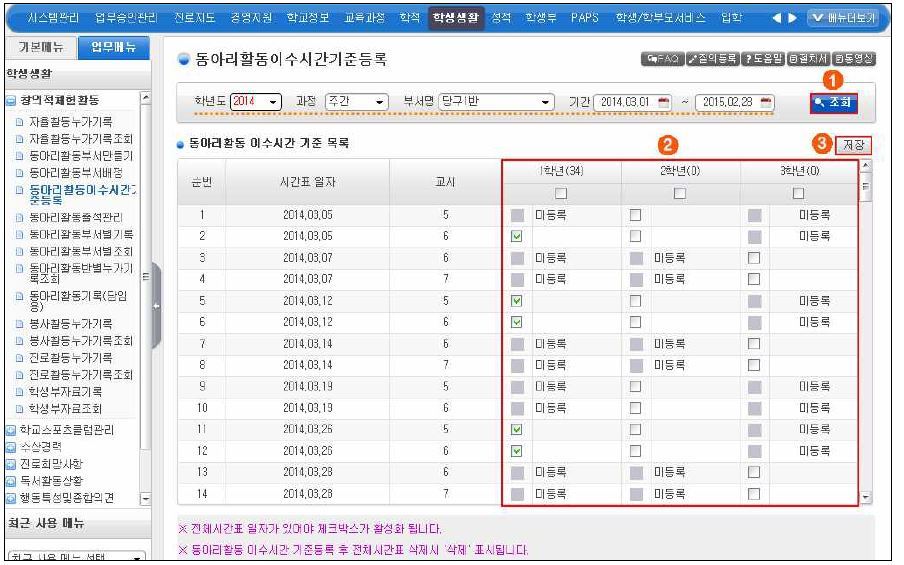
○ 동아리활동 실시 일자와 교시를 학년별로 표시하는 것으로 학교생활기록부에 이수시간이 정확하게 자동 계산되도록 하고자 하는 작업입니다.
○ 동아리활동 실시 일자는 담당선생님이 알려주시는 대로 정확하게 표시합니다.
○ 맨위 파란색 메뉴 중 '학생생활' 클릭 -> 왼쪽 메뉴 중 '창의적체험활동' 클릭 -> '동아리활동이수시간기준등록' 클릭 -> 기간 설정 후 ① 조회 클릭 -> ② 동아리활동 실시 일시 및 교시 앞의 빈칸을 클릭 -> ③ 저장
2) 동아리활동 부서 학생 확인 및 출결 관리하기
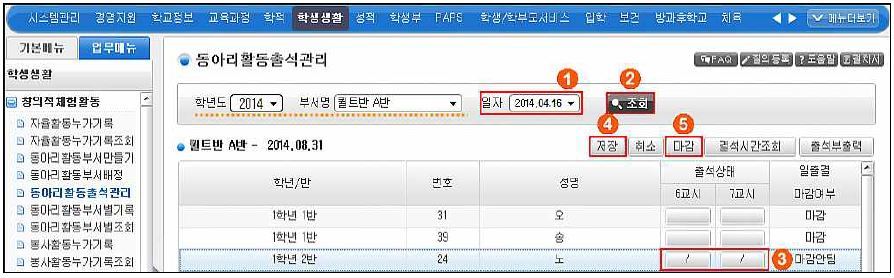
○ 동아리활동 후 ① 일자 검색 -> ② 조회 -> 부서에 배정된 학생들이 나옵니다. ->③ 결석 또는 결과한 학생들이 있을 경우에 클릭하면 '/'가 표시됩니다.( 결석한 사유(질병/무단/기타/인정)는 담임 선생님이 확인하신 후 학급 출석부에 기재하십니다.) ->④ 저장 후 이상이 없으면 ⑤ 마감을 누르면 출결이 완료됩니다.
○ 마감 오른쪽 끝에 있는 출석부 출력을 누르면 출석부를 엑셀파일로 저장할 수 있습니다.(이것을 제출하도록 하는 학교도 있습니다.)
○ 마감이 되면 담임선생님은 학급별 출결현황에서 출결 입력 여부를 바로 확인할 수 있습니다.
(학생이 결석 또는 결과한 경우에는 담임선생님에게 교내 메신저 등으로 통보해두시고 출결을 정확하게 해주셔야 연말 동아리활동 누가기록과 이수시간의 오류가 적게 발생합니다.
3. 동아리활동 후 누가기록하기
○ 동아리활동이 끝나면 출결 마감 후 활동 내용을 누가기록합니다.
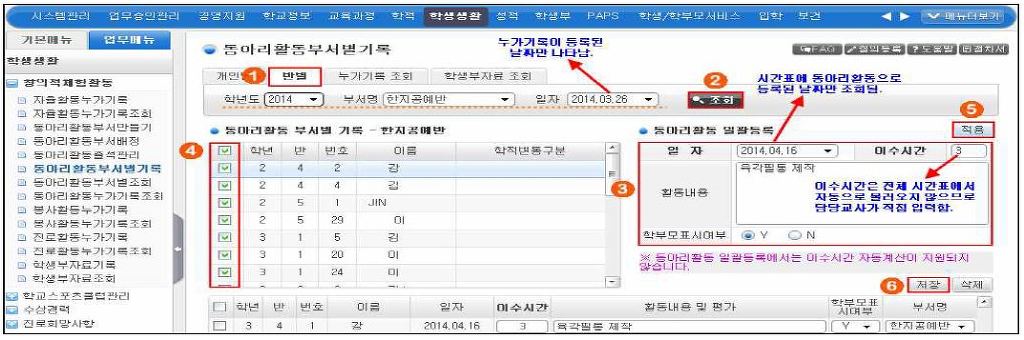
○ '학생생활' 클릭 -> '창의젝체험활동' 클릭 -> '동아리활동부서별기록' 클릭->여러 탭 중 ① 반별 클릭 -> ② 조회를 클릭하면 학생들 명단이 뜹니다. -> 일자 콤보 박스(▼)를 누르면 등록된 날짜들이 나옵니다. 해당 날짜를 클릭 -> 이수시간은 직접 입력 -> ④ 동아리 학생 명단 맨 위 '학년' 앞의 빈칸을 클릭하면 전체 학생이 모두 선택됩니다. -> ⑤ 적용을 누르면 결석생은 자동으로 제외된다는 팝업창이 뜨고 확인하면 아래에 누가기록이 입력된 학생들의 입력사항이 뜹니다. -> ⑥ 저장을 누르면 누가기록이 입력됩니다.
○ 일괄입력할 경우 아예 결석한 학생은 자동으로 누가기록이 빠지지만 한시간 결과인 경우에는 자동으로 빠지지 않으므로 이수시간을 직접 수정해야 학년말 누가기록과 이수시간이 일치됩니다.(연말에 가장 골치아픈 일이므로 누가기록할 때 신경써주세요.)
4.(학년말) 이수시간 반영 및 특기사항(일명 쫑알쫑알 또는 쫑알이) 입력하기
○ 학년말 모든 동아리활동이 종료되면 하는 이수시간 반영 및 학생별 특기사항을 입력하는 작업입니다.
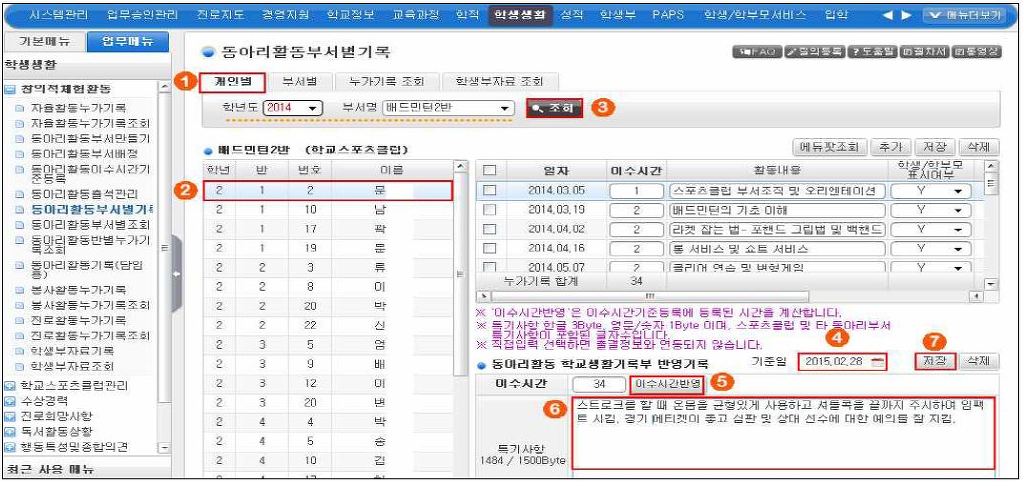
○ '학생생활' 클릭-> '창의적체험활동' 클릭 -> '동아리활동부서별기록' 클릭 -> ① 개인별 탭 클릭 후 ③ 조회 클릭 -> ② 해당 학생 클릭(번호가 잘못되었네요 ㅋ) ->④ 기준일을 입력합니다.(한명만 해놓으면 다음 학생을 클릭해도 기준일은 유지됩니다.) -> ⑤ 이수시간 반영을 누르면 이수시간이 나오고 이 이수시간과 위의 누가기록들 맨 밑의 누가기록 합계에 나오는 시수가 일치되어야 합니다. -> ⑥ 해당 학생이 동아리활동 시간에 활동 내용 및 특기 사항을 쫑알쫑알 입력해주고 ->⑦ 저장하고 다음 학생으로 이동하여 같은 과정을 거칩니다.