pdf 캡쳐 방법은 다 아시죠?
흔히 일반 캡쳐 방법 말고, 고급 팁을 알려드리고자 합니다.
'화면 보기 배율에 상관없이 항상 동일 화질로' 캡쳐하는 법입니다.
매번 화면 크기를 조정할 필요가 없습니다.
기출문제 정리할 때, 학교의 학습지 자료(수능모의 캡쳐)를 만들고자 할 때 활용하세요!
1. 일반 캡쳐
그냥 카메라 아이콘 
- 내가 50% 비율로 화면을 보고 있으면 그 화질로 캡쳐가 된다.
- 내가 200% 비율로 화면을 보고 있으면 그 화질로 캡쳐가 된다.
지문이 긴 경우는 크게 보면 잘리므로 본의아니게 작게 캡쳐하게 되고 그림의 해상도가 낮아진다
2. 해상도 설정 후 캡쳐
내가 어떤 비율로 화면을 보고 있더라도 설정한 해상도로 이미지가 캡쳐된다.
설정이 200dpi(픽셀 퍼 인치)일 때,
- 내가 50% 비율로 화면을 보고 있어도 200으로 캡쳐된다.
- 내가 400% 비율로 화면을 보고 있어도 200으로 캡쳐된다.
개인적으로 해상도 200을 추천한다.
한글에 (Ctrl+V)붙이기하면 상당히 좀 큰데 50% 정도로 줄인다. 그러면 인쇄할 때 이쁘게 나오는 해상도이다.
(꼭 200 이 아니더라도 여러 해상도로 캡쳐해보고 용량과 선명도로 판단하여 본인이 선호하는 해상도로 설정하면 됩니다)
1) 방법
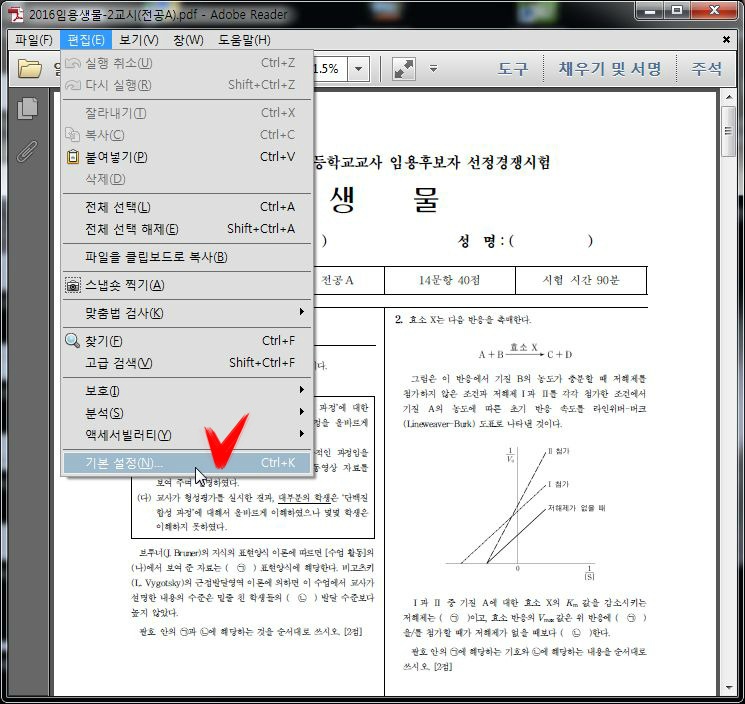
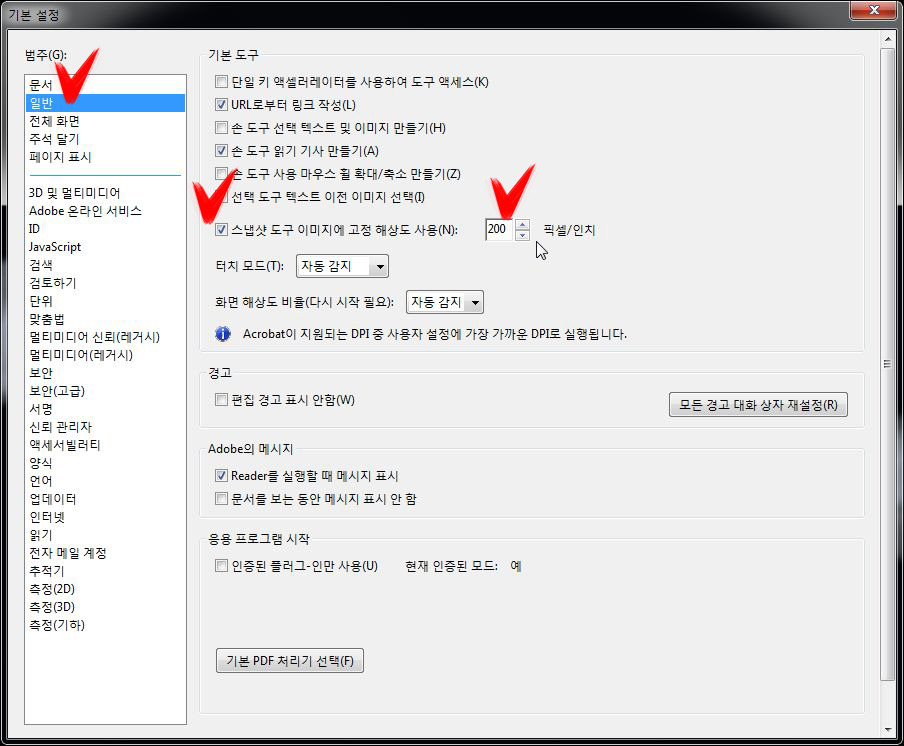
3. 아이콘 메뉴바에 꺼내기
아크로벳 리더를 깔면 메뉴바에 카메라 아이콘
상단 메뉴에 카메라가 있으면 편하겠지요?
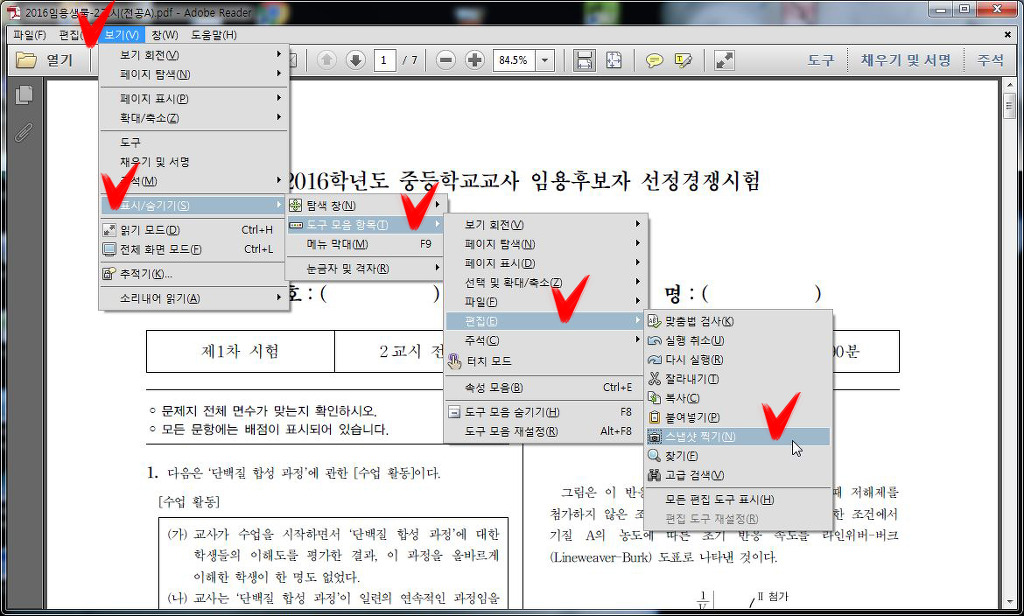

진작에 소개한다하면서 늑장부리다 이제 올리네요~
적용하면 정말 편한 기능들이랍니다.
기출정리 잘 하시고
고득점 하세용~ ^-^
한글 편집에 관해서 궁금한 거 있으면 질문하셔도 됩니다.
아는 수준에서 유용한 팁 알려드릴게요~
+Tip) pdf 텍스트를 복사해서 한글에 붙이기할 때 깨지는 경우
아크로벳 프로(아크로벳 리더 말고)를 사용하시면 워드문서로 추출 및 변환 기능이 있으나 불완전 합니다.
불완전하기 때문에 오히려 수정하고 편집하는데 시간이 더 낭비됩니다.
'reader 리더'는 읽기기능만 있는 무료프로그램이고,
그리고 'pro 프로'는 pdf 문서 편집기능이 있는 유료프로그램입니다.
보통 하시는 방법으로 '텍스트드레그 복사'하시는 것이 오히려 낫습니다.
간혹 한글로 바로 붙이기하는 경우(이상한 문자, 점점점 표시, 띄어쓰기 이상 등) 깨지는 이유는 서식도 복사되기 때문입니다.
※ 해결법 : 메모장 이용
메모장은 서식이 적용되지 않는 문서입니다.
1) pdf 드레그 복사.
2) 메모장에 Ctrl+V
3) 메모장의 내용을 다시 선택(Ctrl+A) 후 복사(Ctrl+C):이상태가 서식이 없이 글자만 복사된 상태
4) 한글에 Ctrl+v
5) 첨자나 특수문자 등 일부 표현이 왜곡된 부분이 있나 확인하시고 수정작업합니다.
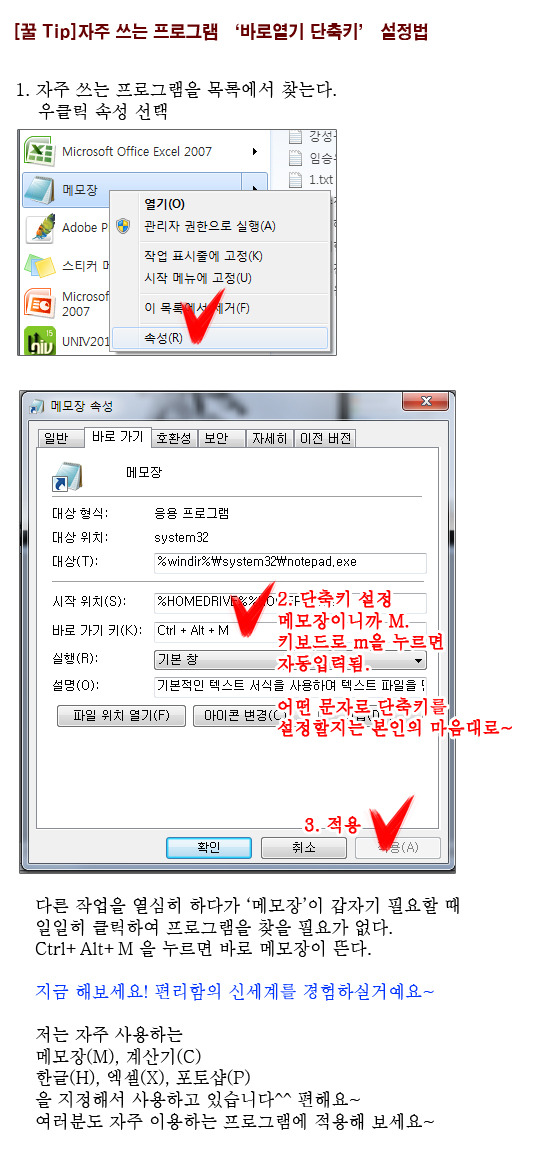
+Tip) 프로그램 바로가기 단축키 설정법