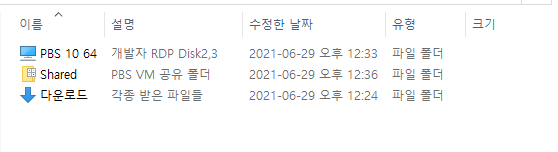
그림과 같이 탐색기 설명을 넣어 보겠습니다.
1. 탐색 [레이아웃]을 [자세히]로 합니다.
2. 설명 컬럼을 활성화 합니다.
상단 - Title에서 Rbutton - 자세히 - 설명 선택 - 확인
3. 아이콘 변경 하기
해당 폴더에서 Rbutton - 속성 - 사용자 지정 - 아이콘 변경 - 아이콘 선택 - 확인
4. 설명 넣기
1) 설명을 넣을 폴더로 이동을 합니다.
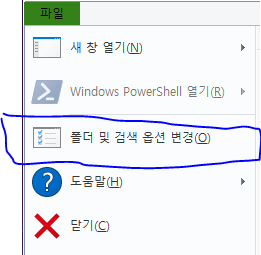
2) 상단 Ribbon - 파일 - 폴더 및 검색 옵션
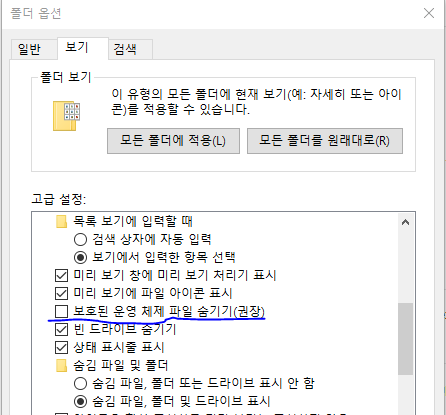
3) 보기 탭 - 보호된 운영체제 파일 숨기기(권장) - 해제
4) 상단 Ribbon - 보기 - 숨김항목 - 체크
5) desktop.ini 수정 하기
더블 클릭하여 열어 봅니다.

빨강 색 부분을 원하는 설명으로 변경 합니다.
파일 - 다른 이름으로 저장 하기
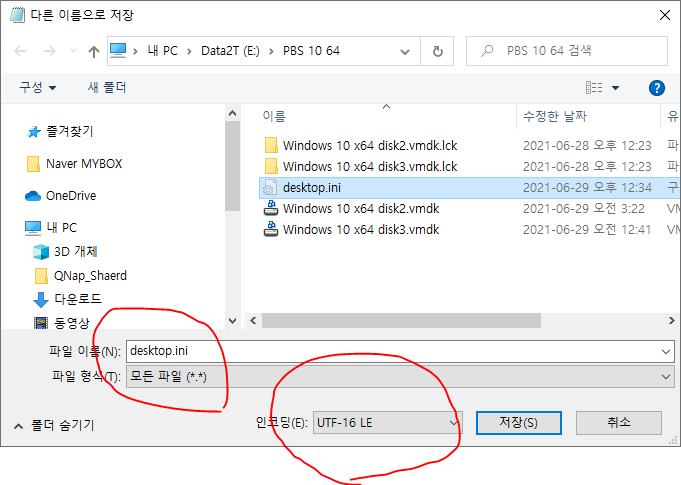
이제는 설명을 볼수 있습니다.
Parent로 올라갔는데도 설명이 안보이면 F5 (새로고짐) 을 3초 간견으로 몇번 눌러 주세요
다음검색