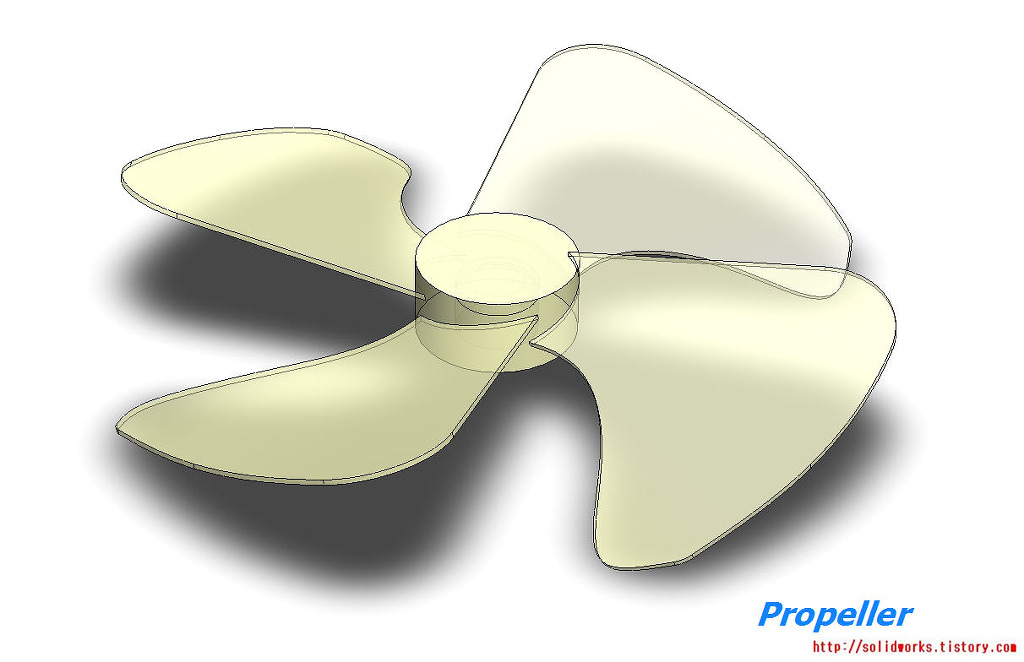
바쁜일상에 모니터만하면서 글을 남기지 못했습니다.
오랫만에 글을 남겨 봅니다.
이전 선풍기에 관한 글을 남긴후 날개부분에 관한 질문들을 많이 하셔서
오늘은 프로펠러 디자인을 따라하는 강의를 진행해 보도록 하겠습니다.
(모든 그림은 클릭하시면 큰 그림으로 확인하실수 있습니다.)
글의 저작권은 저자에게 있으므로 무단으로 그림을 복사 및 유포하지 말아주시기 바랍니다.
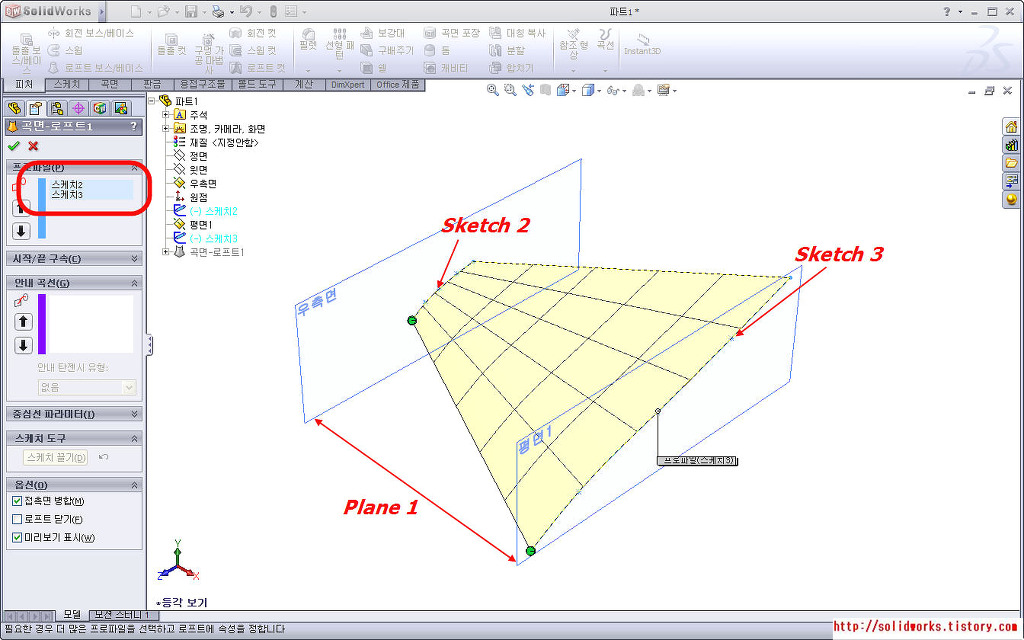
위 그림에서와 같이 스케치2를 작성한후 우측면과 평행한 평면1을 생성,
스케치3을 스케치2와 평행한 평면(평면1)위에 작성합니다.
두 스케치는 프로펠러의 기본면이 될 부분이므로 원하는 곡선 형태로 작성하도록 합니다.
스케치 완료후 그림과 같은 '곡면-로프트' 를 클릭하여 스케치 2,3을 선택하여 작성하도록 합니다.
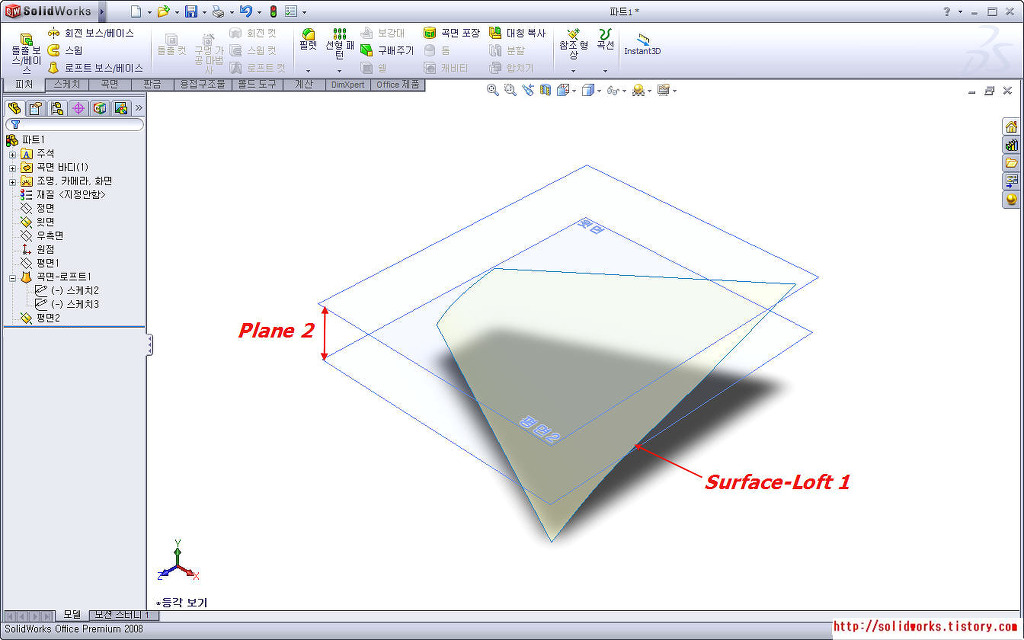
돌출된 서페이스 위에 글로벌좌표평면 윗면과 평행한 평면2를 생성.(돌출 서페이스보다 높은곳에 위치해야 함.)
위 그림과 같은 평면이 생성됨을 확인할 수 있습니다.
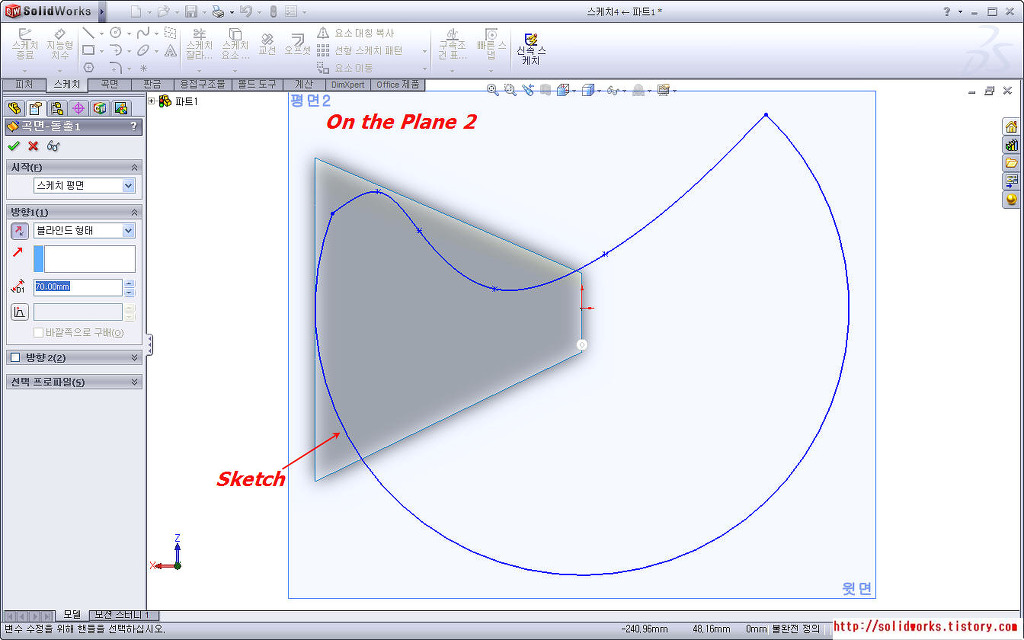
위에서 생성한 평면2 위에 원하는 형상의 스케치 작성.
위 스케치로 작성하여 잘라내기 위한 도구로 사용될 것으로써 원하는 프로펠러의 형상으로 작성합니다.
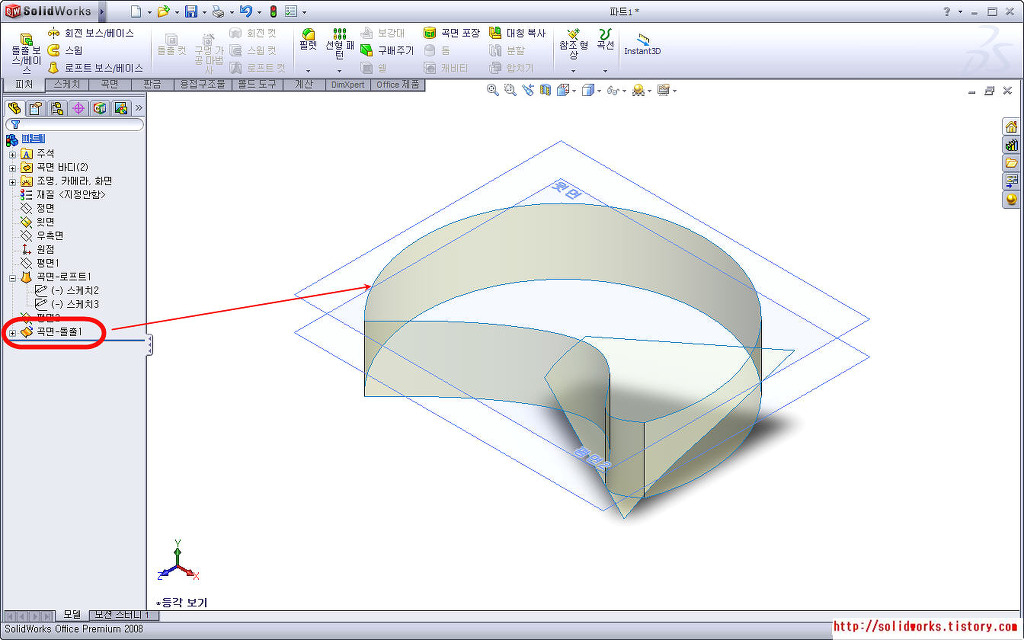
작성한 스케치를 위 단계에서와 같이 곡면 돌출을 사용하여 프로펠러을 모두 관통할 정도의 높이로 돌출 합니다.
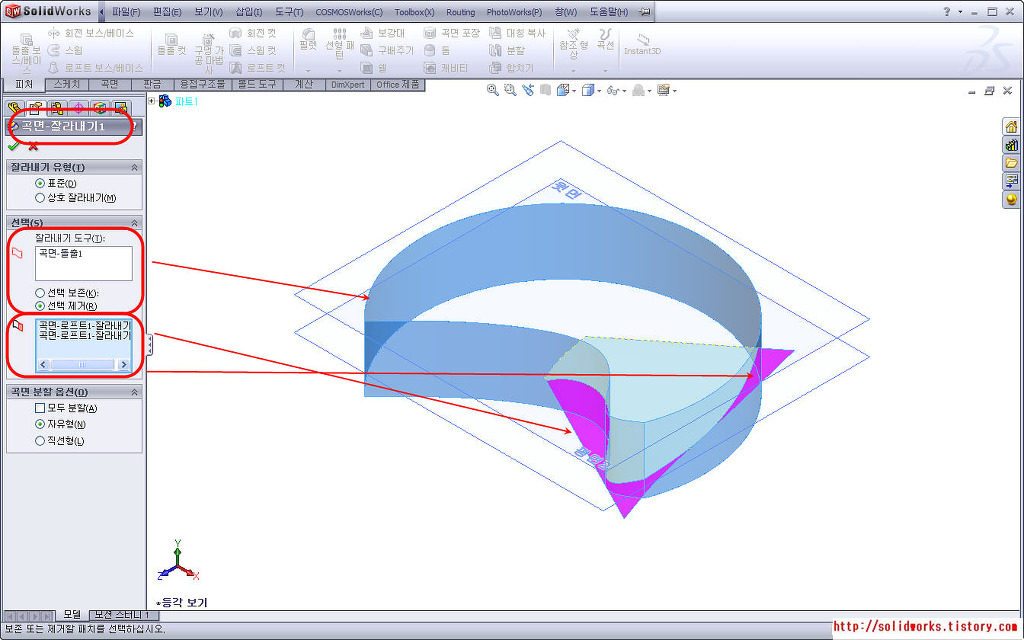
곡면 메뉴의 '곡면-잘라내기' 를 클릭하여 선택제거 를 선택한후 잘라내기할 도구를 바로 윗 단계에서 작성한
'곡면-돌출1' 을 선택후 제거할 부분 핑크색 부분을 선택하여 잘라내도록 합니다.
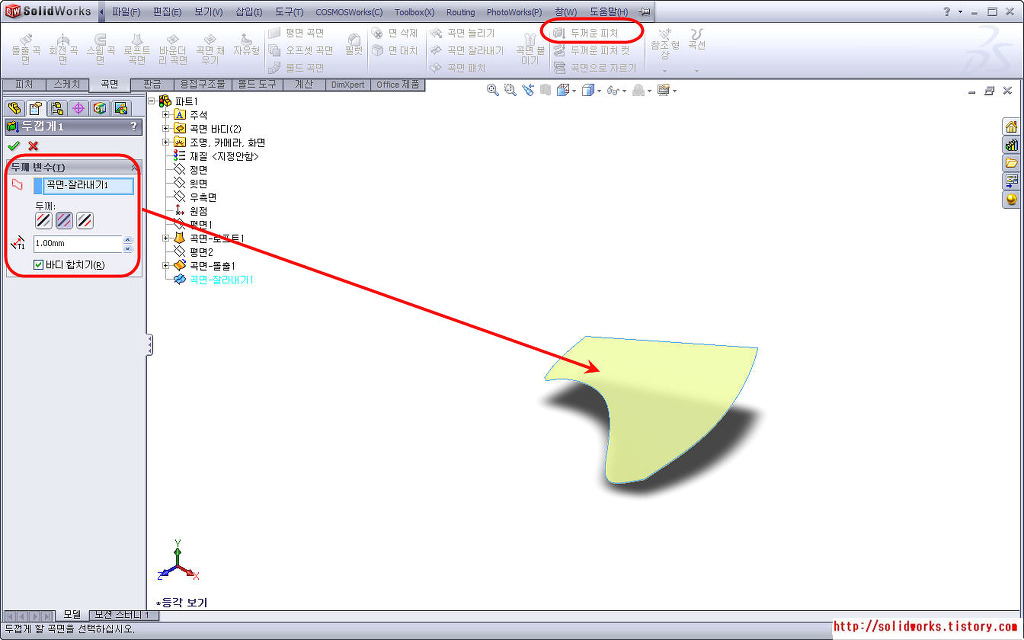
잘라낸 부분을 확인하면 윗 그림의 형태로 잘 잘라내진것을 확인하실수 있습니다.
원하는 형태가 된것을 확인한후 서페이스는 두께값이 없으므로 곡면메뉴의 '두꺼운 피쳐' 메뉴를 활용하여
두께값을 적용합니다.
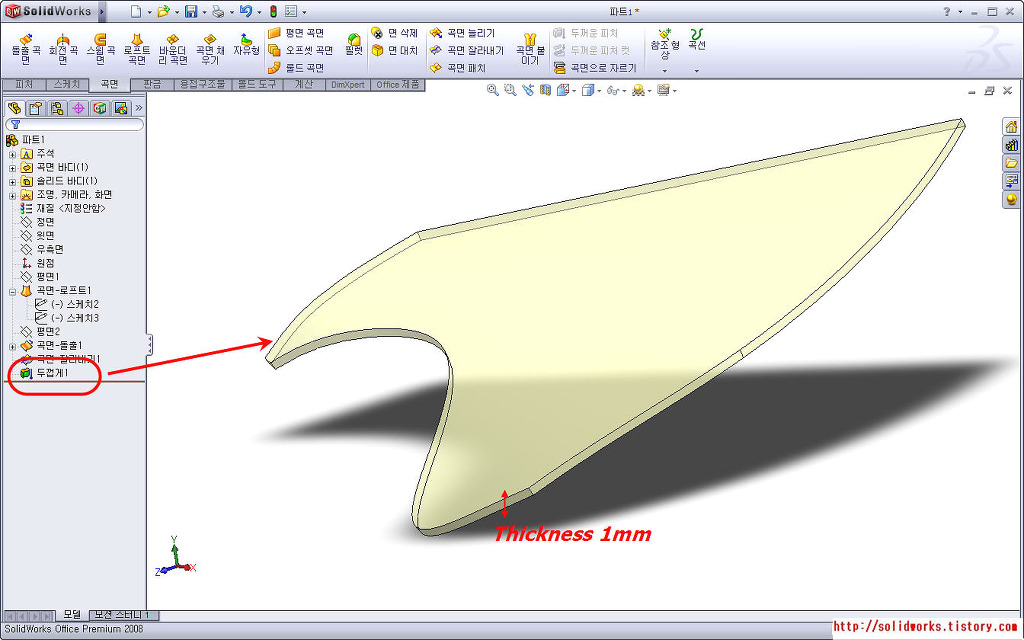
두께값을 주어서 두꺼워진 프로펠러을 확인할 수 있습니다.
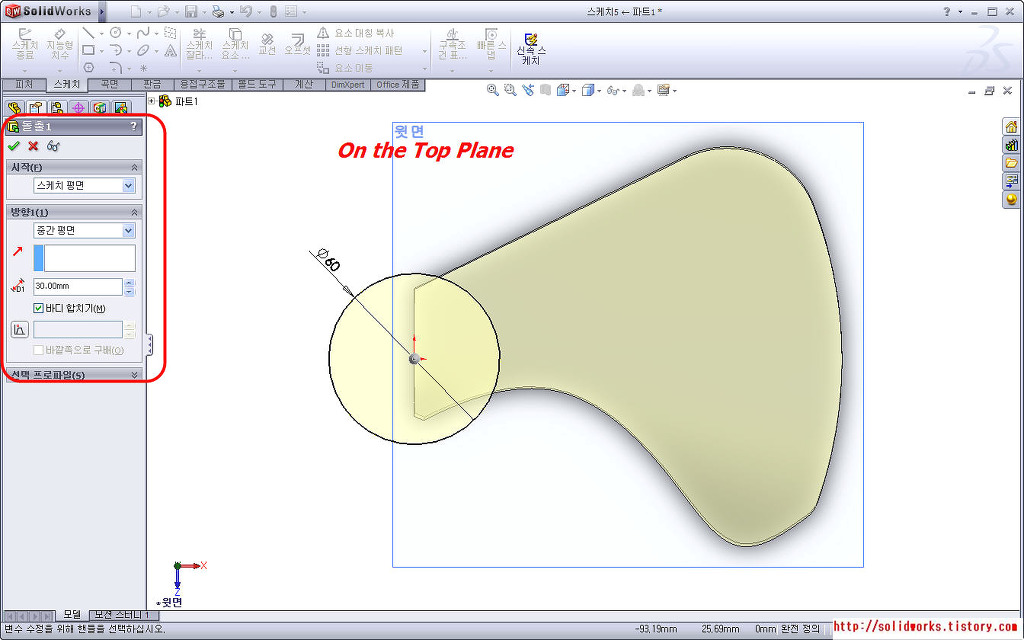
프로펠러의 형상을 위하여 중앙에 원 피쳐를 생성합니다.
프로펠러의 곡면의 높이가 있으므로 중간평면을 선택하여 상하로 고루 돌출 합니다.
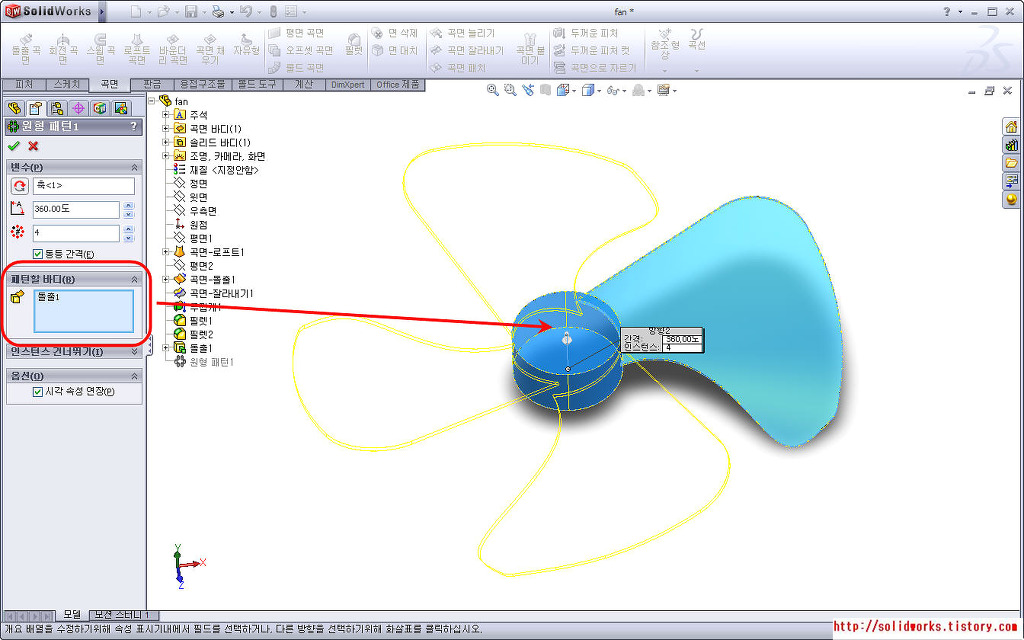
마지막 단계로 프로펠러 피쳐를 패턴합니다.
원하는 갯수로 입력하여 패터닝 합니다.
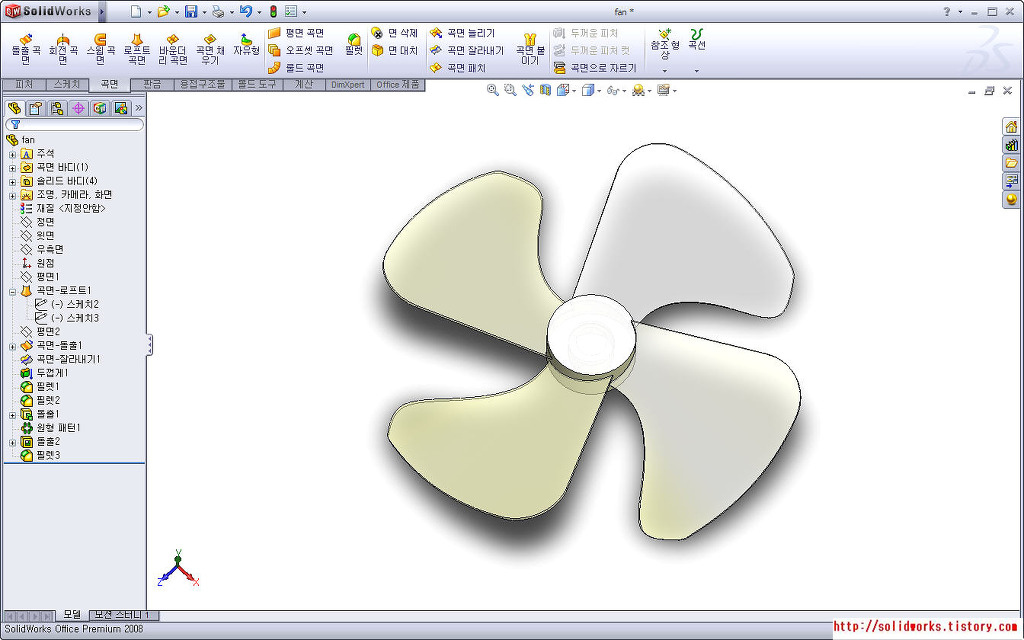
완성된 프로펠러로 기호에 맞게 필렛 색등을 변환하여 적용하면 되겠습니다.
수고 하셨습니다.