이전에 사용하고 있던 마이크와 헤드셋은 안그랬는데 이 마이크를 꽂으면 잡음(소음)과 울림 현상이 있으신 분들은 아래와 같이 체크 및 설정을 해보시기 바랍니다.
사용하고 있는 컴퓨터/노트북의 오디오 칩, 마이크의 감도와 스펙 그리고 사용 환경 등이 다르기 때문에 그러한 현상이 나올 수 있습니다.
어떤 분은 아무런 설정없이 바로 꽂으면 이상없이 사용하신 분이 있는가 하면 어떤 분은 잡음과 울림현상이 있다고 말씀을 하십니다.
이는 사용환경이 제 각각 다르기 때문입니다.
그렇기 때문에 현재 사용하고 있는 환경에서 사용하려는 마이크도 그 환경에 맞게 설정을 해야됩니다.
아래 두 가지 사항을 먼저 체크해보시기 바랍니다.
1. 마이크와 스피커 거리 조절
마이크와 스피커와의 거리가 가까우면 하울링 현상이 나오니 스피커에서 마이크 위치를 하울링이 없는 위치에 조정하시기 바랍니다.
2. 마이크 음량 조절
전류 노이즈는 케이블을 통해 유입되어 스피커나 헤드폰에서 들리게 되는데, 마이크 음량을 100%로 하게 되면 그 노이즈도 함께 증폭됩니다. 그러므로 마이크 음량은 70%에서 90% 사이로 설정하시는걸 권장해드립니다.
※ 사용 환경이 다르기 때문에 노이즈 증폭 음량도 다릅니다.
[소음 억제 활성화 방법]
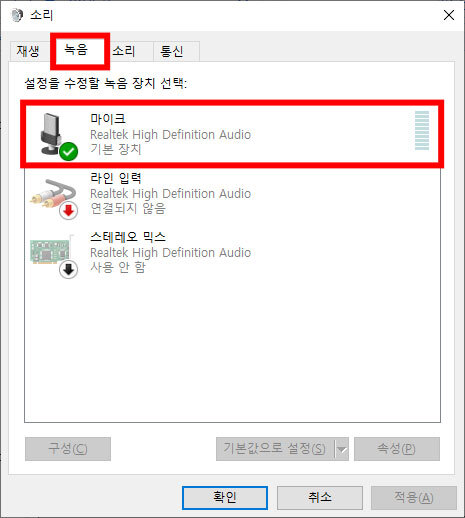
소리 설정에서 '녹음탭'으로 진입합니다.
마이크 아이콘을 더블 클릭하거나 하단 메뉴에 속성을 눌러줍니다.
'VoizReal Exp' 탭에 들어가보시면 소음 억제와 음향 반향 제거 기능이 있는데 이 두 개 모두 체크해주시면 위와 같은 현상이 줄어듭니다.
※ 이 기능이 비활성화 되어 있다면 바로 왼쪽에 있는 '개선 기능' 탭에서 사용하기를 체크하시면 활성화됩니다.
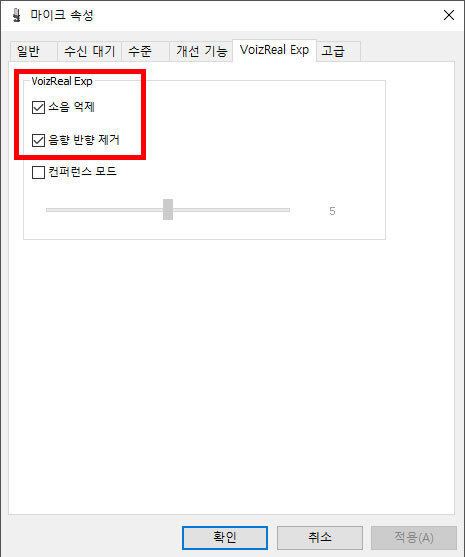
※ 본 설정 방법은 Windows 10과 리얼텍 오디오 칩을 사용한 환경에서 하는 방법입니다. 다른 OS에서도 이와 비슷한 기능이 있으니 찾아보시면 됩니다.
댓글
댓글 리스트-
작성자갈채 작성자 본인 여부 작성자 작성시간 21.05.19 Shoutcast 볼륨설정에서
-Faded Music은 20%
-마이크 볼륨은 80%
-Norm Music은 100%
-Faed Duration은 500ms 로 프로디지 정석대로 설정 -
작성자갈채 작성자 본인 여부 작성자 작성시간 21.05.19 1. 하울링은 잘못된 스피커와 마이크 위치 때문에 발생한다.
2. 스피커에서 나오는 소리가 마이크로 들어가고, 마이크에 입력된 소리가 다시 스피커를 통해 나오면서 증폭되는 과정을 거쳐 삐-소리가 난다.
3. 이를 개선하기 위해서는 기본적으로 스피커가 마이크를 향하지 않도록 셋팅해야 한다.
4. 위치를 재 셋팅했는데도 하울링이 발생한다면, 구조/환경적인 문제인데, 이를 해결하긴 쉽지 않다.
5. 그럴경우, 하울링의 삐-소리가 어떤 주파수대역인지 확인 한 후, 이퀄라이저에서 해당 주파수의 볼륨을 줄이면 해결된다.
출처: https://shssk09.tistory.com/entry/스피커-마이크-하울링-잡기 [Automotive_UI_UX]