마인드맵 배경을 멋지게 꾸미고 싶어요! - 맵 배경꾸미기

안녕하세요? 알마인드 카페 매니저입니다~
오늘 소개해드릴 알마인드 깨알팁은 '맵 배경 꾸미기'예요.^^
멋진 사진이나 마음에 드는 패턴 이미지를 배경으로 추가하면
칠판 배경, 코르크 게시판 배경이나 좋아하는 색이나 무늬의 배경을 만들어 마인드맵을 꾸밀 수도 있고,
사진을 배경으로 추가해서 추억을 살릴 수 있는 아주 멋진 마인드맵을 만들 수도 있답니다! :)
1. 간단하게 배경 꾸미기
혹시 배경을 어떻게 꾸미는지 몰라 여기저기 헤매고 계셨나요?
마인드 맵 배경에서 마우스 오른쪽 버튼을 클릭한 후, [배경]-[배경 속성]을 클릭해 주세요~^^
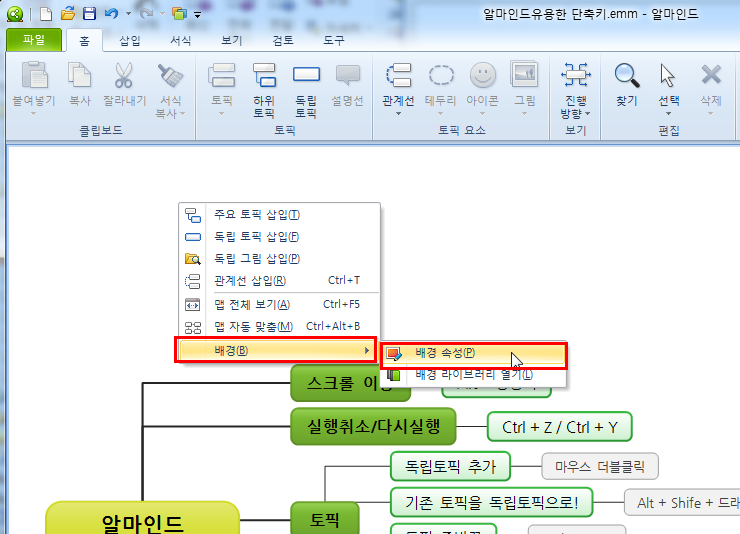
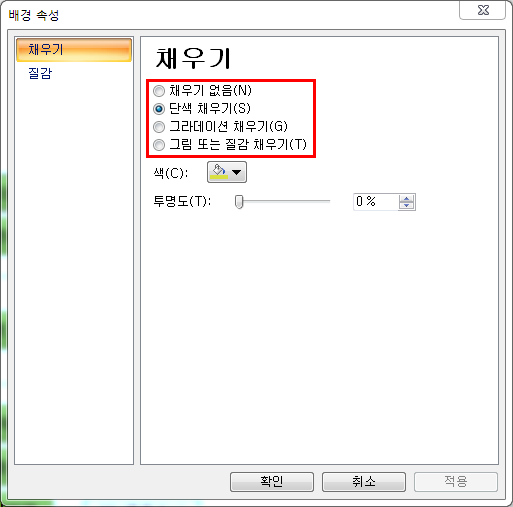
'배경 속성' 메뉴를 클릭하면 아래처럼 배경 속성을 설정할 수 있는 창이 나타납니다.
'단색 채우기', '그라데이션 채우기', '그림 또는 질감 채우기'를 이용해서 배경을 꾸밀 수 있어요.^0^
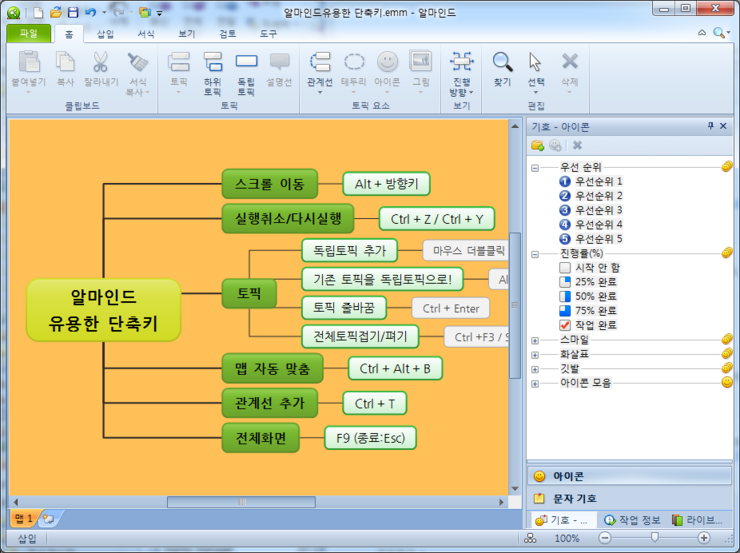
저는 '단색 채우기'를 이용해서 마인드맵 배경을 주황색으로 한 번 바꿔봤어요~
어떤가요? 마인드맵이 좀 상큼해졌나요?^^*
2. 더 화려하게 꾸며보자! -맵 배경에 사진 추가하기
"단색을 채우거나 질감만 바꾸는 건 싫어요~ 예쁘고 멋진 사진으로 꾸미고 싶어요~!" 하시는 분들은 집중~^0^
알마인드에서 사진으로 마인드맵 배경을 꾸밀 수도 있답니다.
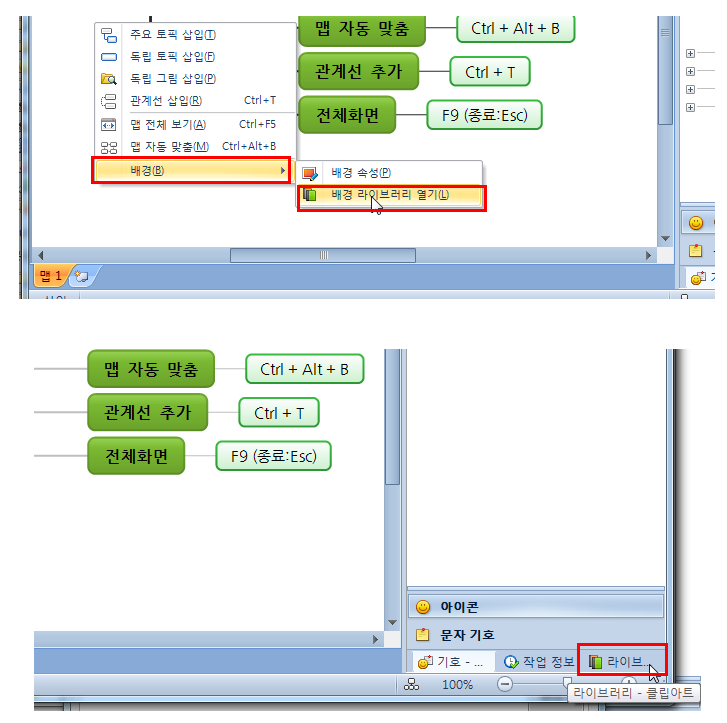
아까처럼 맵 위에서 마우스 오른쪽 버튼을 눌러 [배경]-[배경 라이브러리 추가]를 누르시거나
화면 맨 오른쪽 아래에 '라이브러리'를 클릭해 주세요!^^
('라이브러리'를 클릭하면 '라이브러리' 상단에 '배경' 메뉴를 클릭해 주세요~)
'배경' 메뉴를 클릭하면 아래와 같이 라이브러리 창과 맵 배경에 적용할 수 있는 기본 이미지가 나타납니다!
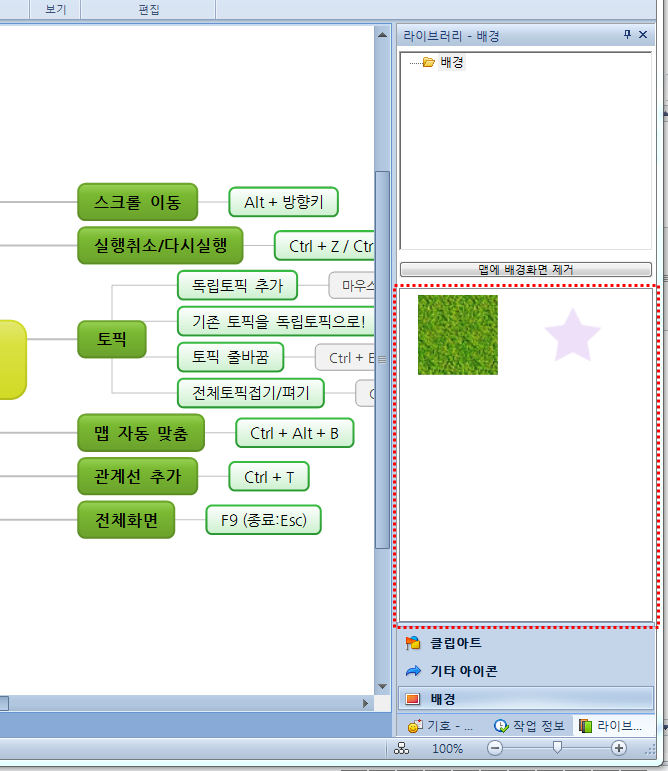
여기서 기본 이미지 말고도 배경으로 꾸미고 싶은 이미지를 추가하실 수 있어요~
라이브러리 창에서 마우스 오른쪽 버튼을 클릭하면 '라이브러리 추가'라는 메뉴가 나타납니다.
'라이브러리 추가'를 눌러주세요~
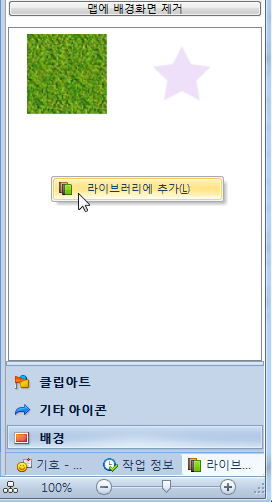
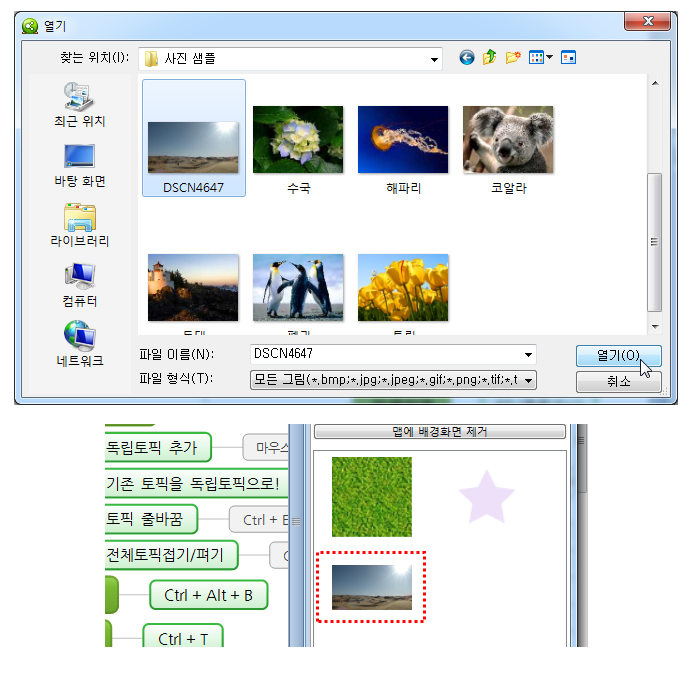
'라이브러리 추가'를 클릭한 다음 배경으로 꾸밀 이미지를 찾아서 클릭한 다음 '열기'를 누르면
짜잔~ 하고 라이브러리에 이미지가 추가되었어요!^^
이제 추가한 이 이미지를 '더블클릭'하거나 이미지 위에서 마우스 오른쪽 버튼을 클릭해서 나타나는
'맵 적용하기' 메뉴를 클릭하면 여러분이 만든 마인드맵 배경에 적용시킬 수 있답니다.^^
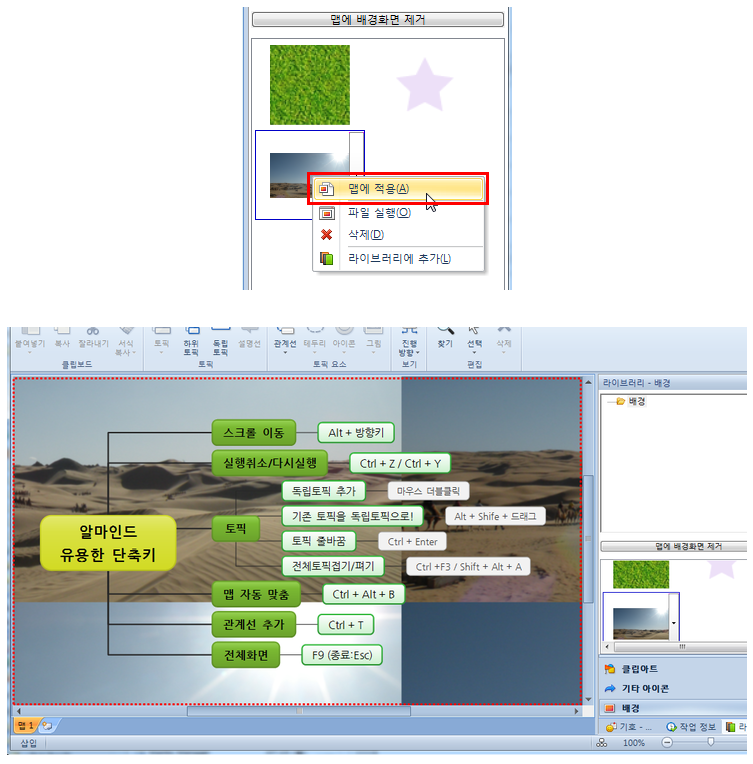
오잉? 맵 배경에 사진을 적용했더니 바둑판식으로 적용되었네요ㅠㅠ!?
사진 적용 방식을 바꿔야 할 것 같은데, 이럴 땐 어떻게 해야 할까요~?
아주 간단해요^_^!
다시 맵 배경위에서 마우스 오른쪽 버튼을 클릭하고 [배경]-[배경속성]을 클릭하면
사진을 어떻게 적용할 지 설정할 수 있어요! :)
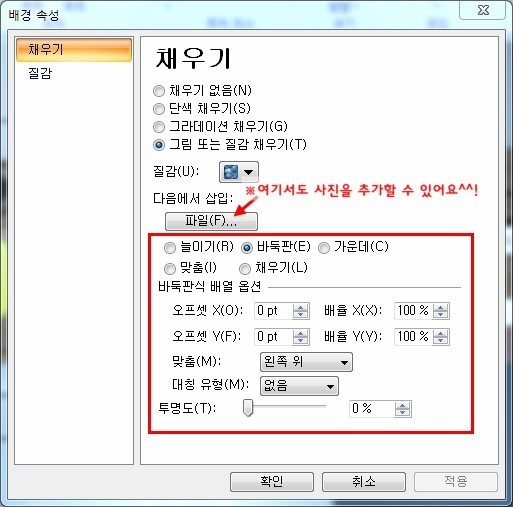
늘이기 / 바둑판 / 가운데 / 맞춤 / 채우기 옵션을 설정하고 사진의 배열이나 투명도도 설정할 수 있어요.
저는 '늘이기' + '투명도 40%'로 옵션을 설정해 볼게요~
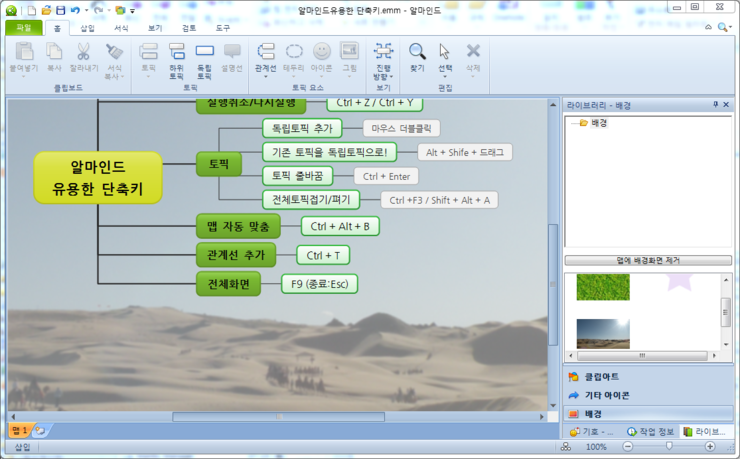
우와~ 마인드맵을 한층 더 멋지게 만들어주는 배경이 만들어졌네요!^0^
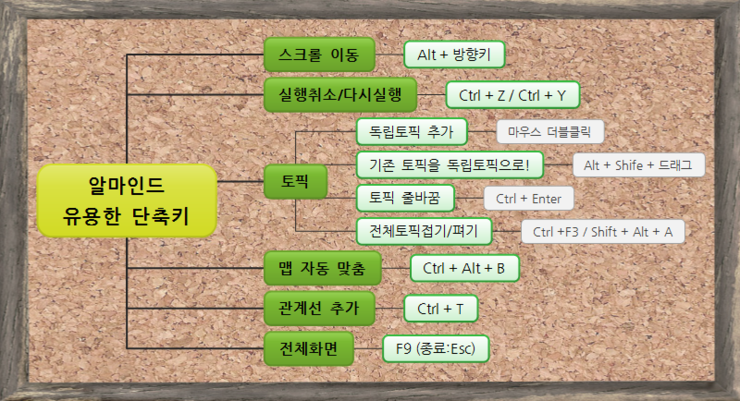
같은 방법으로 아래처럼 코르크 무늬 게시판 배경도 만들 수 있답니다.
<알마인드 깨알팁 더 배워보기! >
깨알팁 1. 텍스트(text)파일을 알마인드에서 불러올 수 있나요?
깨알팁 3. 마우스 오른쪽 버튼의 비밀 (큰 맵을 편리하게 보는 법)
깨알팁 4. 분할 인쇄를 해 봅시다. (큰 맵을 편리하게 인쇄하기)
여러분도 좋아하는 색이나 패턴, 사진 등으로 배경을 멋지게 꾸민 나만의 마인드맵을 만들어 보시길 바랄게요~
저는 다음에 더욱 알찬 깨알팁으로 돌아오겠습니다!
감사합니다.^^*