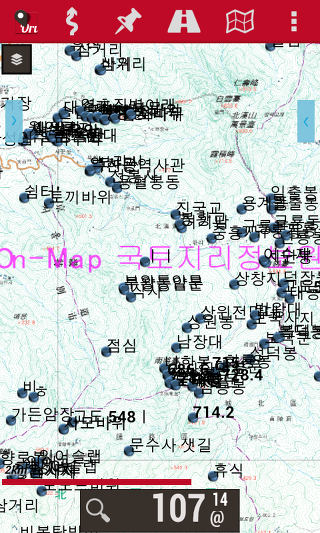
KML 파일은 구글에서 사용하는 Keyhole Markup Language 을 말합니다.
구글의 독창적인 GPS 저장파일형식인데, 범용파일인 GPX에 비해 시간 고도등을 생략할 수 있고 오로지 GPS 좌표만을 표시할 수도 있습니다,
오럭스에서는 이 KML 파일을 지도에 오버레이(중첩) 시켜 경로(path)로 이용합니다.
자세한 내용은 https://developers.google.com/kml/documentation/kml_tut?hl=ko
를 참고하세요
<?xml version="1.0" encoding="UTF-8"?>
<kml xmlns="http://www.opengis.net/kml/2.2"> <Placemark>
 <name>Simple placemark</name>
 <description>Attached to the ground.</description>
 <Point>
 <coordinates>-122.0822035425683,37.42228990140251,0</coordinates>
 </Point>
 </Placemark> </kml>
[지도] 환경설정에서 [KML 오버레이 설정]을 클릭합니다
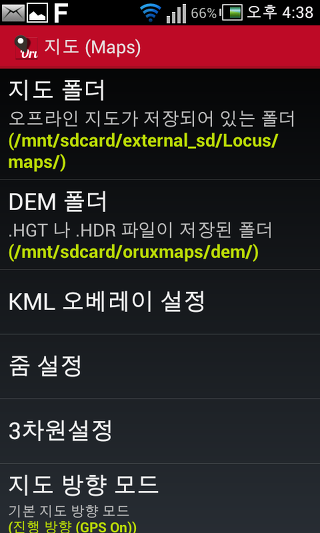
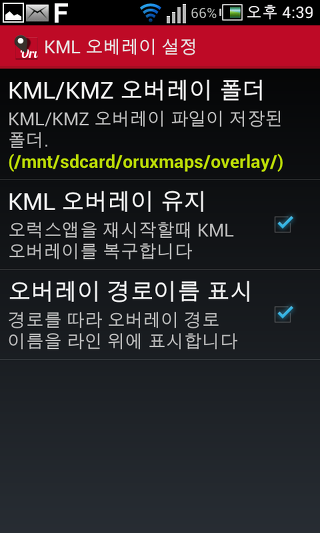
오버레이를 저장할 폴더를 선택합니다.
그럼 향후 KML 파일은 이 곳 폴더에 저장됩니다.
상단 메뉴 중 네번째 [지도] 아이콘을 클릭하여 [KML 로드]를 클릭합니다.
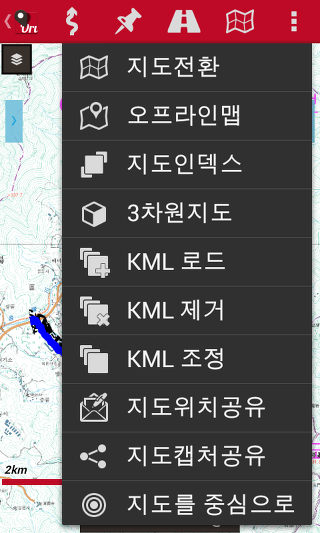
이중 원하는 KML 파일을 선택합니다.
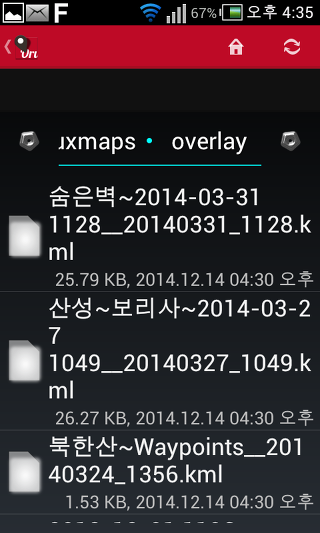
그럼 맵 뷰어에 해당되는 KML 파일이 지도에 중첩되어 표시됩니다.
KML파일은 지도에 경로가 오버레이 되어 벡터지도로 사용할 수 있습니다.
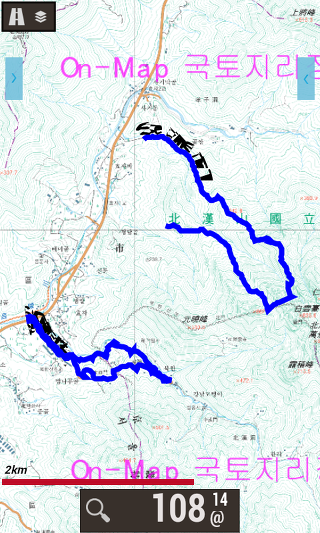
이 경로는 [KML 오버레이 설정]에 따라 오럭스를 닫더라도
향후 다시 오럭스를 가동하면 기존에 KML파일을 불러와 경로로 사용할 수 있습니다.
지도에 KML 오버레이 파일의 이름이 보기 지저분 하다면
체크해제하여 경로이름을 제거할 수 있습니다.
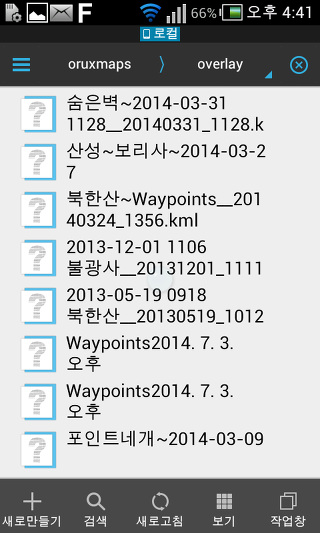
KML 파일을 모두 로드합니다
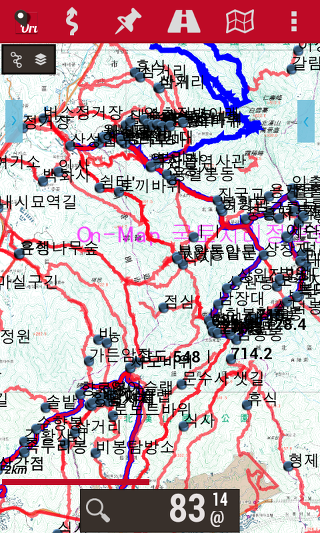
[KML 조정]을 클릭하여 원하는 경로를 선택하여 [보이기/숨기기] 할 수 있습니다
[보이기/숨기기]를 원하는 파일을 선택하여 길게 눌러줍니다.
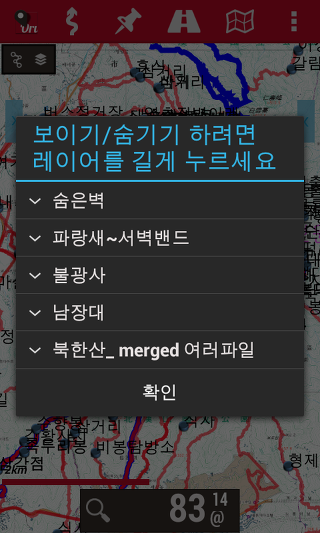
[숨기기] 한 파일은 빨간색으로 변경됩니다
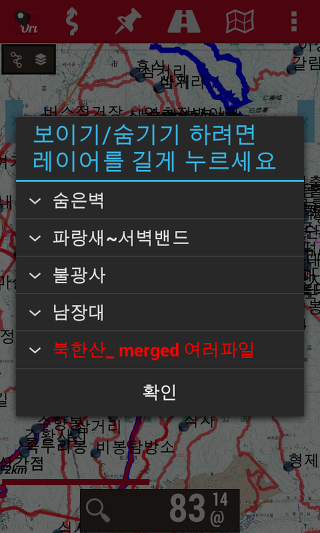
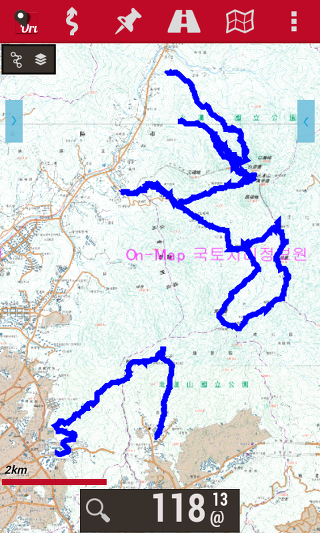
[여러파일]을 숨기기 한 이후의 맵뷰어입니다.
해당파일의 아래로 향하는 화살표를 누르면 트랙 또는 포인트를 숨기기 할 수 있습니다.
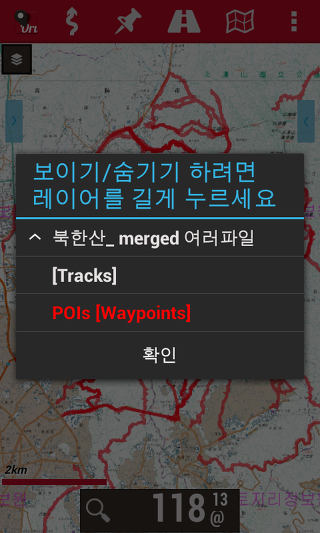
포인트를 숨기기한 이후의 맵뷰어입니다.
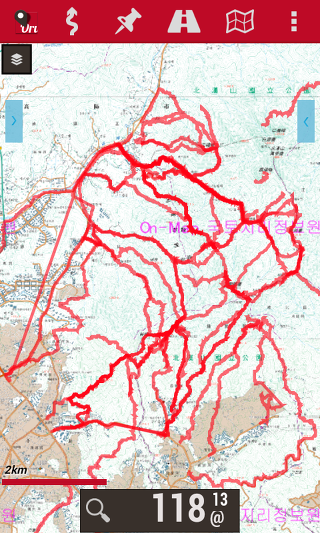
해당 파일의 트랙을 [숨기기] 합니다
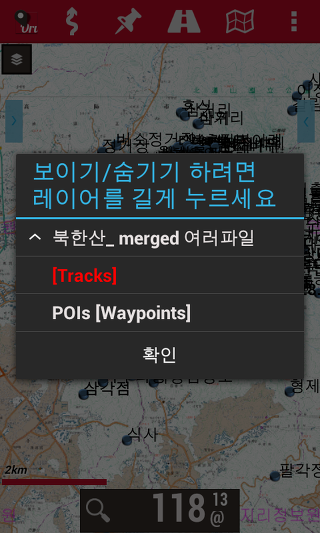
트랙은 숨기고 [포인트만 보이기] 할 때의 맵 뷰어입니다