OruxMaps 3. 경로(Tracks/Routes)
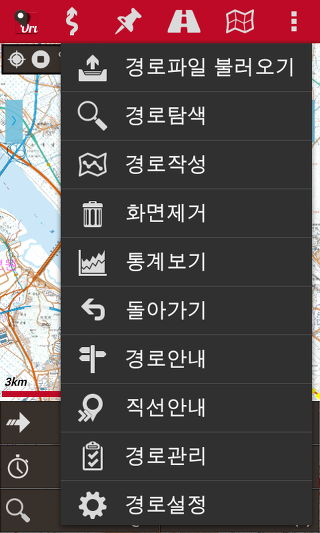
트랙 레코딩은 [경로를 기록중]이란 뜻이며. Active Track이라 하고, 맵 뷰어에 빨간색으로 표시됩니다.
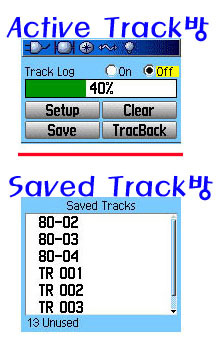
트랙 레코딩을 중지하면 아래 그림처럼 [기록된 트랙]만 남게 됩니다.
* Track = Path that you have traveled : 여행한 경로 (기록된 경로)
* Active Track = Path that you are recording : 기록중인 경로
오럭스에서는 Active Track [기록중인 트랙]을 트랙이라고 합니다.
* 상단메뉴의 첫번째 [트랙 레코딩] 아이콘(화살표 있는 꼬불랑길).
* 맵뷰어 좌상단 [트랙(Track)] 아이콘
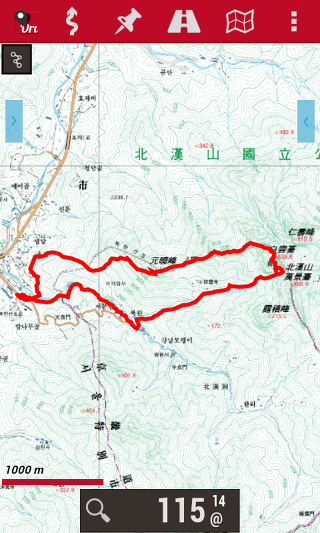
* 맵뷰어 좌상단 [트랙] 아이콘
트랙은 GPS로 기록된 경로입니다
트랙은 지나온 경로로 또한, 세그먼트로 나눌 수 있습니다.
세그먼트는 라인으로 구성되며, 트랙의 일부 구간입니다
트랙은 이러한 세그먼트의 집합으로 구성됩니다.
* 맵뷰어의 좌상단 [트랙] 아이콘은 세개의 [세그먼트] 그림으로 그려져 있습니다.
기록중인 트랙(Recording Track)은 [기록된 트랙]으로 임시 데이터베이스에 저장되고,
기록된 트랙(Recorded Track)을 저장하면 [저장된 트랙]이라 하는데,
저장된 트랙(Saved Track), 가져온 트랙(Imported Track), 수기로 작성한 트랙(Created Track), 이를 통틀어 경로라고 합니다
경로(經路:Path)는 "출발지와 도착지가 이어진 길"이란 뜻으로 사용됩니다.
루트는 목적지까지 가야할 길입니다.
루트는 출발지에서 도착지까지 가야할 길로 맵 뷰어에 파란색으로 표시됩니다.
트랙 또한 출발지에서 도착지까지 지나온 길이며 맵 뷰어에 빨간색으로 표시됩니다.
* 메인메뉴 세번째 [경로(Tracks/Routes)] 아이콘
* 맵뷰어 좌상단 [루트(Route)] 아이콘
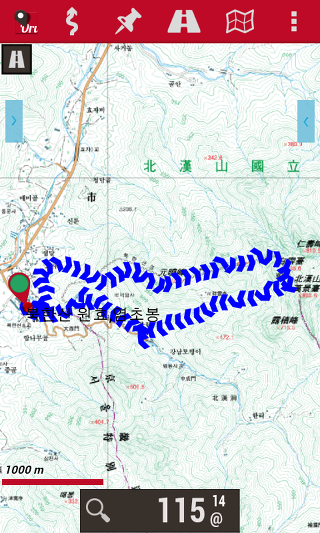
트랙 레코딩은 출발지에서 현재위치까지 빨간색으로 표시되는데
트랙 레코딩을 마친 트랙을 저장한 경로는 오럭스맵에 불러오면 목적지까지 가야할 길인 루트로 맵뷰어에 파란색으로 표시됩니다
이를 Active Route 라고 합니다.
오럭스에서는 이 Active Route를 Route라고 합니다.
* Route = Path that you are to travel
* Active Route = Path that you are following
핑크색의 점선으로 표시된 것은 보조 경로(Static Route) 라 합니다.
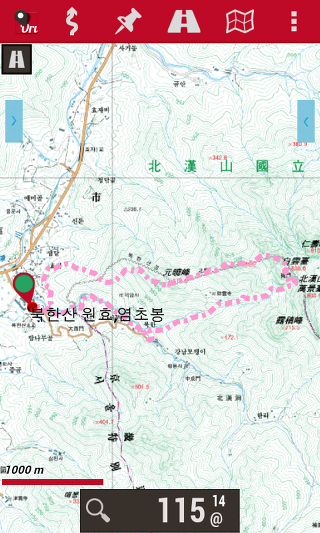
* 맵뷰어 좌상단 [보조 경로(Static Route)] 아이콘
레코딩 포인트 경로 지도 더보기
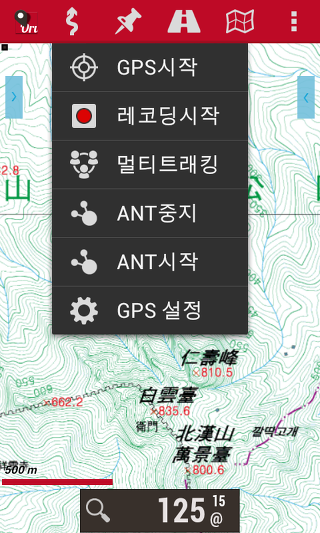
* 맵뷰어 좌상단 [맵뷰어(Map Viewer)] 아이콘
OruxMaps는 정적트랙[Static Tracks] 과 정적루트[Static Routes]를 Tracks/Routes라 하며 일반적인 트랙/루트의 정의와 같은 의미로 사용되며, 두 경로를 동일한 개념으로 보고 있습니다:
맵 뷰어는 동시에 하나의 [트랙]을 빨간선으로 , 하나의 [루트]를 파란선으로, 다수의 경로를 핑크선으로 처리 합니다.
OruxMaps에서, 트랙을 동적트랙(Active Track)이라고 정의하고 있습니다.
Active Track (Recording Track)은 편집 모드에서 사용할 수 있고, 수정할 수 있습니다.
기록을 마친 트랙(Recorded Track)은 추가로 기록이 가능합니다
트랙의 종류
* Active Track : 동적트랙 (Recording Track, Track Logging : 기록중인 트랙)
* Recorded Track : 현재트랙 (Current Track)을 임시데이터베이스에 저장
* Static Track : 정적트랙 (Saved Track, Imported Track, Manually Created Track)
언급 한 바와 같이, 하나의 트랙은 여러개의 세그먼트로 나눌 수 있습니다.
그래서 중지를 원한다면 (휴식이나, 종주산행시 다음날 트랙을 다시 시작 할 때)
트랙레코딩을 중지하려면 [레코딩 중지] 버튼를 누르면 됩니다.
여행을 다시 시작할 때, 다시 같은 버튼을 누르세요. 그러면 하나의 트랙으로 연결되어 기록됩니다.
트랙로깅은 트랙을 기록중이라는 뜻으로 트랙 레코딩과 같은 의미입니다.
[트랙로깅]은 네 가지 옵션을 제공됩니다
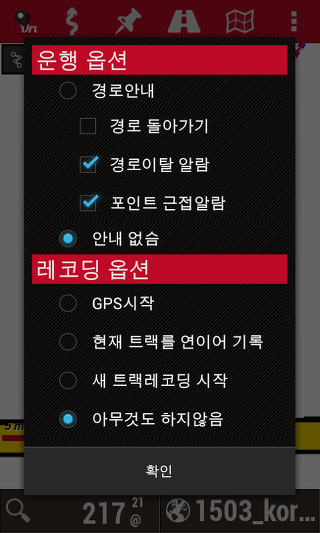
1. GPS시작 : 트랙로깅[트랙기록]은 하지 않지만, GPS를 켜서 자신의 위치를 확인할 수 있습니다.
이 상태를 [GPS 트래킹]이라고 합니다.
2. [현재 트랙을 연이어 기록: CONTINUE]: 기존에 남아있던 [기록된 트랙]의 마지막에 연이어 계속 기록합니다.
3. [새 트랙레코딩 시작: NEW TRK]: 기존의 기록된 트랙을 지우고 처음부터 새롭게 트랙을 기록합니다.
기존에 남아있던 기록된 트랙은 맵뷰어에서만 제거되며 자동으로 저장된 트랙으로 저정됩니다
4. 아무것도 하지 않음 : 아무 동작도 하지 않습니다.
[운행 옵션]
Navigation은 길을 찾아주고(Routing) 안전하게 길을 안내(Guiding)해 주는 기능을 합니다.
길을 찾아준다에 강점을 찍으면 경로탐색이 되고, 길안내에 강점을 찍으면 길안내, 경로안내가 됩니다.
오럭스에서는 [경로안내] 와 [직선안내]를 제공하고 있습니다.
[운행 옵션] 모드에서 [안내없음]과
트랙로깅(레코딩)에서는 [아무것도 하지 않음]을 선택했기 때문에
단지 포인트들만 지도상에 보이고 있습니다.
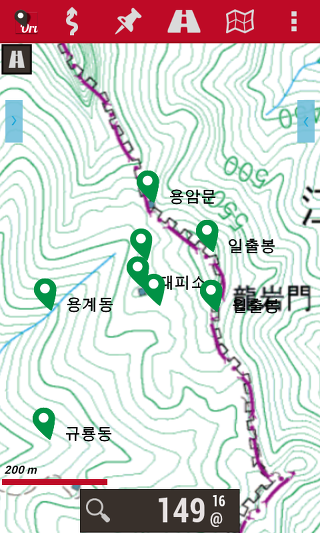
루트는 목적지까지 가야할 길입니다
* Route : Path that you are to travel (여행할 경로)
* Active Route : Path that you are following (경로 따라가기)
상단메뉴에 표시된세번째 [길] 모양의 아이콘은 [경로]를 의미하고 맵뷰어의 좌상단의 길 모양은 [루트]를 의미합니다.
루트를 보기위해 맵 뷰어에 불러오거나 새로운 트랙을 만들면서 루트를 따라갈 수 있습니다
루트는 경로탐색(자동작성)과 경로작성(수동작성), 경로파일 불러오기(Load GPX) 등으로 분류됩니다.
루트는 다양한 방법으로 맵 뷰어에 로드 할 수 있습니다.
1. 경로파일 불러오기 (GPX파일 로드)
경로파일을 불러오기 위하여 [경로-경로파일 불러오기] 버튼을 사용합니다.
2. 경로탐색
지도에서 출발지와 도착지를 클릭합니다.
오럭스는 자동 라우팅을 통하여 가장 좋은 경로를 자동으로 찾아, 지도상에 표시합니다.
3. 경로작성
오럭스는 경로를 수동으로 만들어 활용할 수 있습니다.
4. 경로관리
이전에 만들어진 경로나 오럭스의 데이터베이스로 [가져온 경로]를 기반으로. 맵 뷰어에서 [루트로 변환하기]을 선택하여 경로를 루트로 불러오기 할 수 있습니다
일단 경로를 맵 뷰어에 루트로 불러오기 하면
파란색의 루트를 볼 수 있을 뿐 아니라 트랙레코딩을 하면서 [경로 안내]을 받을 수 있습니다.
이것은 [경로안내]버튼을 누르면 됩니다.
이 모드는 실제 사용을 위하여 GPS을 On 하도록 설정해야 합니다.
루트를 볼러오고 GPS가 On 되어 계기판이 활성화되면
Active Route가 되는데, 다음과 같은 정보를 얻을 수 있습니다 :
남은 거리(Remaining distance)
진행율 (% completed)
ETA, ETE (도착 시각, 남은 시간)
원래 루트에 대해 지연(Delay)
타임 스탬프(GPS의 시간기록)가 있는 경우,
원래 루트의 시간과 비교하여 현재 이동상태와 비교를 할 수 있습니다.
기타 등등