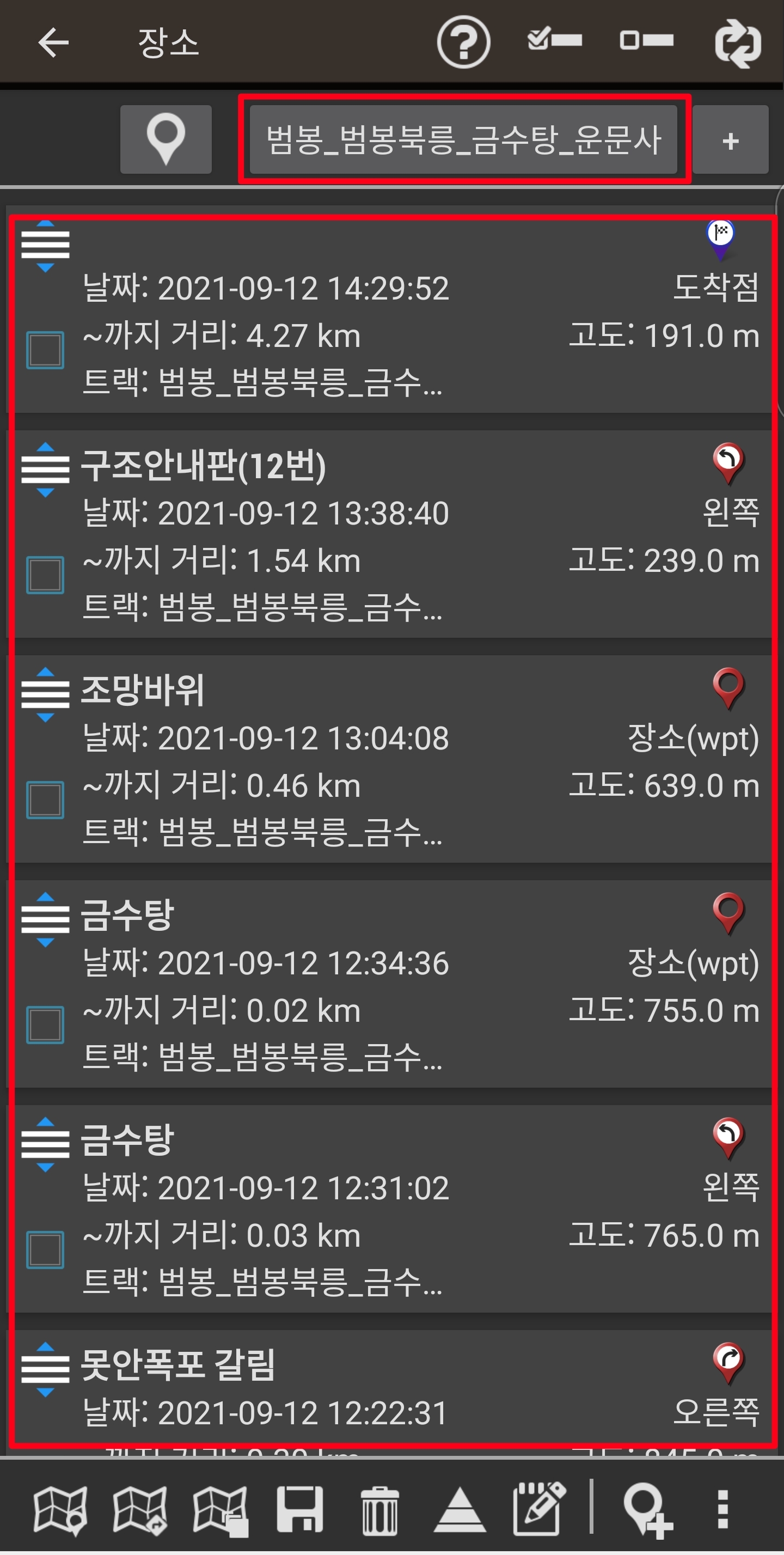
■ 오룩스맵으로 산행트랙을 기록하기 시작,
몇년정도 지나면 많게는 수백개의 트랙이 생성됩니다.
그리고 트랙에 첨부된 장소wpt(waypoint)는 수천개 이상으로 세월이 흐르면 과거 산행기록에서 장소를 찾는데 큰 어려움이 있습니다.
오룩스맵에는 트랙별 장소wpt 관리가 가능한 기능이 있기에 소개해 드립니다.
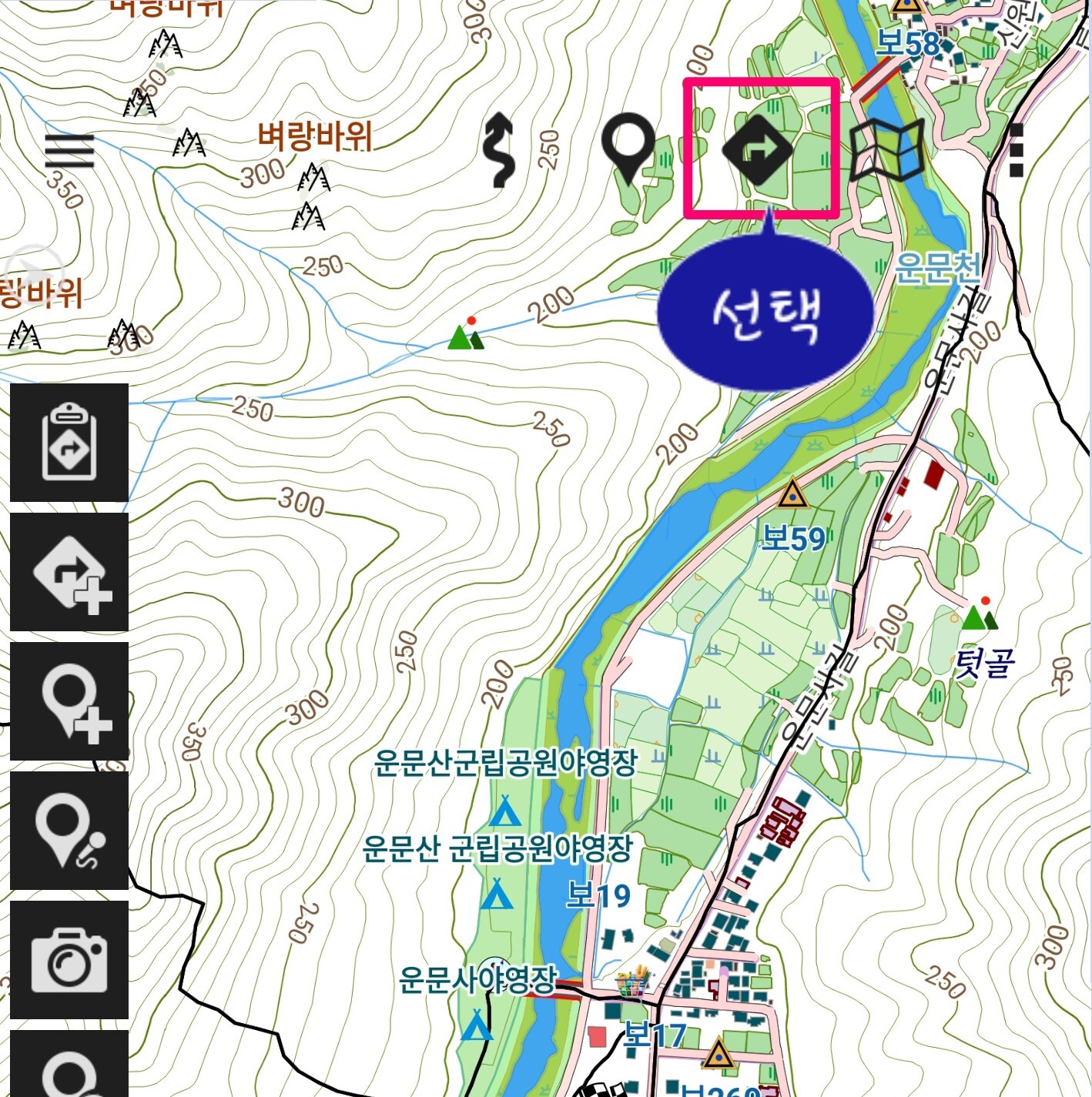
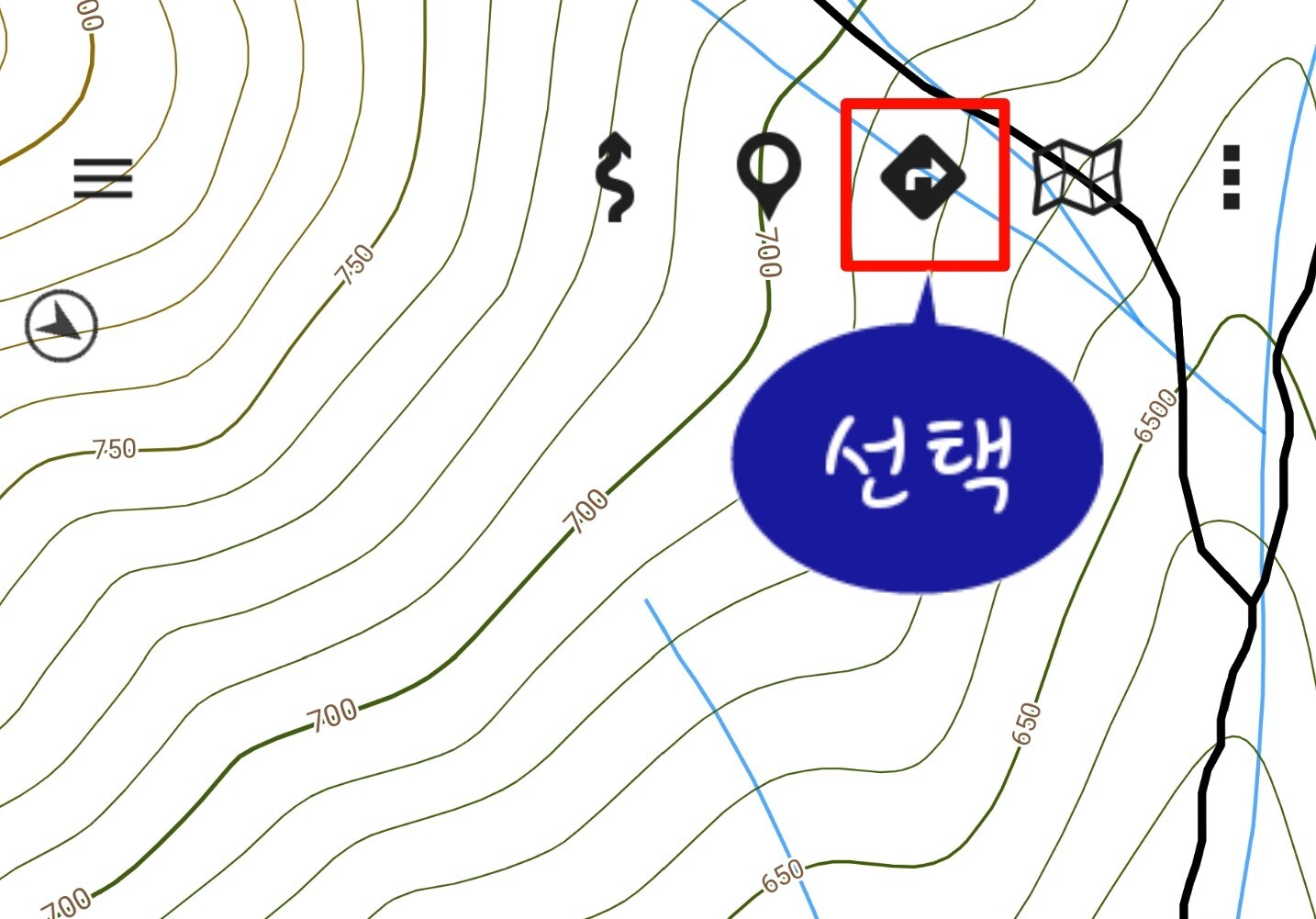
▼ 상단 아이콘에서 트랙/경로 아이콘 선택
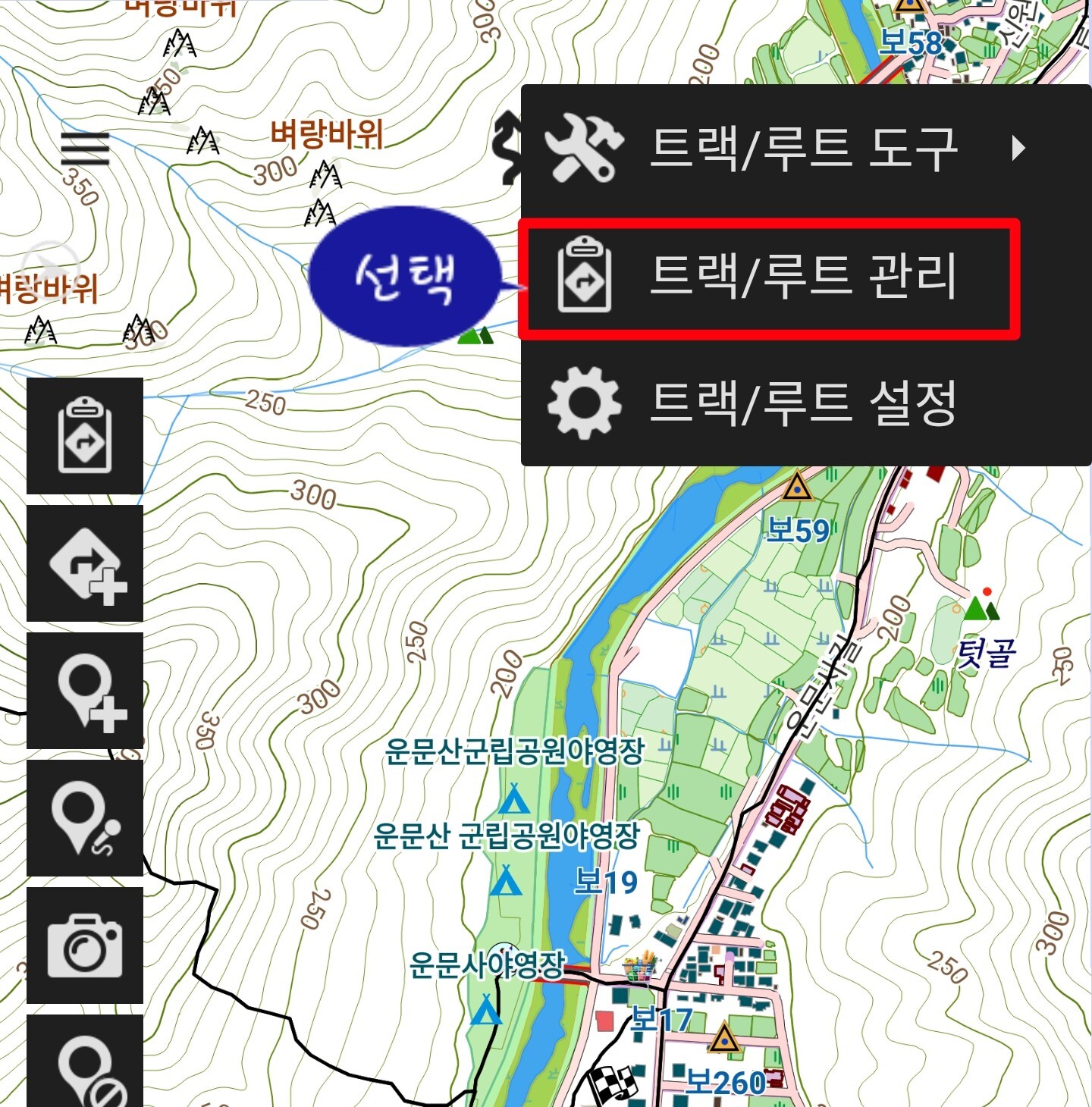
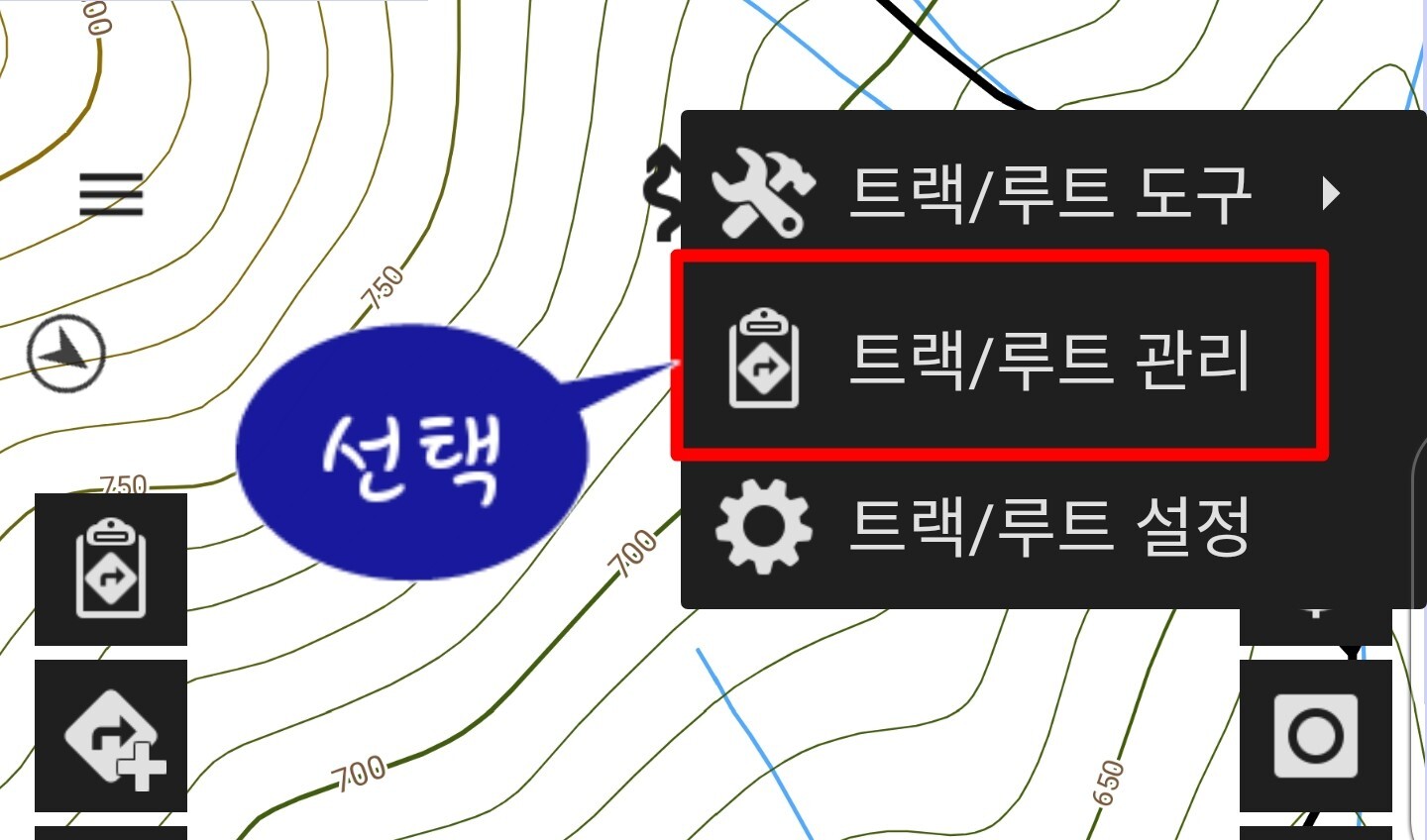
▼ 트랙/루트관리
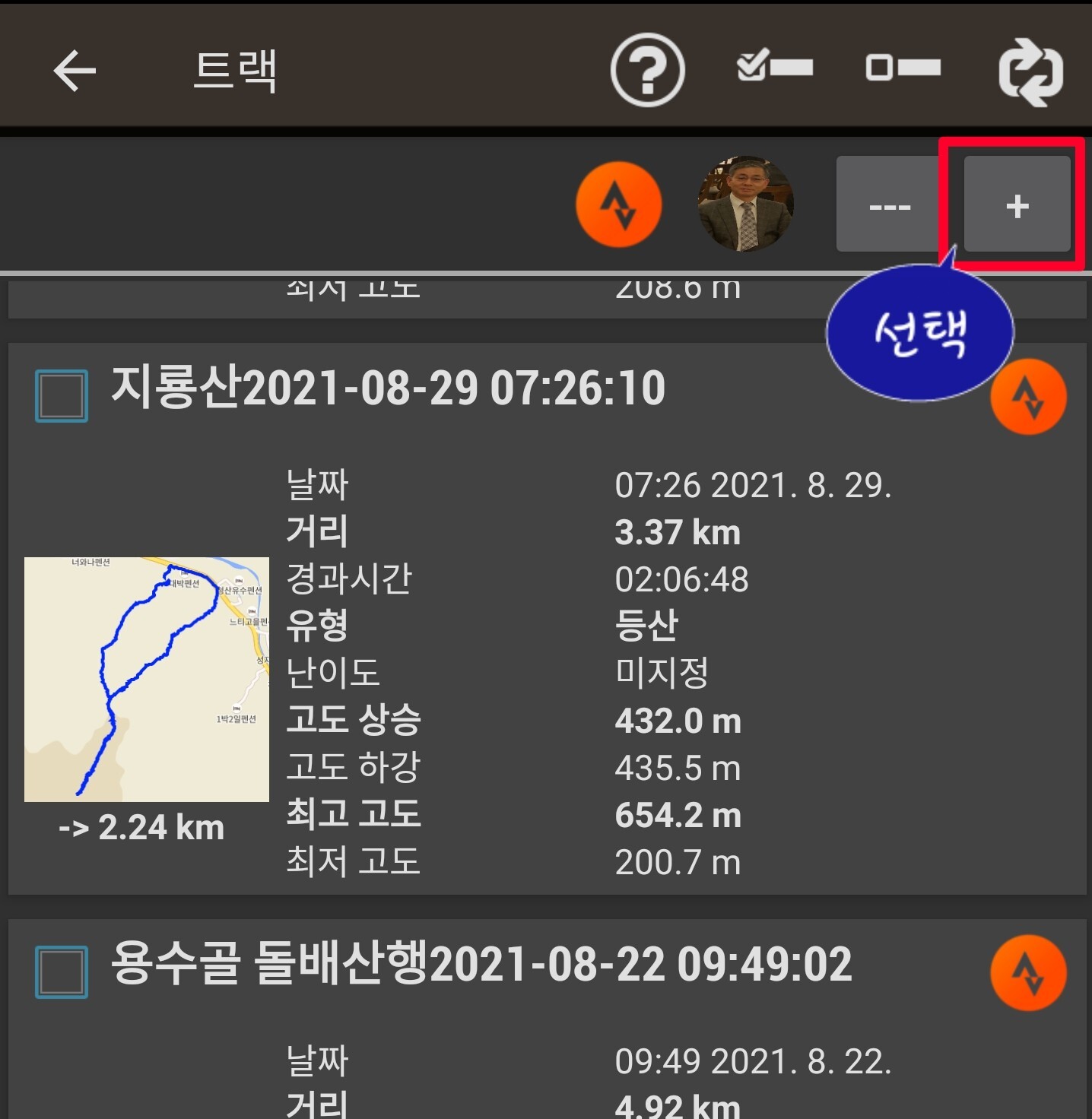
▼ 트랙/루트관리에서 추가(+) 선택
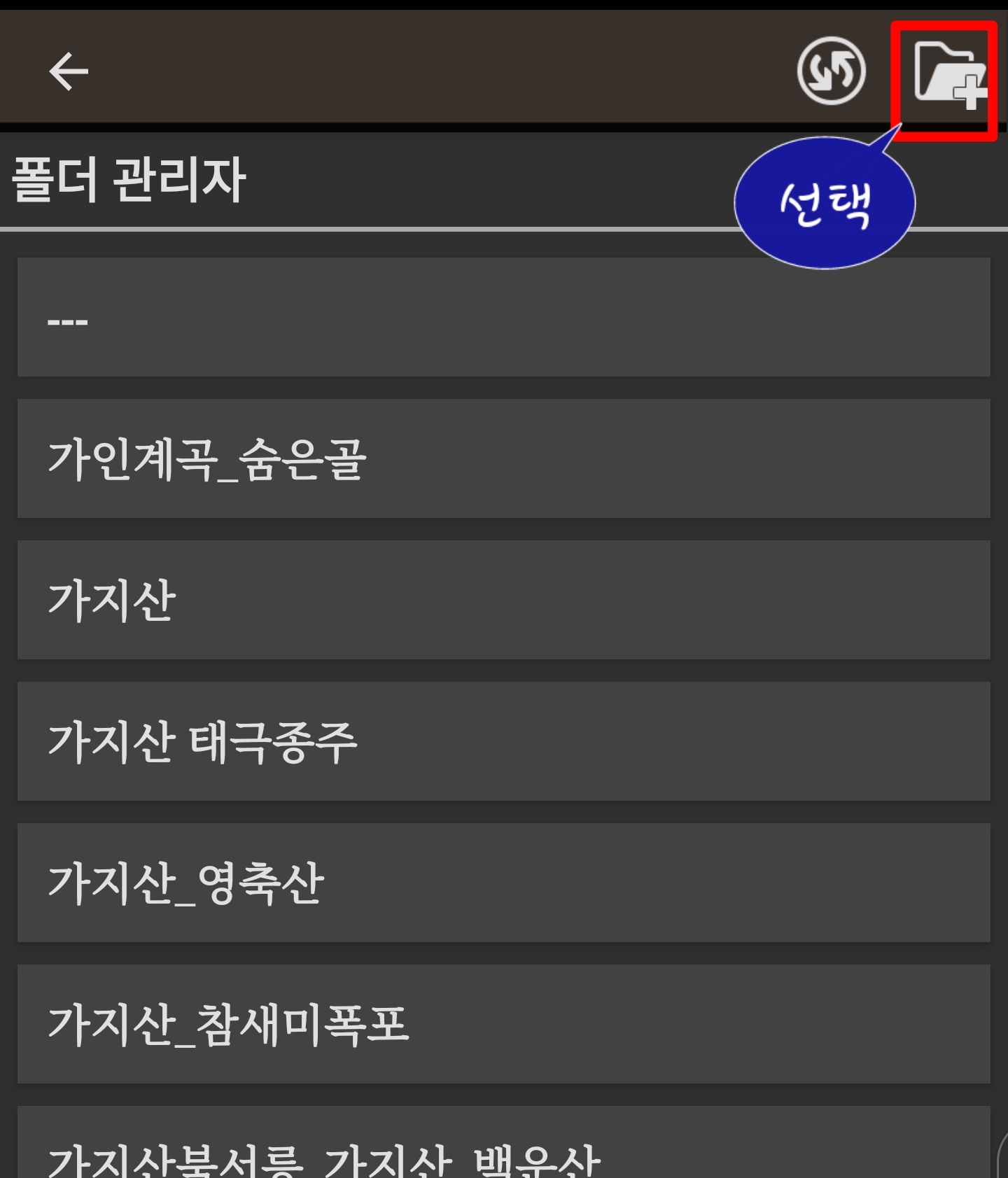
▼ 폴더관리자에서 추가(+) 선택
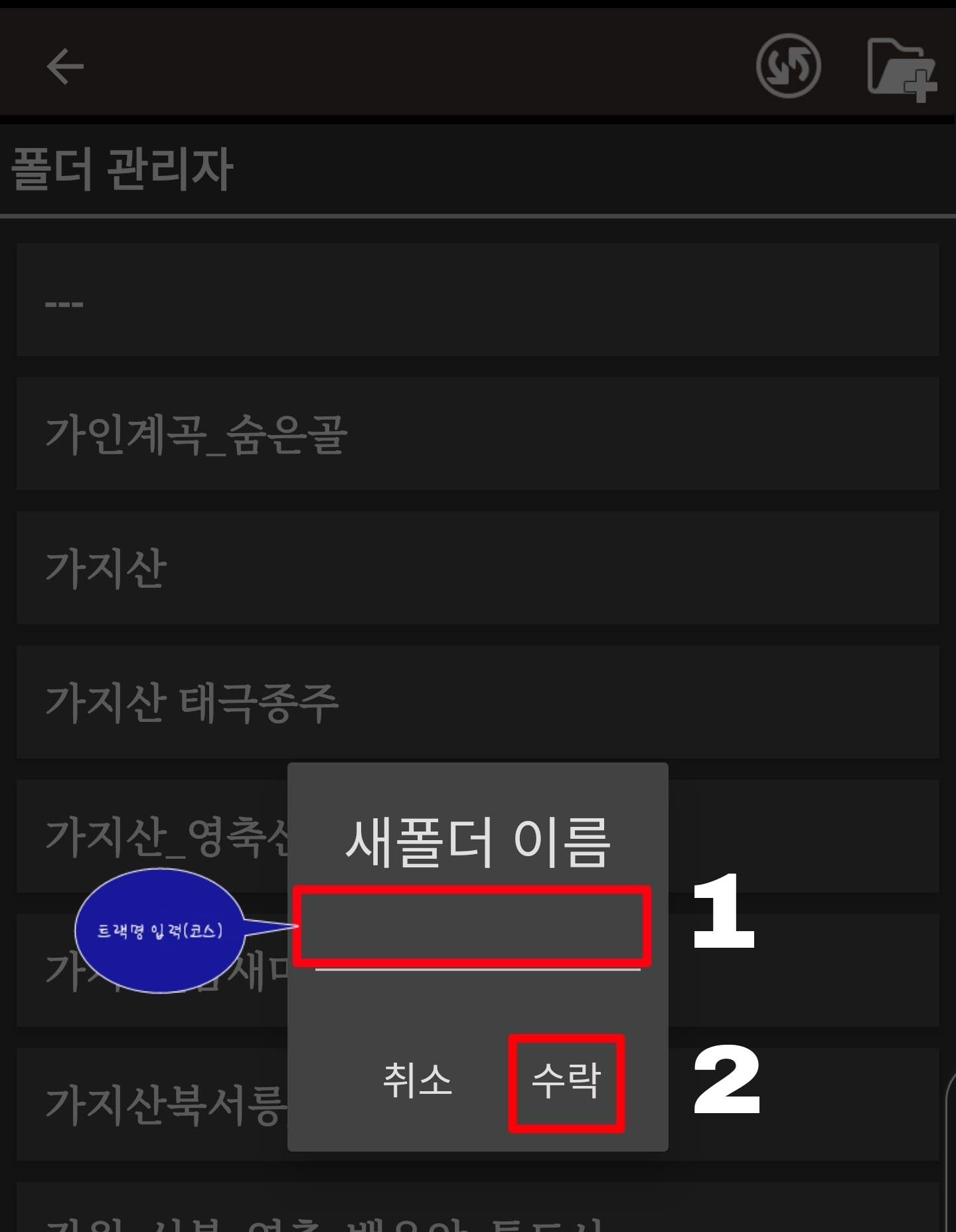
▼ 폴더이름 입력1 (트랙이름은 간략하게 입력)
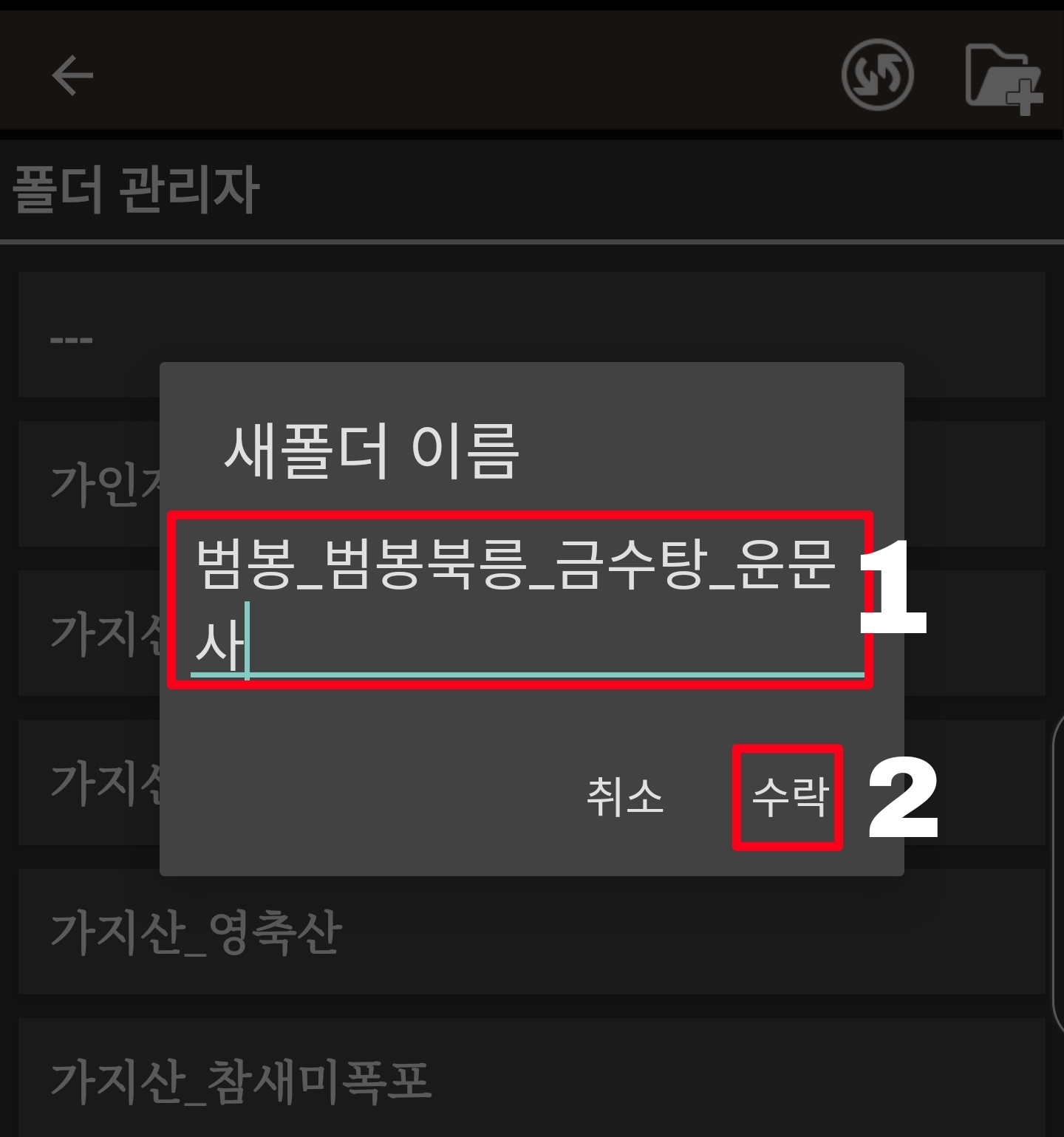
▼ 폴더이름 입력 2
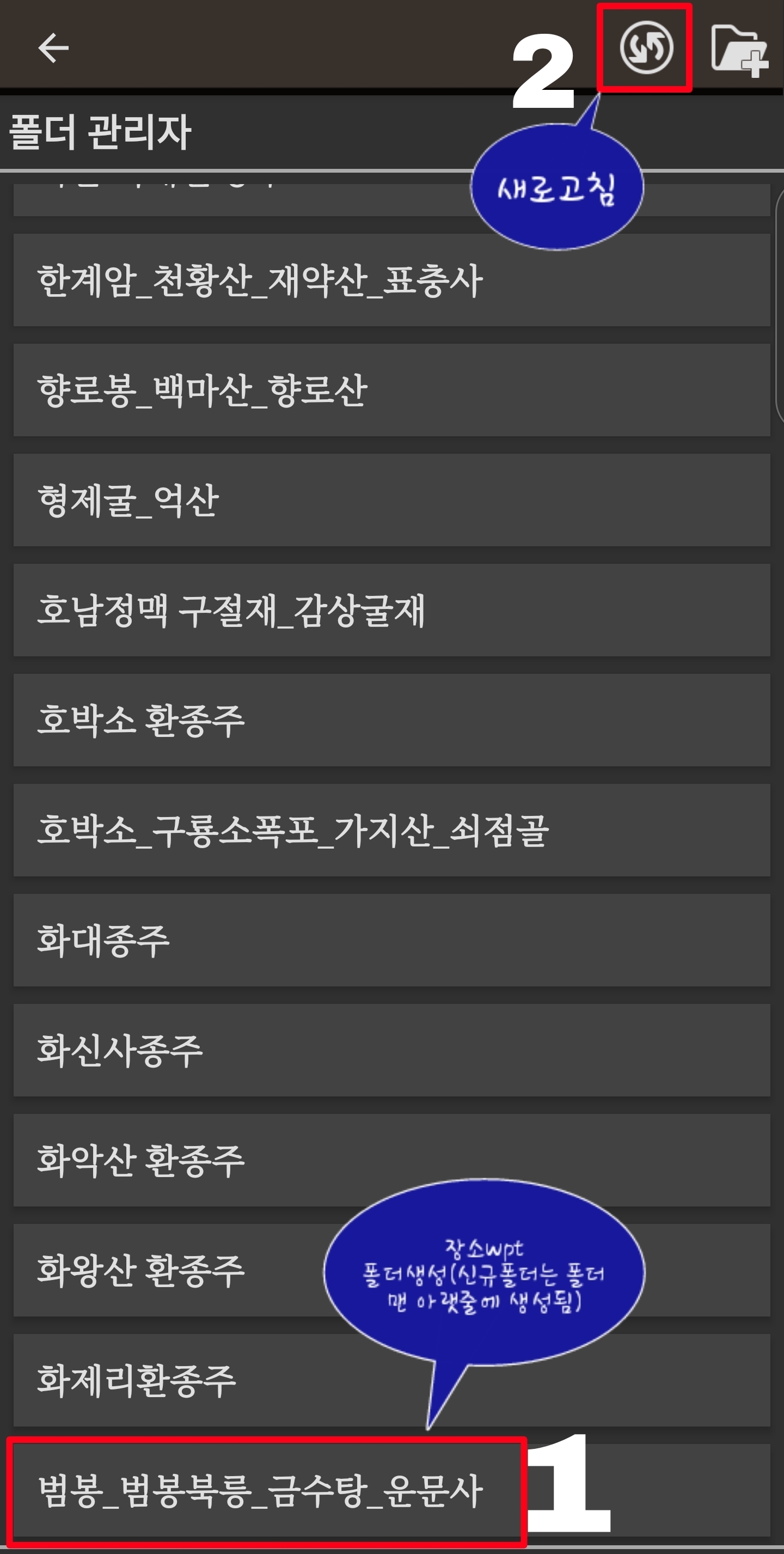
▼ 폴더 맨아래에 트랙/wpt 이름(폴더명)이 생성된것을 확인후 상단의 새로고침 아이콘을 누른다
▼ 트랙 / wpt 폴더생성 확인후 수락 하면
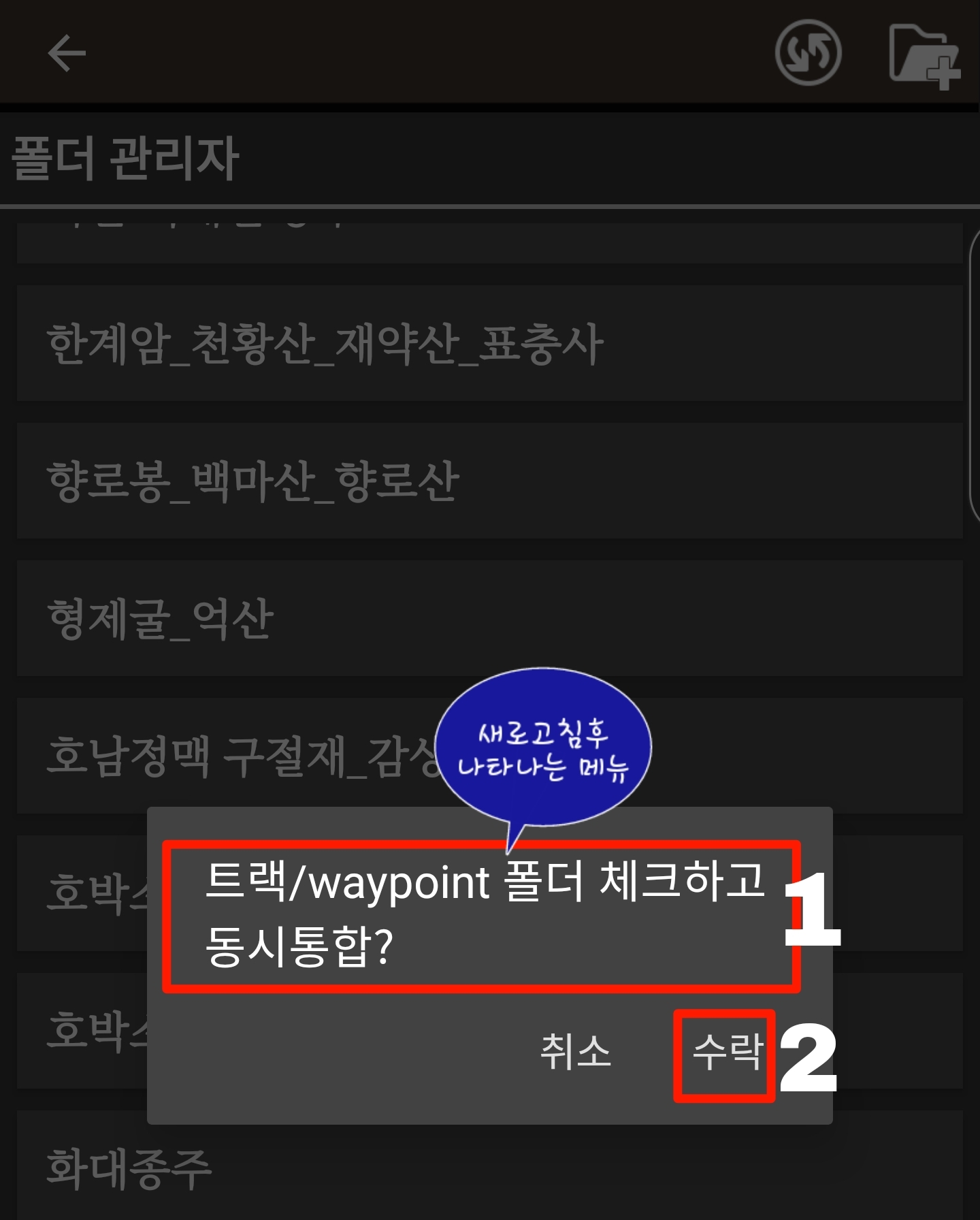
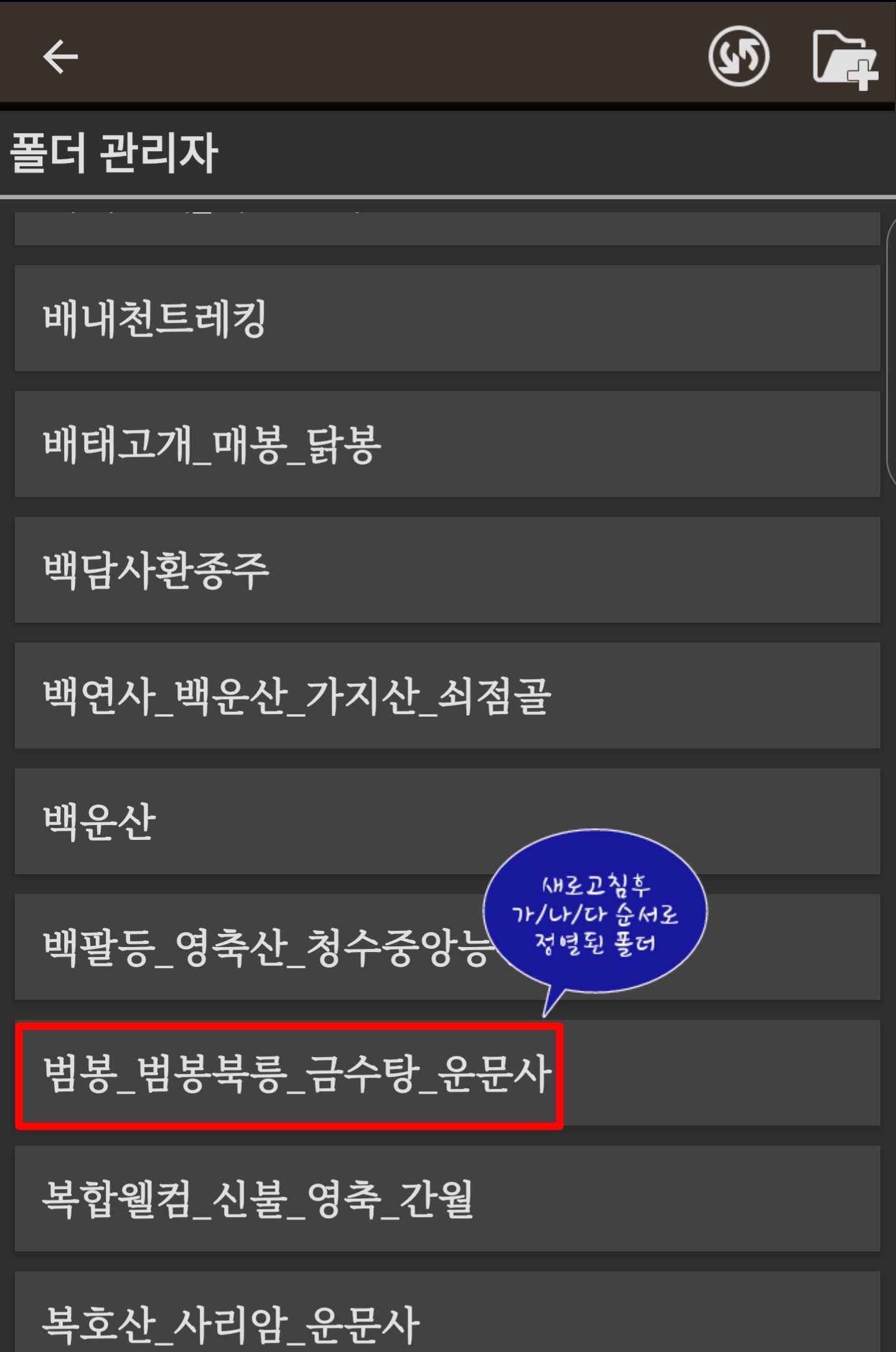
▼ 트랙/wpt 폴더가 가.나.다 순서로 자동정렬 된다.
▼ 오룩스맵 화면으로 돌아와서 트랙/경로 아이콘 선택
▼ 트랙/루트관리
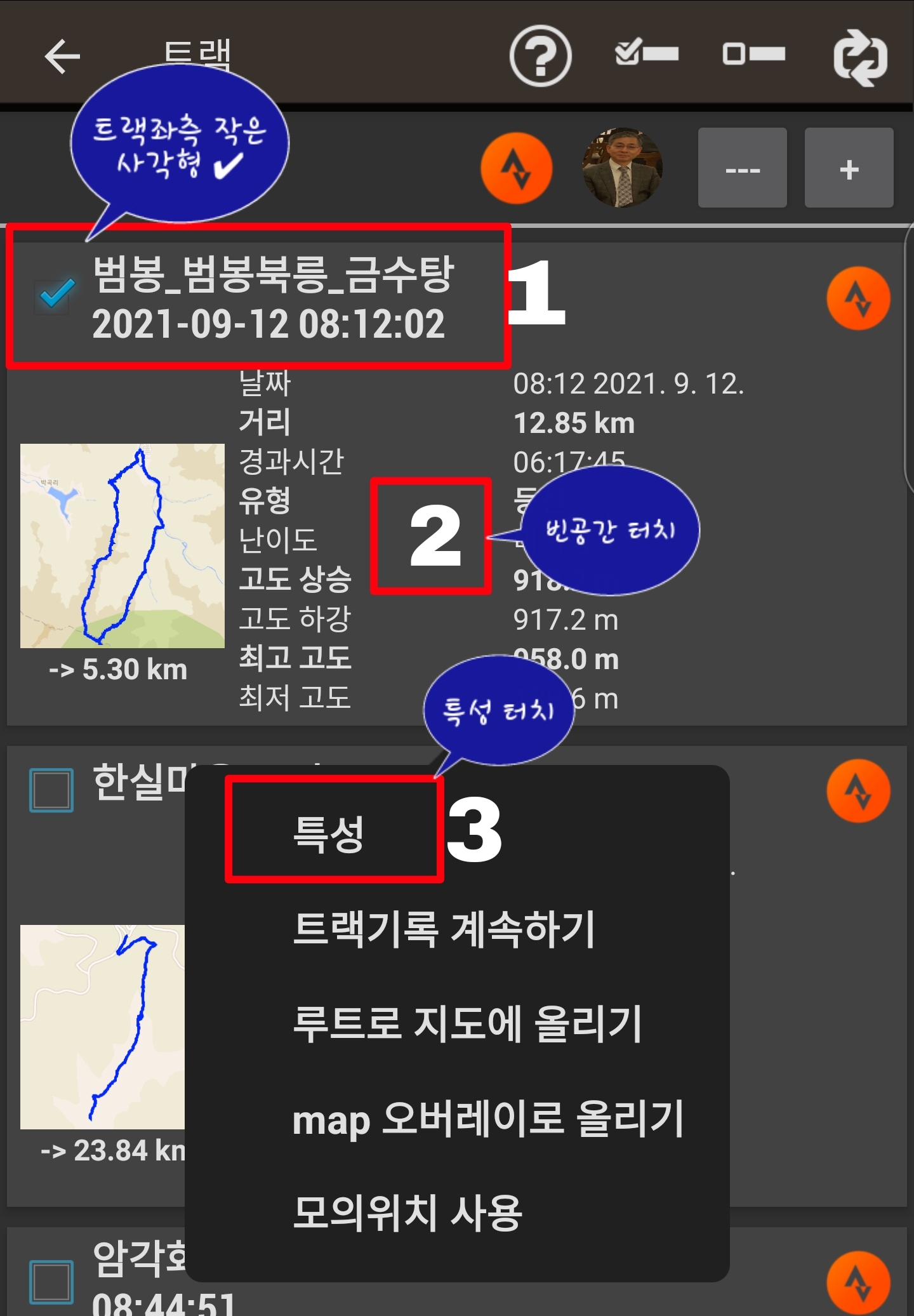
▼ 트랙관리에서 장소wpt를 정리할 최근 트랙을 선택후① ,
트랙정보가 있는 빈공간을 터치②
나타나는 드롭다운Drop down 메뉴에서 특성③ 을 누른다.
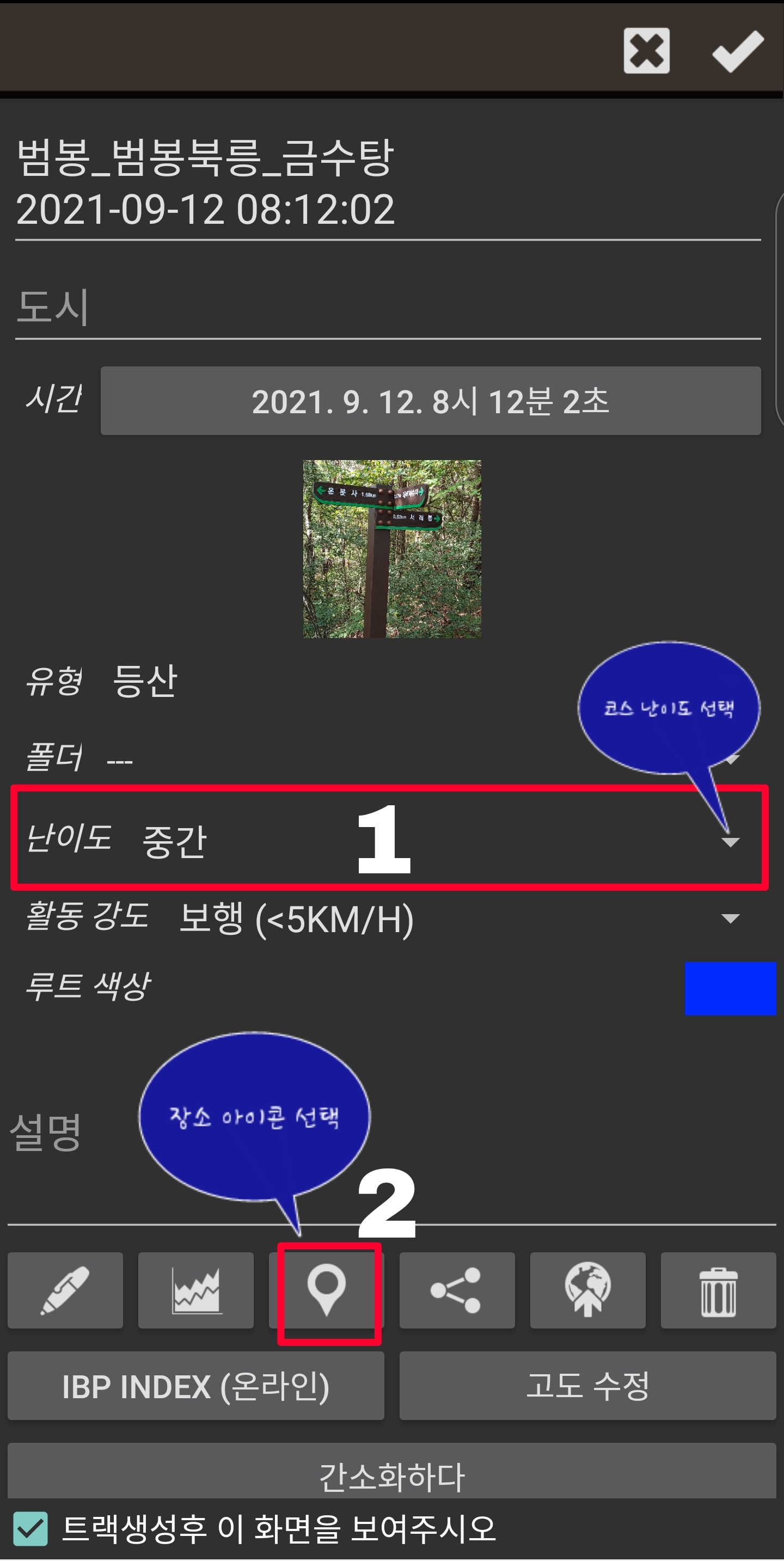
▼ 트랙정보가 나타나면 생성된 트랙의 산행난이도① 를 입력하고,
그 아래에서 장소 아이콘② 을 선택한다.
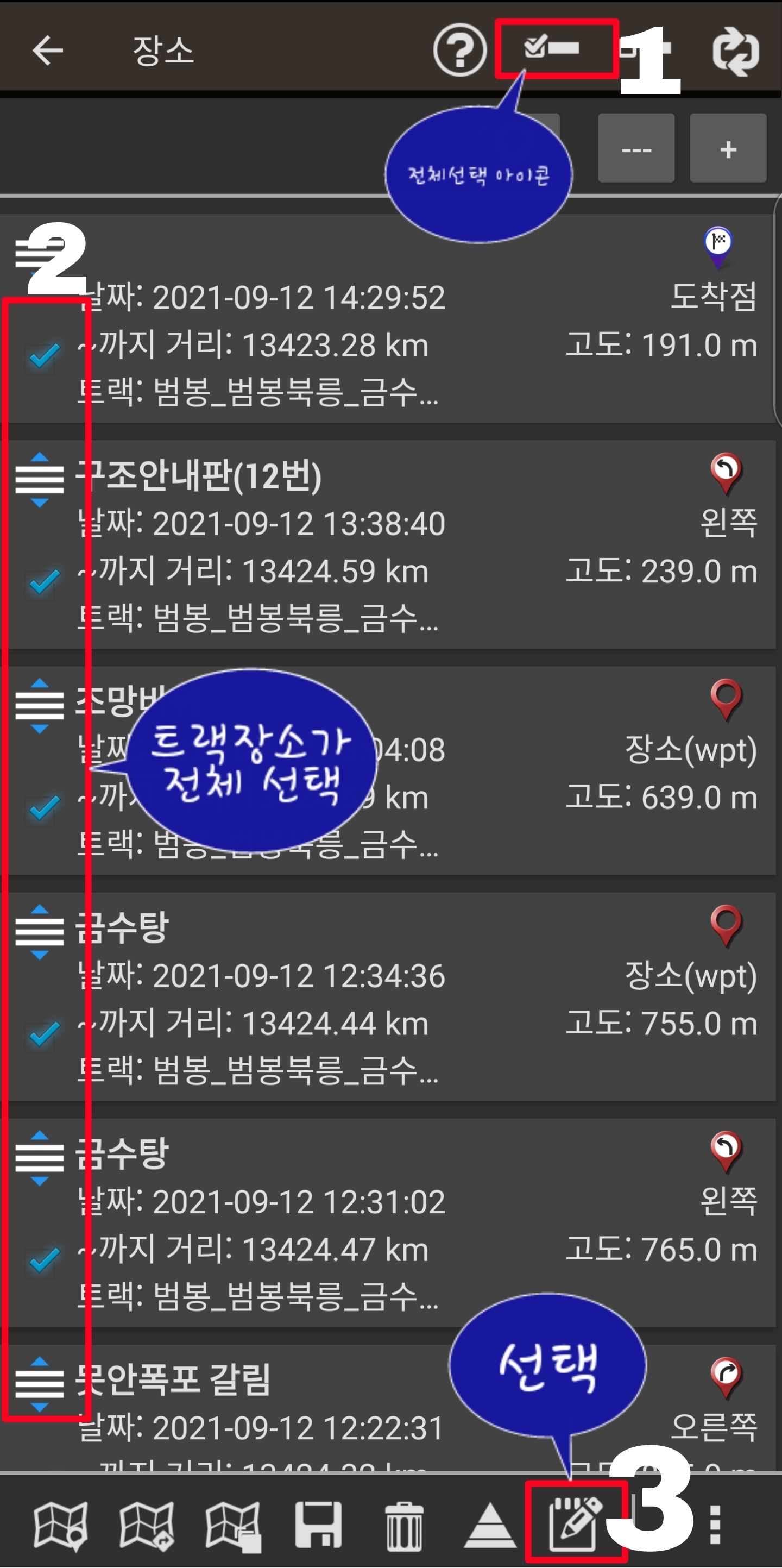
▼ 산행 트랙에 첨부된 장소를 전체선택① 하고
장소전체가 선택 되었음을 확인후②
장소수정③ 아이콘을 누른다.
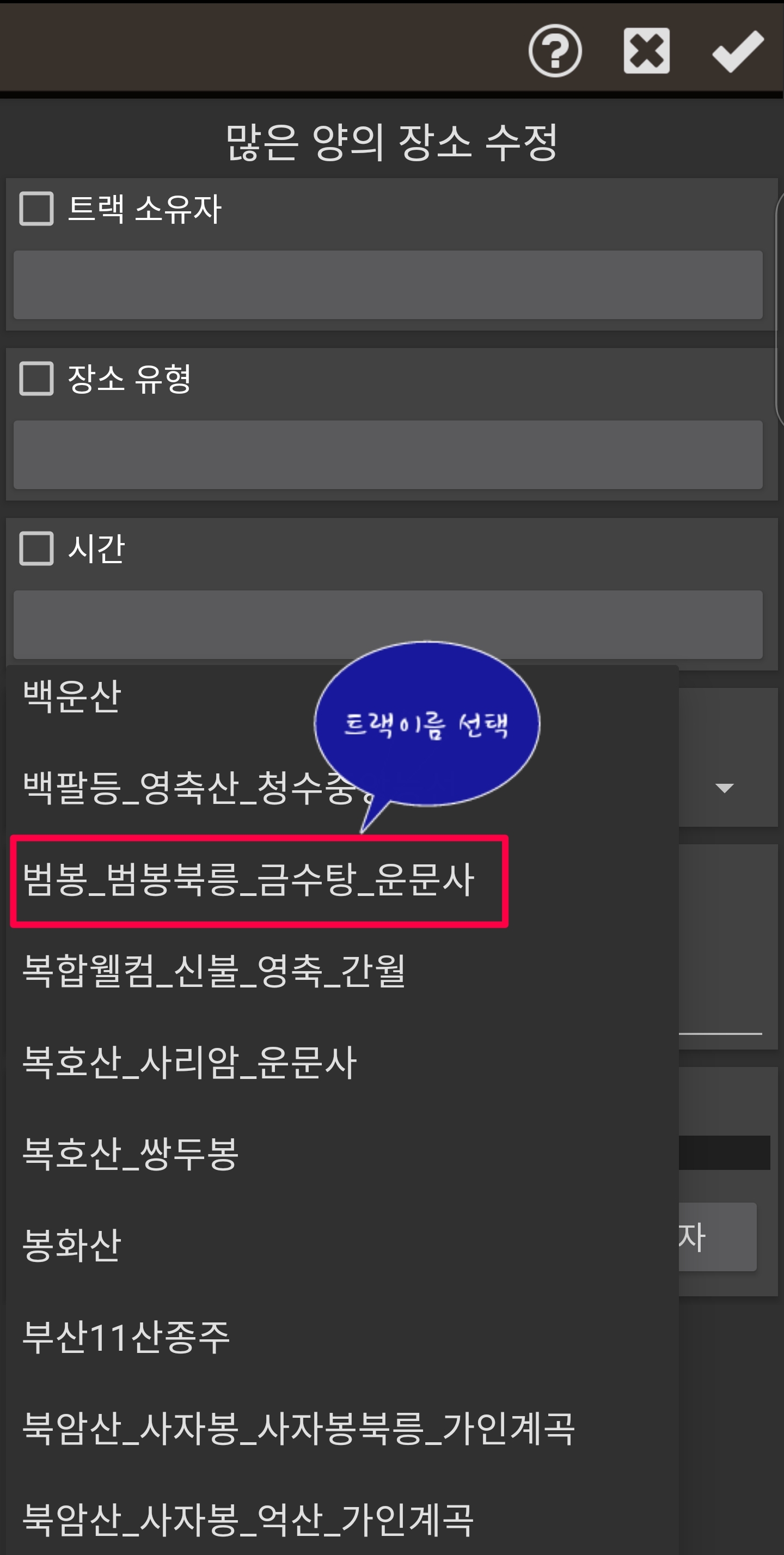
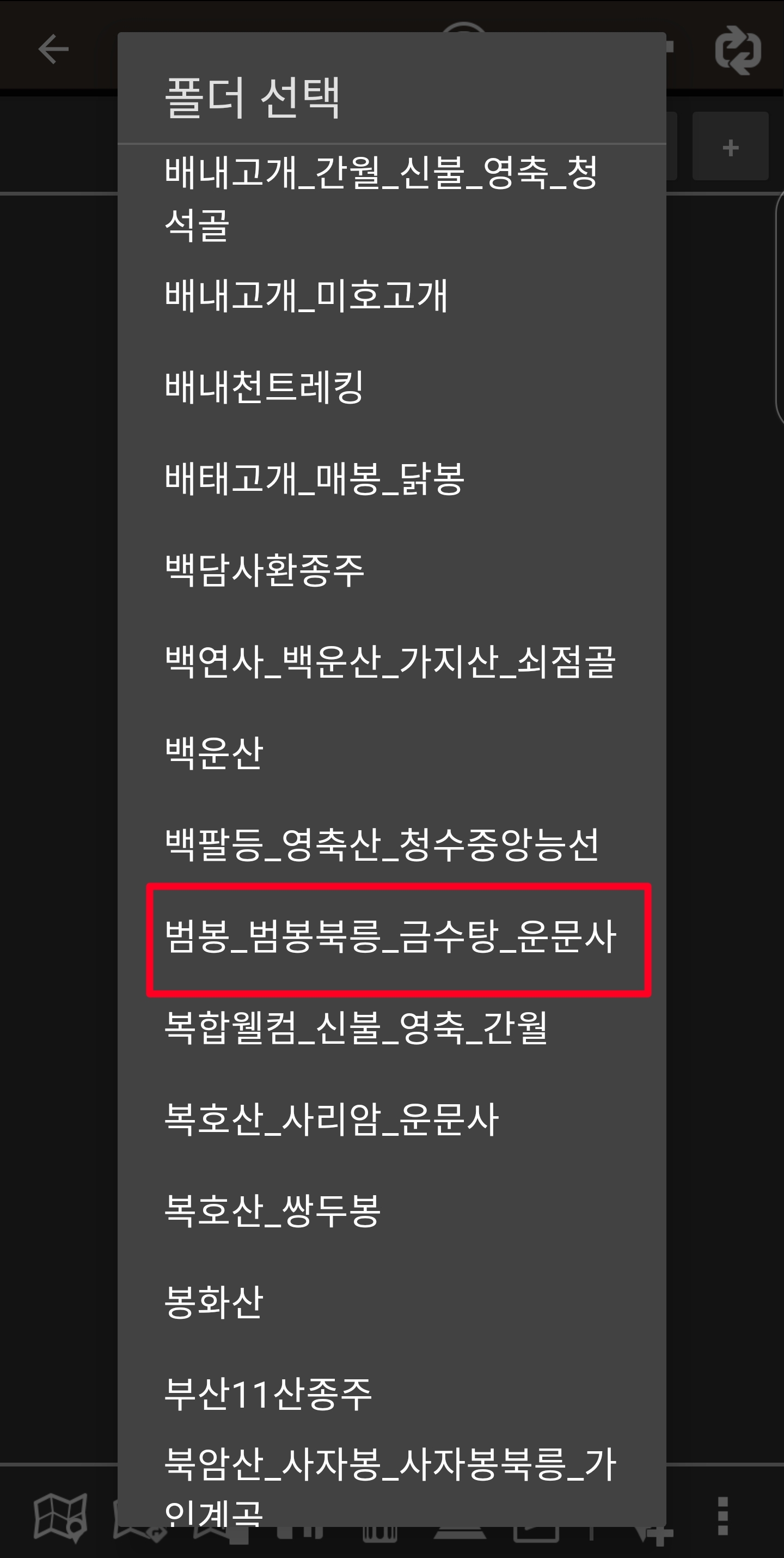
▼ 나타나는 화면에서 트랙/장소 폴더 선택
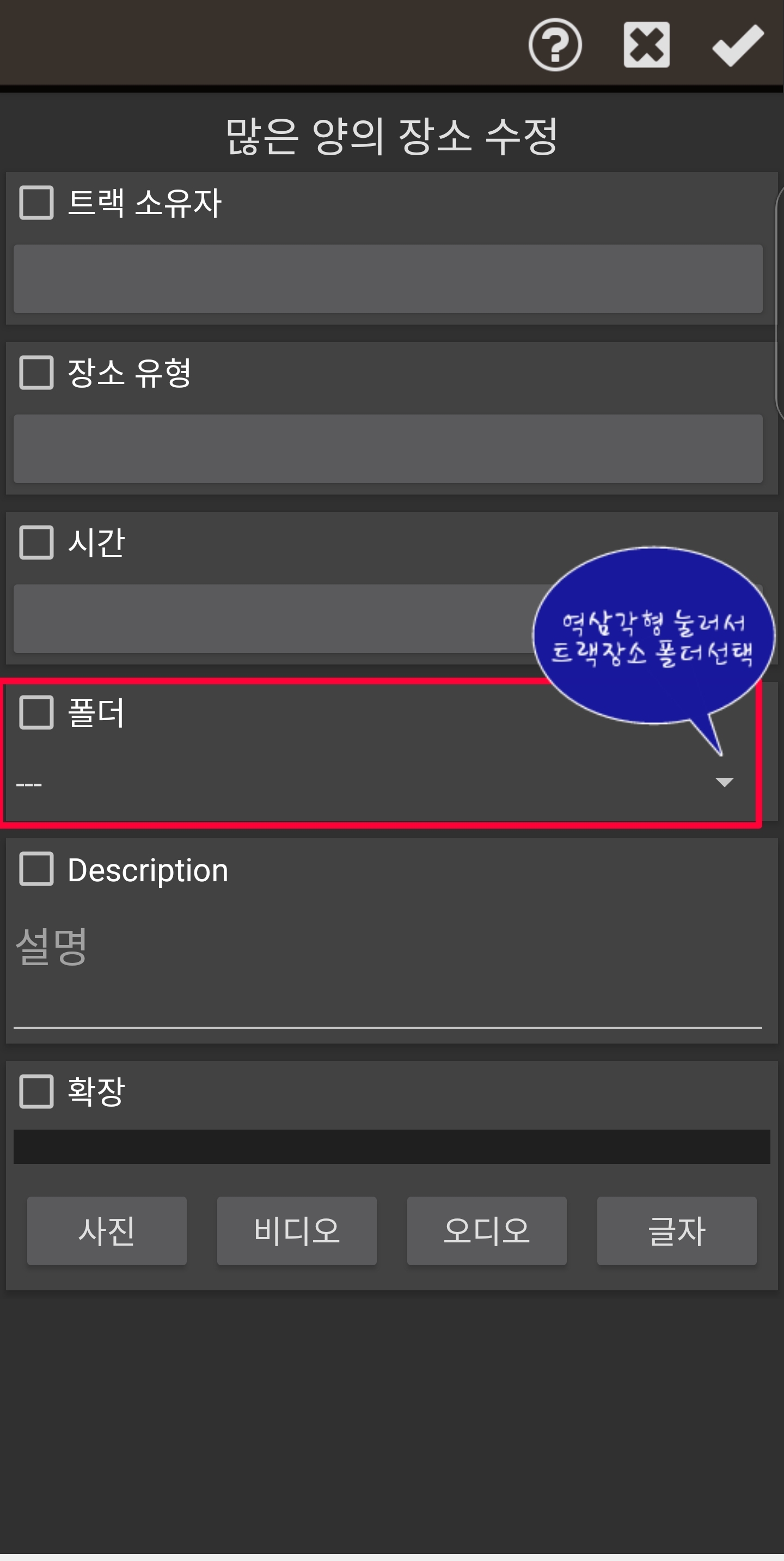
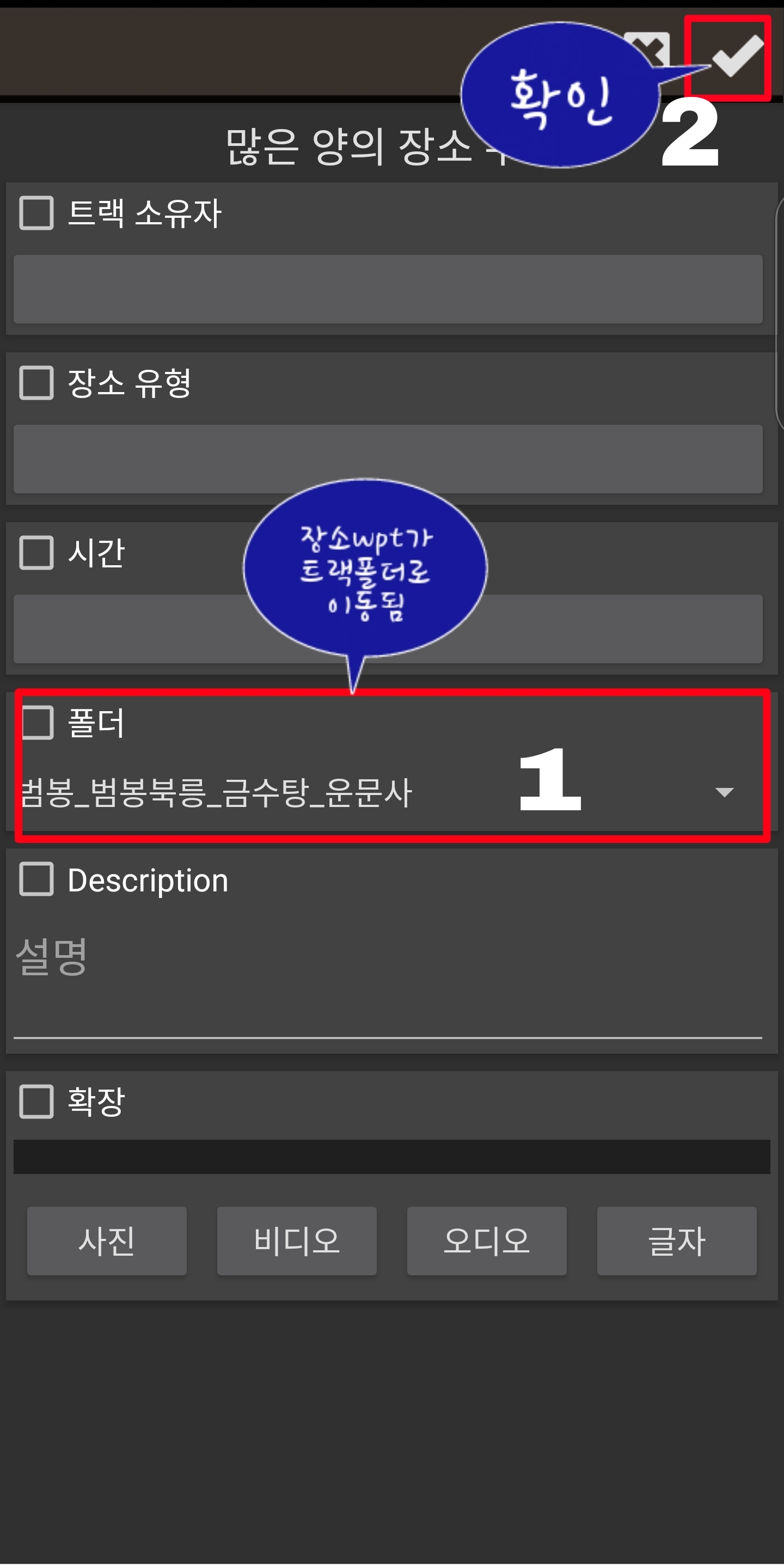
▼ 조금전 입력한 폴더 이름을 확인한다(장소wpt를 정리할 폴더이름)
▼ 상단 우측의 확인을 누르면
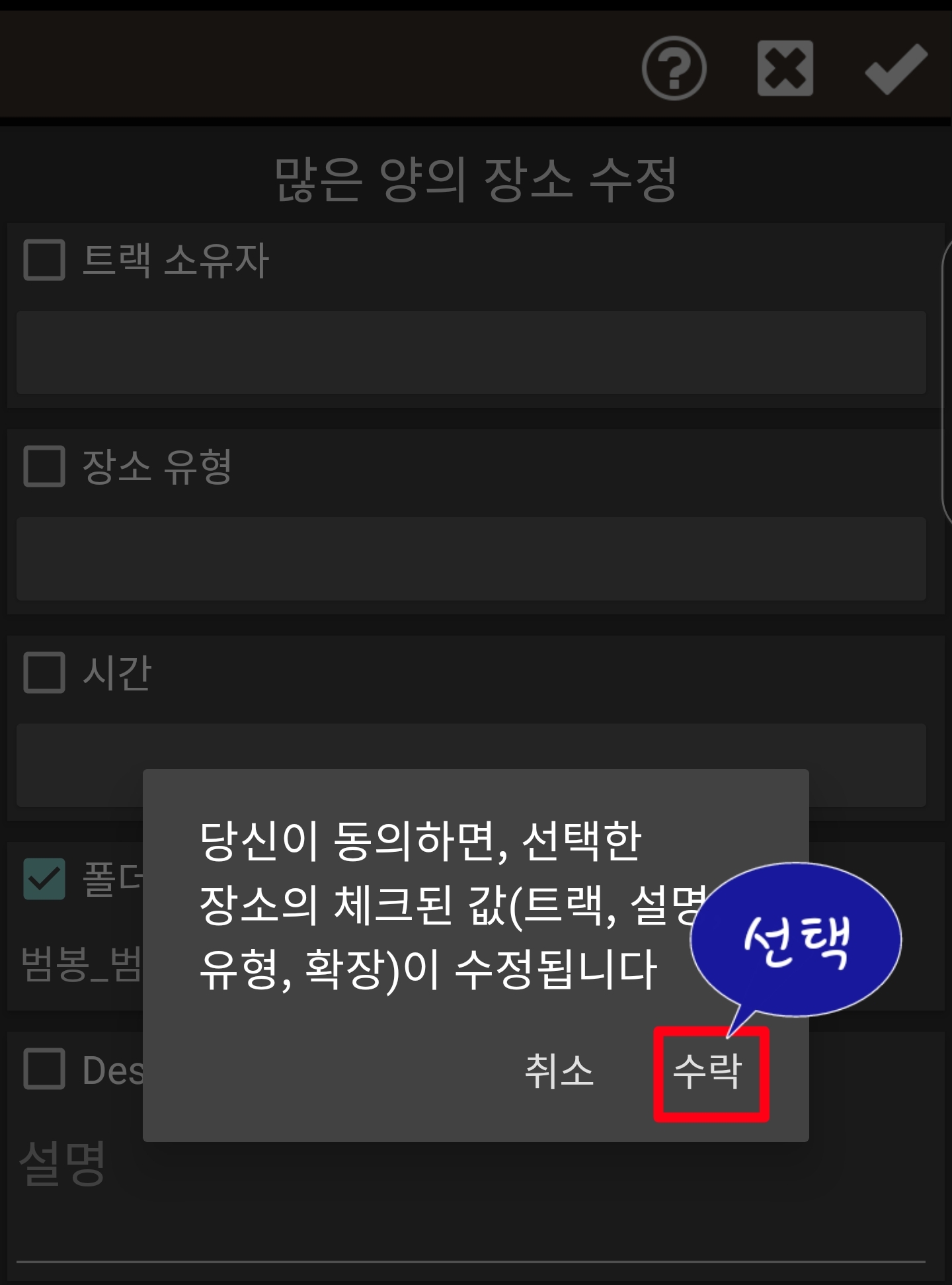
▼ 안내 메시지가 나오고, 확인를 누르면
트랙에 첨부된 모든 장소wpt가 조금전에 생성한 트랙/장소wpt 폴더로 이동한다.
▼ 트랙에 첨부된 모든장소wpt 가 트랙/장소 관리로 정상적으로 이동되면 장소관리에는 아무것도 보이지 않는다.
트랙별 장소wpt를 확인및 찾기위해서 상단 아이콘을 선택하면
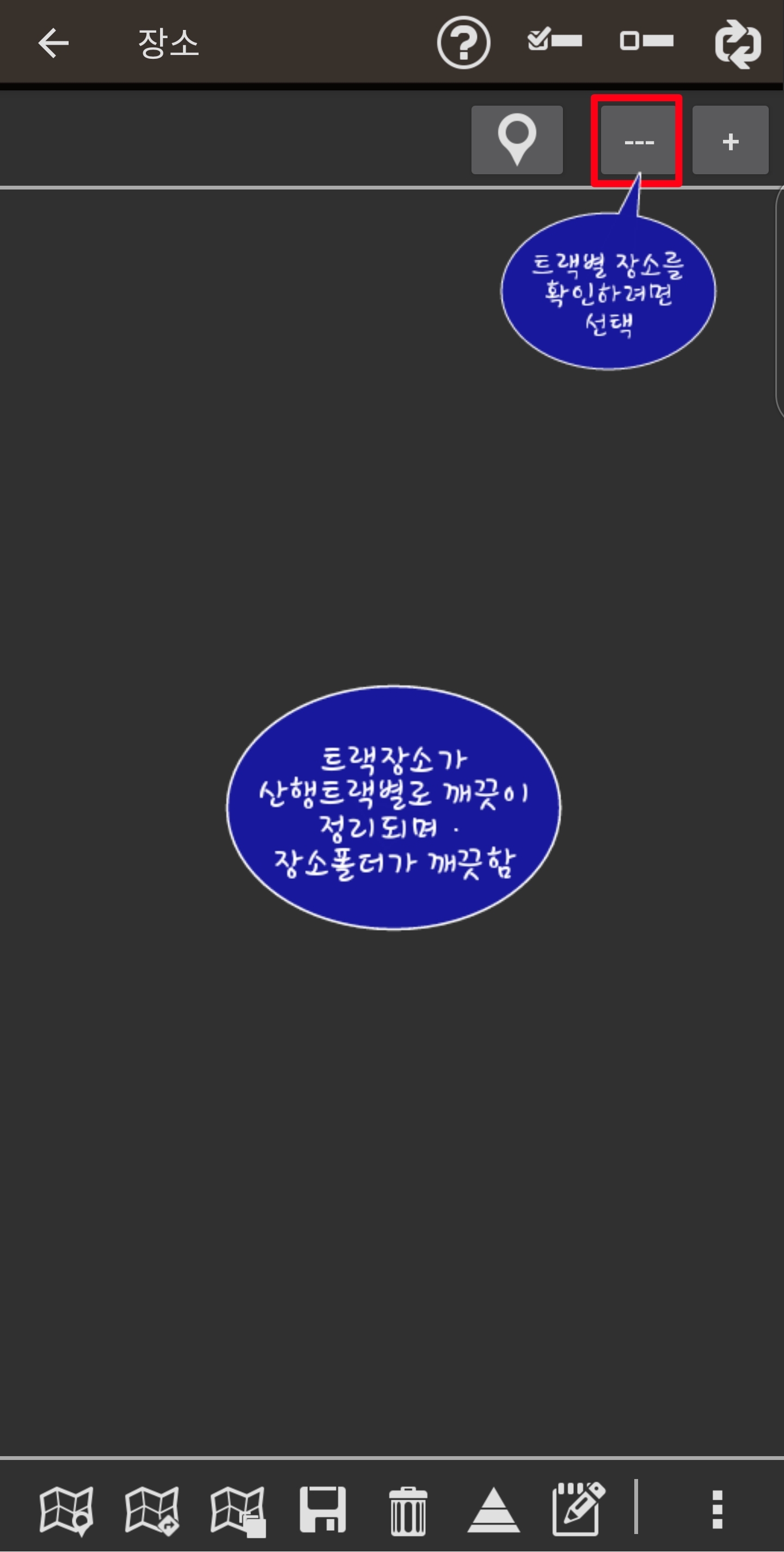
▼ 트랙/장소 목록이 나타난다.
트랙/장소wpt 목록에서 방금 작업한 트랙/장소wpt 폴더를 선택하면
▼ 트랙 및 트랙에 첨부된 모든 장소wpt가 나타난다