이전에 올린 글이지만 당시에는 게시판이 없었고 테마를 쓰시는분들도 적어서 관심을 가지고 보시지 못한분들이 많아서 테마방에 글을 다시 올립니다.
--------------------------------------------------------------------------------------------------
카페에서 공급해드린 테마파일은 등산로 색상을 너무 요란하지 않고도 신인성이 있는 색상을 고민하여 만들었지만 개인의 취향이라는 것이 백인백색이어서 모두를 만족시킬수는 없을것입니다.
저도 사실 XML파일의 명령어나 구조를 제대로 알지도 못하지만 우리카페에서 쓰는 등산로 파일은 몇가지 요소만 사용하기 때문에 그것이 어딘지만 알면 간단한 색상변경이나 굵기변경은 잠깐만 배우면 가능하기에 기왕이면 자기마음에 맞는 테마를 수정해서 쓰시라고 이 강좌를 만듭니다.
(기본적으로 컴퓨터에서 파일관리나 워드정도는 쓰실수 있다는 전제하에 진행합니다.)
---------------------------------------------------------------------------------------------------
우선 xml파일을 수정하기 위해서는 폰에 있는 xml 파일을 컴퓨터 바탕화면에 복사를 해놓고 편집을 하겠읍니다.
휴대폰에 xml편집이 가능한 앱을 설치할수도 있지만 컴으로 진행합니다.
편집하는 프로그램은 제일 좋기는 노트패드++ (무료프로그램)이 좋습니다. 네이버에서 검색해 보시면 설치하실수가 있읍니다. 컴이 64비트면 64비트용을 설치하세요~~ 귀찮으시고 편집을 많이 안할거라면 기존에 컴에있는 메모장을 쓰셔도 됩니다. (다만 노트패드++이 시인성이 좋고 오타가 나면 색상으로 알수있읍니다.)
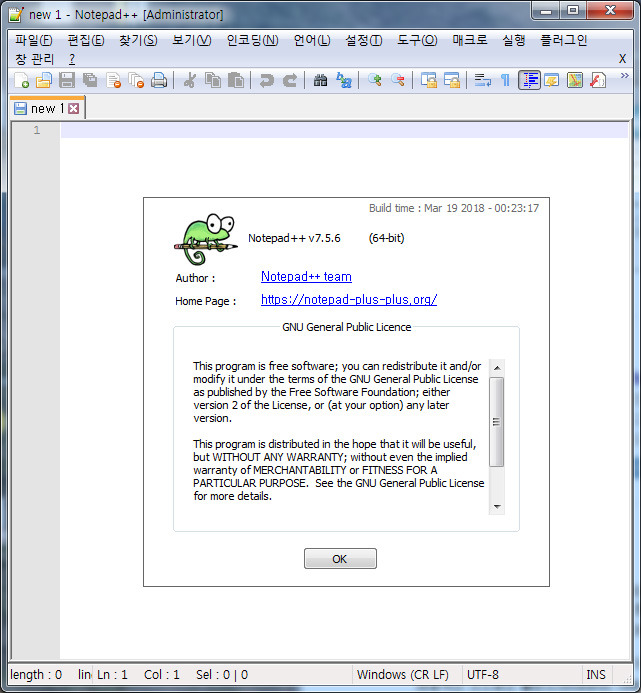
Notepad++의 정보입니다. 현재 v7.5.6 이네요~
인스톨 방법은 네이버등에 검색하시면 널려있읍니다. (그냥 평범하니 생략합니다. 찾아보세요~)
바탕화면에 복사된 dosolsan(orux).xml 파일에 마우스를 대고 우측단추를 클릭하면
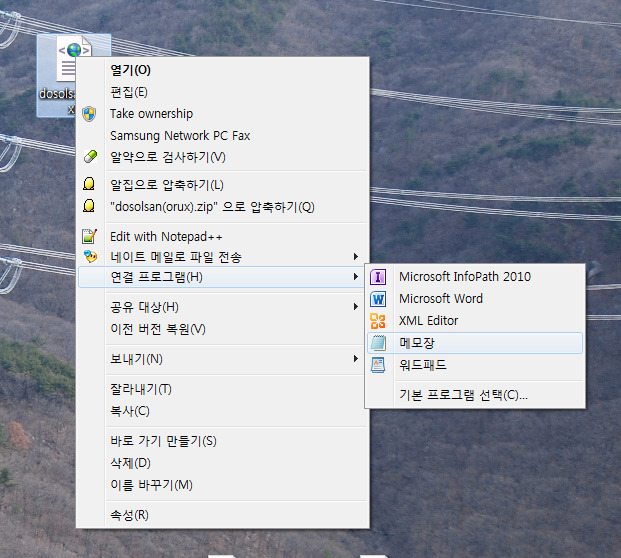
이런 메뉴가 나옵니다. Edit with Notepad++ 을 누르시면되고 없는분은 연결프로그램에서 메모장을 선택하시면 실행이 됩니다.
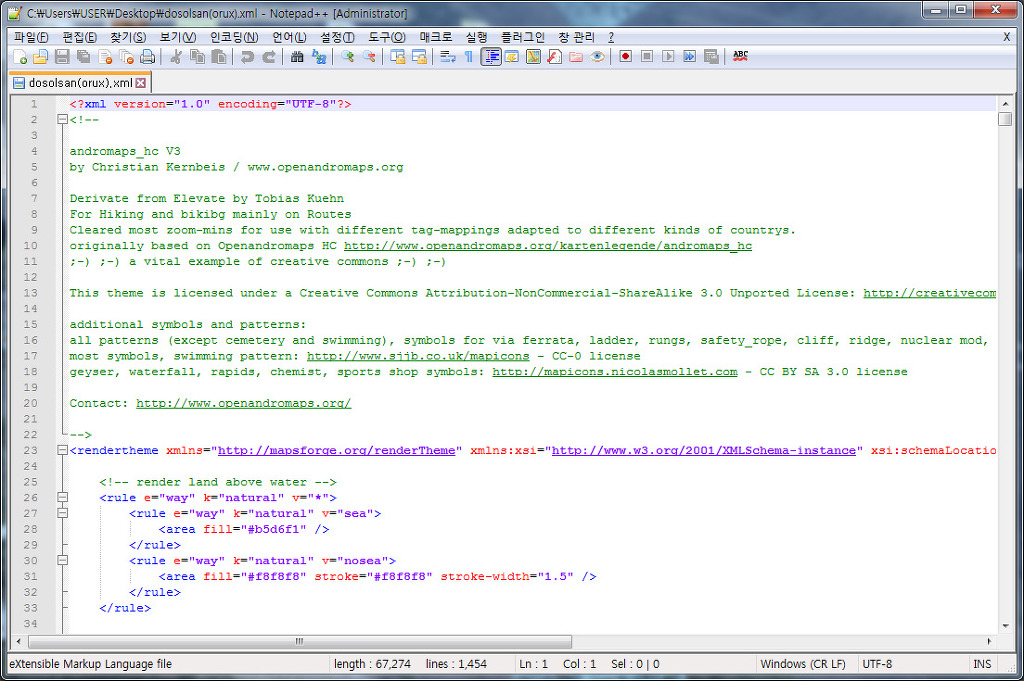
노트패드++은 이렇게
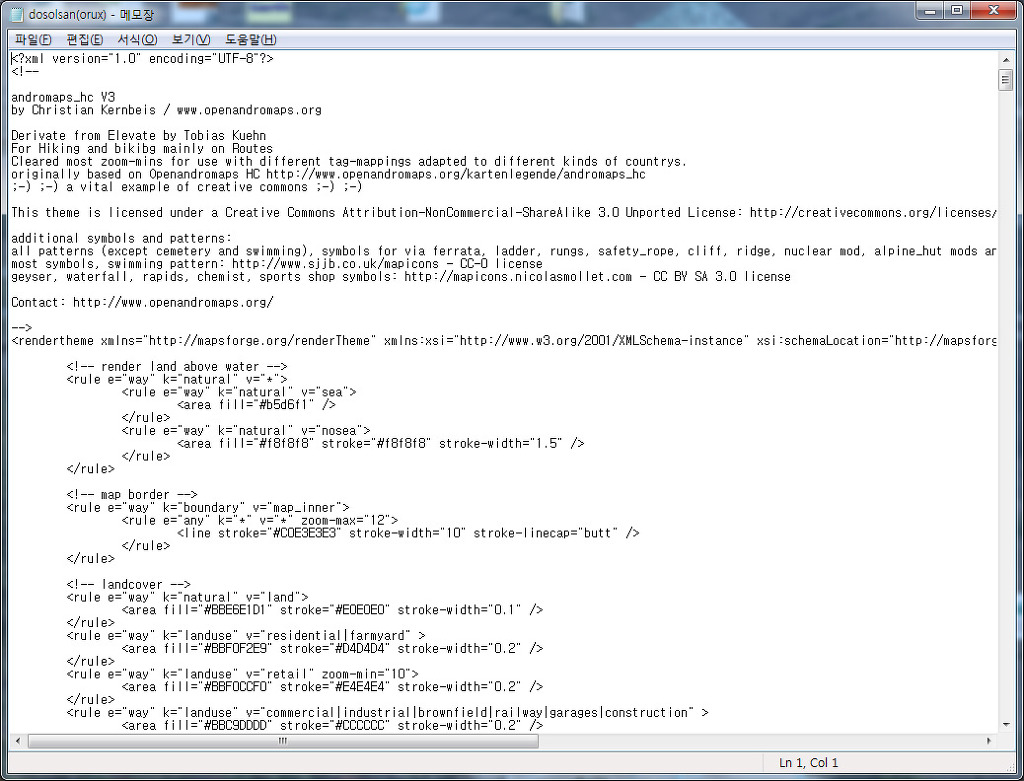
메모장은 이렇게 실행이 됩니다.
노트패드++이 알아보기 쉽습니다. 하지만 큰작업을 할것이 아니니 메모장도 무관합니다.
이후 설명은 한가지로만 하겠읍니다. 내용이 똑 같기 때문에 뭐로하셔도 대동소이합니다..
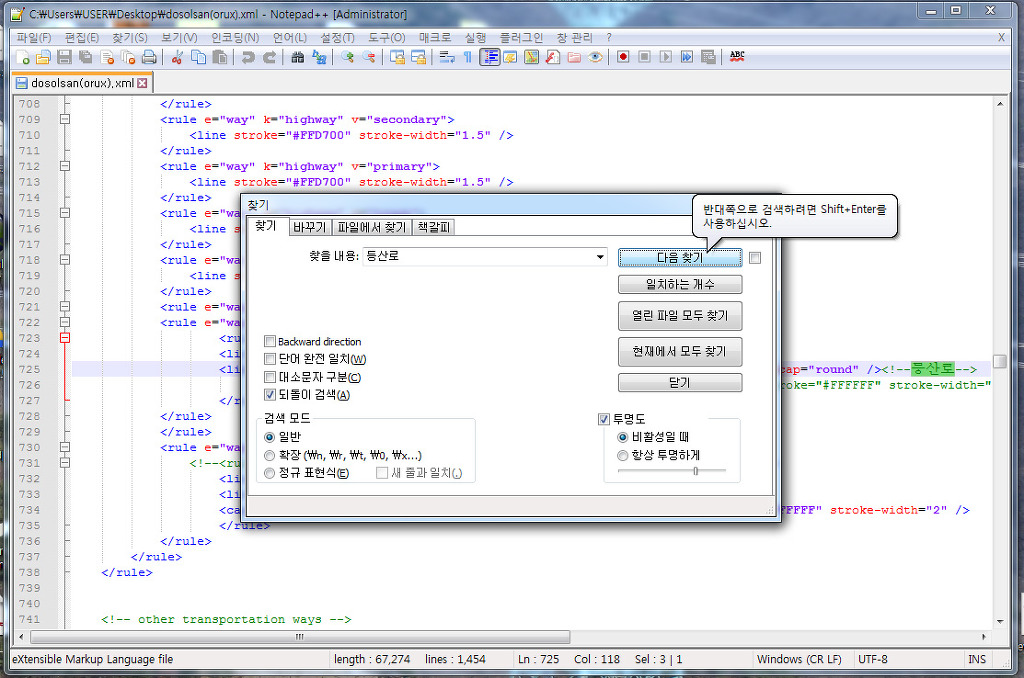
Ctrl+F 를 누르거나 편집 메뉴에서 찾기를 누르면 팝업창이 뜨고 찾을내용에 등산로 를 쳐넣고 다음찾기를 누릅니다.
그러면 화면이 움직이고 제가 등산로라고 메모해놓은 곳이 나옵니다. 찾기창은 닫거나 옆으로 빼놓으면
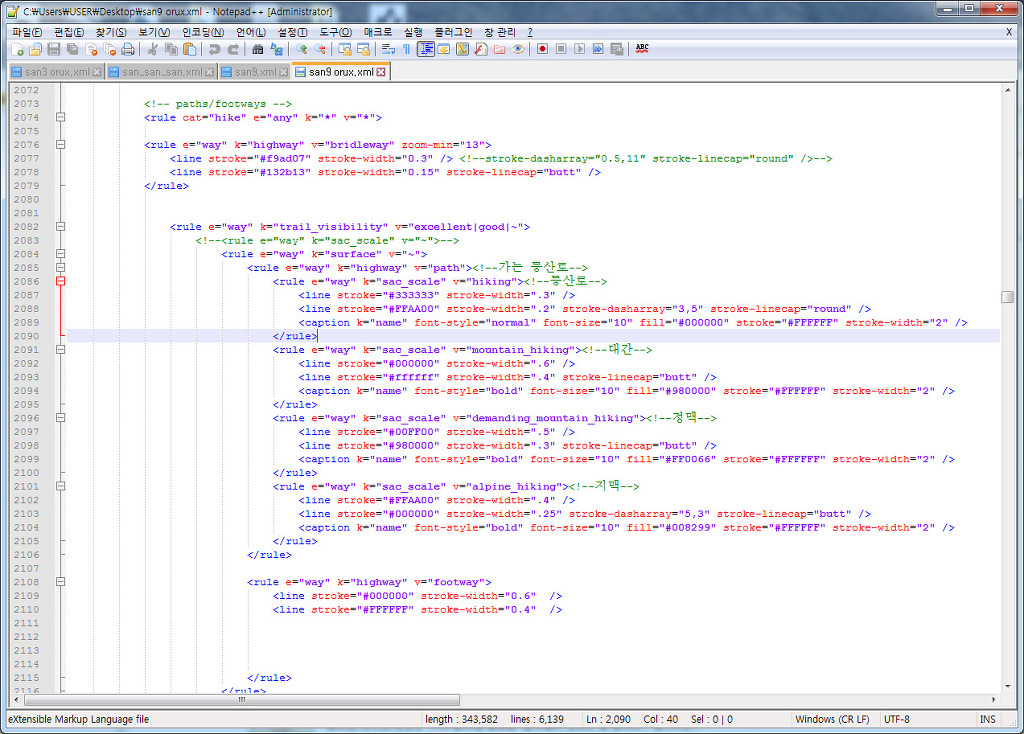
이렇게 보일겁니다. 여기서 등산로 선의 색상과 두께는 딱 두줄만 고치면 됩니다.
><!--등산로-->
<line stroke="#333333" stroke-width=".3" />
<line stroke="#ffaa00" stroke-width=".2" stroke-dasharray="3,5" stroke-linecap="round" /
이 부분입니다. 다른줄은 건들지 마세요~~
내용을 보면
stroke="#333333" -- #333333 색으로 그려라
stroke-width="0.3" -- 두께는 0.3으로 그려라
stroke-linecap="round" -- 끝은 둥글게해라 ("butt"는 각지게 끊어짐)
stroke-dasharray="3,5" -- 점선으로 3그리고 5띄워라 이런 말입니다~~
줄은 하나인데 왜 명령이 두줄이냐 하면 0.3두께로 한번그리고 다른색 점선을 0.2두께로 그위에 그리면
이런형태로 눈에 보이게 됩니다.

이제 눈치 채셨겠지만 이걸이용하면 많은 형태의 선을 만들수가 있게 됩니다.
한줄로 실선으로 그리려면 아랫줄을 지워버리고 윗줄하나에서 색상과 두께만 조절하면 실선 한줄로 그려집니다.
아래에서 점선으로 그리라는 부분을 빼버리면 이중실선으로 그려지겠지요...
이렇게 응용하면 다양한 방법으로 선을 그릴수가 있는것입니다~
색상은 네이버에 rgb 색상표를 검색하면 이와같은 표가 나옵니다.
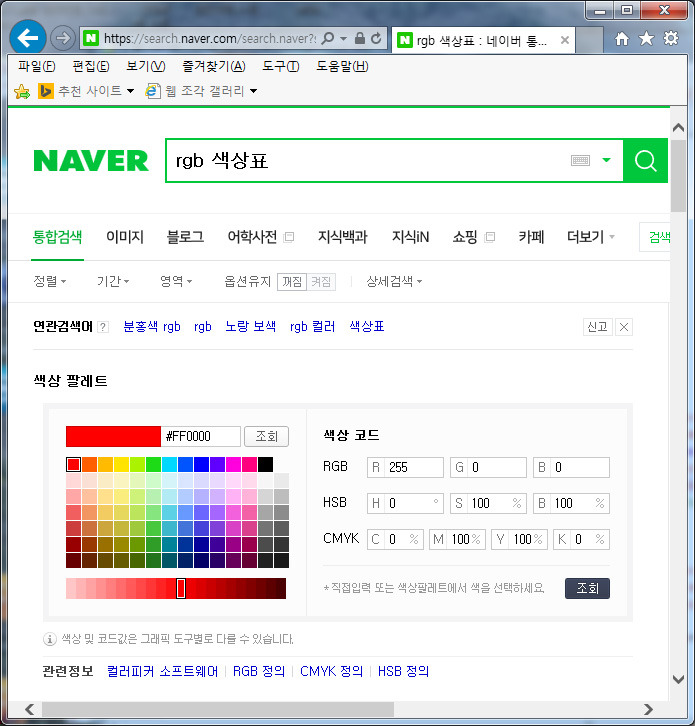
#FF0000은 빨강색 이네요... 색을 선택하면 코드값이 나오고 코드값을 넣으면 색을 보여줍니다.
그리고 싶은 색상을 찾아서 코드값을 바꿔 주시면 됩니다.
FFFFFF은 흰색이고 000000은 검정색 입니다. 한자리에 0-9 그리고 A-F까지 16가지가 6자리니 이론적으론 1600만 칼라를 만들수가 있읍니다만 구별이 안되겠지요~~
원래의 값을
<line stroke="#FF00DD" stroke-width="0.3" stroke-linecap="butt" />
<line stroke="#FFFFFF" stroke-width="0.2" stroke-linecap="butt" /><!--등산로-->
이렇게 바꾸시면

이런 이중선으로 그려질것입니다. 취향것 조절해 보세요~~~~~~~~~~~
-------------------------------------------------------------------------------------
이제 저장하시면 됩니다. 간단하지요~~
(지맥,정맥,대간 등이 구분되는 파일을 쓰시는 회원님은 각각을 같은 방법으로 수정하시면 됩니다.
public을 쓰시는 일반 회원님은 등산로만 바꾸시면 됩니다. 다른건 테마에서 바꾸어도 파일에서 구분되지 않습니다)
오룩스에는 테마폴더에 여러개의 xml파일이 있어도 관계없으니 고쳐진 파일은 dosolsan(pink) 같은 다른이름으로 바꾸어서 그폴더에 복사해 넣으시면 테마가 두개가 되겠지요~~ 선택해서 쓰시면 됩니다.
(로커스는 한개의 폴더에 두개의 xml파일을 넣으면 작동을 한개도 안합니다.. 먼저 파일은 다른데 저장 하시고 새로만든 파일을 넣으시면 되겠지요~ , 로커스는 로커스용 테마로 해야합니다. 오룩스와 로커스는 테마를 같이 못씁니다. 서로 방식이 다릅니다.. )
작업전에 원본파일은 항시 따로 보관해두세요~ 편집이 잘못되면 작동을 안하니 원보으로 다시 시작해야 하니까요~
-----------------추가내용-----------------------
hiking trails text 파일을 받으신 분들은 등산로,지맥,정맥,대간,둘레길의 색상 및 선의 굵기, 형태 뿐만 아니라
여러요소들의 글씨 크기와 색상등도 바꿀수가 있읍니다.
파일에서 찾아보시면 대간,정맥,지맥,올레길,자전거길을 검색해 보시면 (또는 사찰,고개,지명,동굴,표고점,산지명 등등)
<caption k="name" dy="-20" font-style="bold" font-size="10" fill="#666666" stroke="#FFFFFF" stroke-width="2.0" />
이런 줄이 있읍니다.
여기서
font-style="bold" -(진한글씨) 대신 "normal"(보통) "italic"(기울어진글씨) 등을 쓸수도있고 "bold_italic" 도 가능
font-size="10" 에서 숫자를 키우면 글씨가 커지고 줄이면 작아집니다.
fill="#666666" 글씨색을 바꿀수도 있고 - (선색을 변경하는 것과 같습니다)
stroke="#FFFFFF" stroke-width="2.0" 외각선의 색상과 두께를 바꿀수 있읍니다. (현재는 흰색으로 2두께로 선을 그려라 입니다)
테마의 글씨가 본인취향에 작거나 크거나 색상이 맘에 안들거나 한다면 조절할수도 있겠지요~~~
산의 심볼이나 헬기장,사찰의 심볼도 약간의 지식이 있다면 바꿀수도 있읍니다.
<rule e="any" k="natural" v="rock"><!--바위-->
<symbol id="rock" priority="63" src="file:ele_res/rock.svg" symbol-scaling="size" symbol-height="12" symbol-width="12" />
<rule e="any" k="*" v="*">
<caption k="name" symbol-id="rock" position="above" font-style="bold" font-size="10" fill="#CC723D" stroke="#E5FFFFFF" stroke-width="2" />
</rule>
</rule>
여기서 src="file:ele_res/rock.svg" 부분을 보시면 ele_res 폴더에 들어있는 rock.svg 라는 그림을 12 크기로 표히해라
그런 명령입니다. 따라서 마음에 드는 심볼을 해당폴더에 추가하고 그이름을 여기서 바꿔주면 심볼을 바꿀수가 있는것입니다.
-------------------------------------------------------------------------------------------
저도 초보자라 잘은 모르지만 하시다가 안되는 부분은 질문글을 올리시면 아는한도내에서 답변을 하겠읍니다~~~
댓글
댓글 리스트-
답댓글 작성자산산산 작성자 본인 여부 작성자 작성시간 18.07.18 톨맨 컴퓨터에 메뉴는 깔려있는 프로그램에 따라서 다른게 보일수는 있지만 파일에 대고 마우스 우크릭하면 연결프로그램칸 항상나옵니다.
아마도 notepad++ 프로그램이 없어서 아이콘 모양이 다른걸 착각하시는 건지도... -
답댓글 작성자산산산 작성자 본인 여부 작성자 작성시간 18.07.18 톨맨 인터넷에 notepad++ 검색해서 설치하시면 아이콘이 저렇게 바뀔겁니다.
-
답댓글 작성자톨맨 작성시간 18.07.18 산산산 녜 감사합니다 더운데 수고 하세요
-
작성자강/사/랑 작성시간 18.07.18 참으로 무궁무진합니다.
저는 가는 등산로를 0.2와 0.1로 수정하여 적용해 봤습니다.
작동시켜보니 확실하게 가늘게 변하네요.
다만 일부 도로를 따라 가는 등산로는 웬일인지 그대로네요.
그래도 등산로가 가늘게 변하니 등고선을 방해하지 않고 시인성이 좋아진 듯합니다.
감사합니다. -
답댓글 작성자산산산 작성자 본인 여부 작성자 작성시간 18.07.18 등산로,지맥,정맥,대간 두께를 따로따로 지정해야합니다.
지맥이 등산로랑 비슷하게 보입니다.