1. 도구 상자 정보
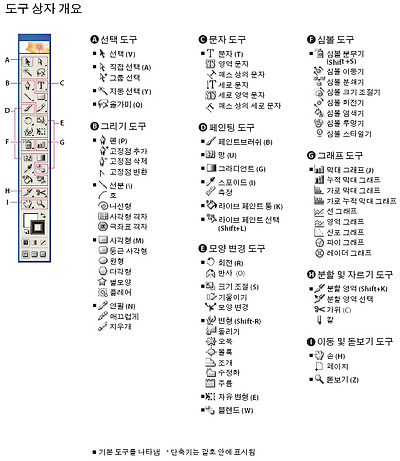
일러스트레이터를 처음 시작하면 화면 왼쪽에 도구 상자가 나타납니다. 제목 표시줄을 드래그하여 도구 상자를 이동할 수 있습니다. 또한 "윈도우>도구"를 선택하여 도구 상자를 표시하거나 가릴 수 있습니다.
각 툴에 대한 자세한 내용은 차차 강좌에서 알아보도록 하겠습니다.
2. 도구 사용
도구 상자의 도구를 사용하여 오브젝트를 만들고 선택하고 조작할 수 있습니다. 도구를 클릭하거나 도구의 키보드 단축키를 눌러 도구를 선택할 수 있습니다. 도구 위에 포인터를 두면 도구의 이름과 해당 키보드 단축키가 나타나며, 이 텍스트를 도구 팁이라 합니다.
도구 팁을 가리려면 "편집>환경 설정>일반(Windows)" 또는 "Illustrator>환경 설정>일반(Mac OS)"을 선택하고 "도구 팁 표시"를 선택 취소합니다.
일부 도구에는 숨겨진 도구라고 부르는 추가 도구가 있습니다. 도구 아이콘의 오른쪽 하단에 작은 삼각형이 있으면 숨겨진 도구가 있다는 표시입니다. 숨겨진 도구를 보려면 보이는 도구를 마우스 단추로 누릅니다. 숨겨진 도구를 선택하려면 마우스 단추를 계속 누른 채 선택하려는 도구 위로 포인터를 드래그한 다음 마우스 단추를 놓습니다. 숨겨진 도구를 별도의 팔레트로 떼어내려면 도구 상자 끝에 있는 화살표 위로 포인터를 드래그한 다음 마우스 단추를 놓습니다. 도구를 도구 상자로 반환하려면 팔레트의 제목 표시줄 위의 닫기 상자를 클릭합니다.
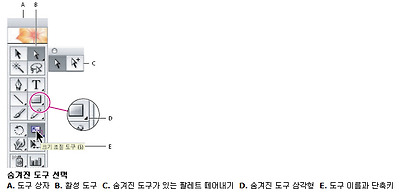
제목 표시줄을 드래그하여 도구 상자를 작업 영역에서 이동할 수 있습니다. 또한 "윈도우>도구"를 선택하여 도구 상자를 가릴 수 있습니다.
대부분의 도구에 대한 마우스 포인터는 해당 도구의 아이콘과 일치합니다. 원하는 경우 세부적인 아트웍 작업 시 정밀 포인터를 사용하여 정확도를 더욱 높일 수 있습니다.
"편집>환경 설정>일반(Windows)" 또는 "Illustrator>환경 설정>일반(Mac OS)"을 선택하고 "정밀한 커서 사용"을 선택합니다. 또는 키보드의 Caps Lock 키를 누릅니다.