1. 기본 선택영역 만들기

1) 툴박스에서 사각선택툴을 선택을 하고 이미지 창에서 원하는 위치에서 마우스 포인터를 위치 시키면 아래와 같이 마우스 커서의 모양이 십자 모양으로 변경이 된 것을 알 수 있습니다.
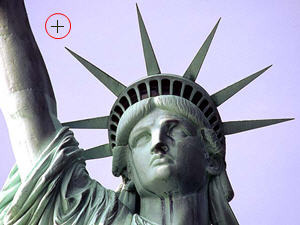
이 때 영역을 만들고자 하는 부분까지 클릭을 해 원하는 부분까지 드래그합니다.
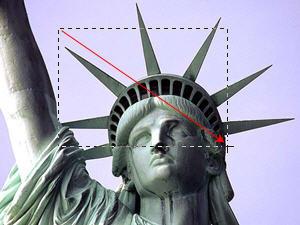
원하는 영역을 만들어 지면 누르고 있던 마우스를 뗍니다. 이처럼 사각선택툴은 원하는 크기만큼 자유롭게 드래그를 하여 사각영역을 만들 수 있습니다.
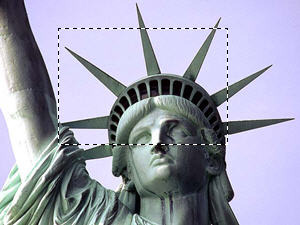
2) "Select>Deselect(Ctrl + D)"를 선택을 하여 선택영역을 해제합니다.
2. "Shift"를 이용을 하여 정사각형 영역 만들기
이번에는 "Shift"를 활용을 하여 선택영역을 만들어 보겠습니다.
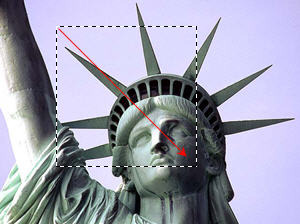
1) 이미지의 원하는 부분에서 마우스를 위치 시킨 뒤 "Shift"를 누른 뒤 원하는 부분까지 드래그를 합니다.
2) 처음과는 달리 Shift를 누르게 되면 정사각형의 영역이 만들어 지는것을 알 수 있습니다.
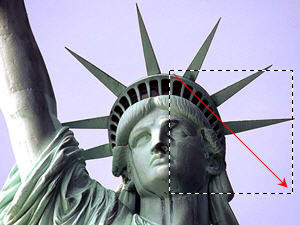
3) "Select>Deselect(Ctrl + D)"를 선택을 하여 선택영역을 해제합니다.
3. "Alt"를 이용을 하여 중심점에서 영역 만들기
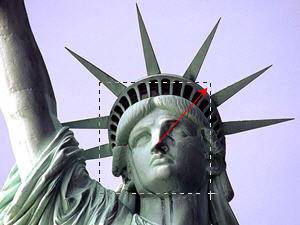
지금까지 영역은 처음 클릭을 한 위치에서 드래그를 하는 방향으로 영역이 만들어 지는 반면 Atl를 누른 뒤 드래그를 하면 클릭한 지점이 중심점이 되어 선택영역을 만들수 있습니다.
1) 이미지에서 영역을 만들고자 하는 위치에 마우스를 위치 시킨 뒤 Alt를 누른고 드래그를 합니다.
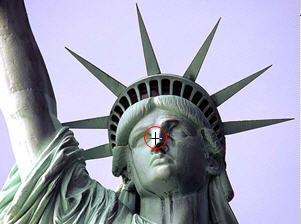
2) 클릭한 위치가 중심점이 되어 영역이 만들어 지는것을 알 수 있습니다.
4. 사각선택툴 옵션바 알아보기
선택영역을 지정을 하기 위하여 사각선택툴만을 이용을 한다면 한가지 모양으로밖에 선택영역을 만들 수 없겠죠. 때문에 포토샵에서는 각각의 툴을 확장을 하여 사용을 할 수 있는 옵션바를 제공합니다.
따라서 사각선택툴의 옵션을 이용을 하면 보다 다양한 옵션을 설정이 가능합니다.

① 툴 프리셋(Tool Preset)
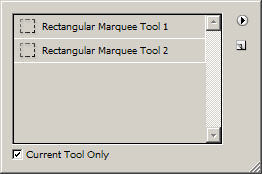
툴 프리셋은 현재 선택된 툴에 관련된 프리셋을 표시합니다. 우측의 삼각형을 클릭을 하면 Tool Preset 창이 표시되어 자주 사용을 하는 툴의 옵션을 지정을 하여 프리셋으로 저장할 수 있습니다.
② 선택방법 옵션
선택의 방법은 4가지 방법을 제공을 합니다. 각각의 옵션에 따라 선택영역을 추가하거나 제거할 수 있으며 공통되는 부분을 공통되는 부분만 선택영역으로 지정할 수 있습니다.
- 새 선택영역(New Selection)

항상 새로운 영역을 지정합니다. 이미지에 선택 영역이 지정되었을 때 옵션바에서 "새 선택영역" 옵션을 선택을 하여 선택영역을 지정하면 기존의 만들어진 영역이 제거되고 새로운 영역이 표시됩니다.
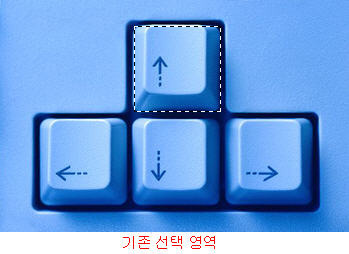
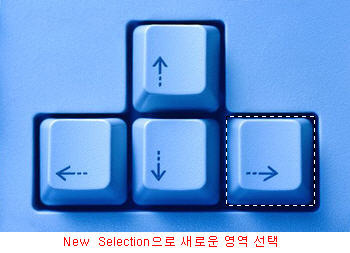
- 선택 영역 추가(Add to Selection)

마우스 포인터에 + 표시가 나타나며 기존의 선택 영역에 새로운 선택 영역을 추가합니다.
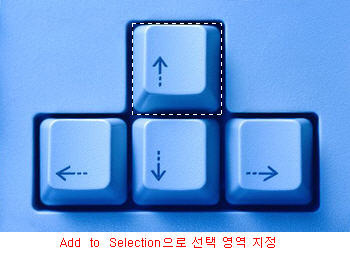
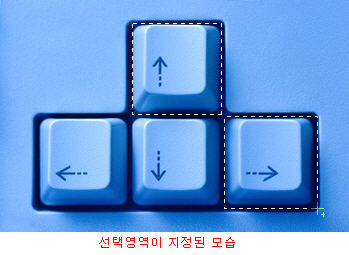
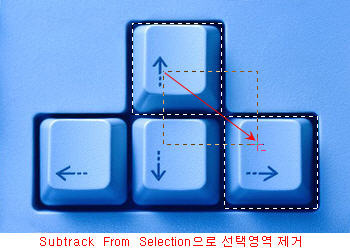
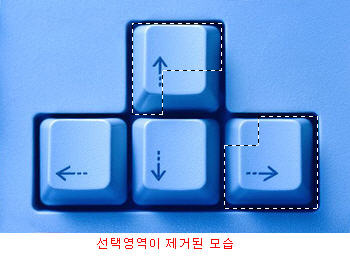
- 선택 영역 빼기(Subtrack from Selection)

마우스 포인터에 - 표시가 생성이 되며 기존의 선택 영역에서 사각 선택 영역으로 지정한 만큼 선택 영역을 뺄 수 있습니다.
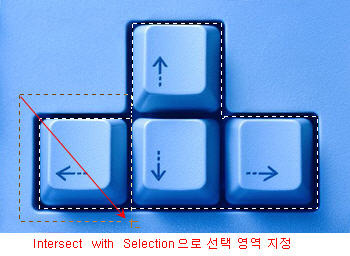
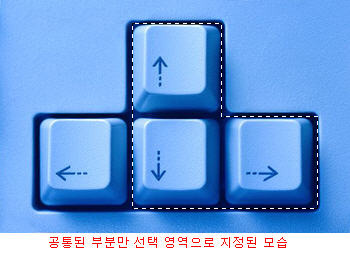
- 공통 선택 영역 지정(Intersect with Selection)

마우스 포인터에 × 표시가 생성이 되며 기존의 선택 영역과 새로운 선택 영역의 공통된 부분만 선택 영역으로 표시됩니다.
| 기존의 선택 영역이 있을 경우 단축키를 이용을 하여 선택 영역 제어하기 대부분 포토샵 실무 사용자의 경우 선택 영역을 추가 및 제어하기 위한 방법으로 단축키를 많이 사용을 합니다. 이 또한 단축키를 이용을 하여 선택영역을 제어할 수 있습니다. | |
| - Ctrl + D | 이미지에 지정한 선택영역을 모두 해제합니다. |
| - Shift + 선택 툴 | 옵션바의 Add to Selection을 선택을 한 것과 같이 기존의 선택영역에서 새롭게 선택 툴로 지정한 부분의 영역을 추가합니다. |
|
- Alt + 선택 툴 |
Subtrack from Selection과 같이 기존의 선택 영역에서 드래그한 부분의 선택 영역을 뺄 수 있습니다. |
| - Shift + Alt + 선택 툴 | Intersect with Selection과 같이 기종늬 선택 영역에서 드래그한 부분과의 공통된 부분만 선택 영역이 됩니다. |
③ Feather 옵션
선택 영역으로 지정된 픽셀의 가장자리 부분의 경계 방식을 결정합니다. Feather값이 높을수록 선택영역으로 지정된 부분의 경계가 부드럽게 처리됩니다. Feather값은 0~255의 값을 입력을 할 수 있으며 소수점도 입력이 가능합니다.
- Feather값이 0px일 때 : 선택영역에 색상이 채색되거나 선택영역의 이미지를 다른 이미지로 가져갈 경우 이미지의 가장자리 부분이 정확하게 구분이 되어 채색이 되는것을 알 수 있습니다.
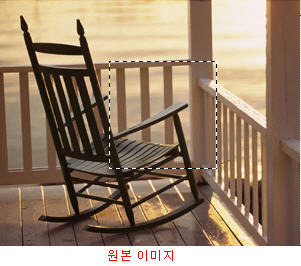
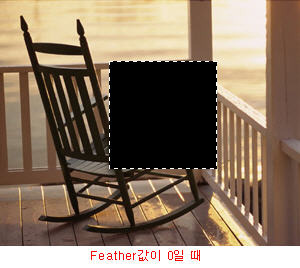
- Feather값이 20px일 때 : 선택영역의 모서리가 둥글게 표시되어 색상을 채색하였을 경우 Feather에 입력한 픽셀값에 따라 선택영역의 경계가 부드럽게 채색되는것을 알 수 있습니다.
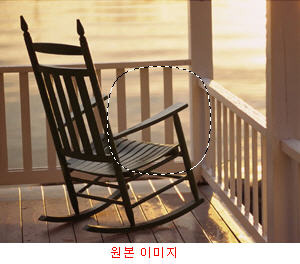
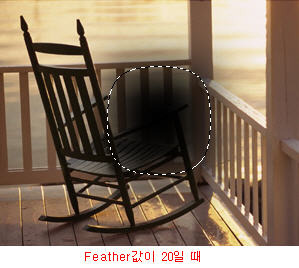
| Feather에 관련된 경고 메세지들 Feather 값을 입력을 하거나 입력 후 작업시 아래와 같은 경고 메세지가 표시될 수 있습니다. |
| - 픽셀 입력 범위가 넘은 경우 경고 메세지 |
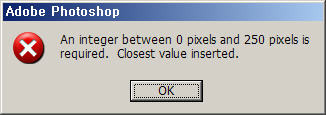 - Feather 입력창에 입력한 값이0~255값의 범위를 넘는 값을 입력되었을 경우 나타나는 오류 메세지입니다. OK 버튼을 클릭을 하고 Feather 값을 0~255값 사이에 값을 다시 입력을 합니다. |
|
- 선택 영역 보기에 따른 경고 메세지 |
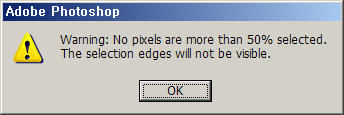 입력한 Feather값보다 이미지의 선택 영역이 50% 미만일 경우 경고 메세지 창이 나타나며 이미지 창에서 선택영역이 보이지 않게 됩니다. 단, 선택영역은 보이지는 않지만 이미지의 픽셀은 선택된 것입니다. |
④ Anti-Aliased 옵션
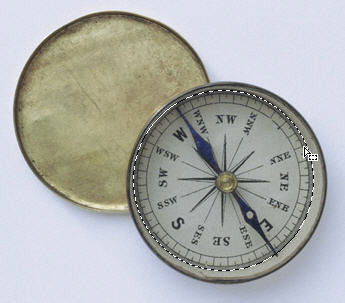
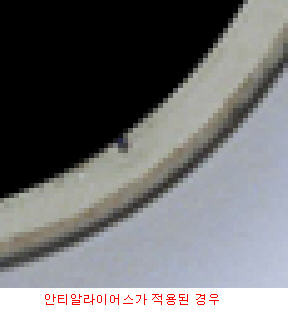
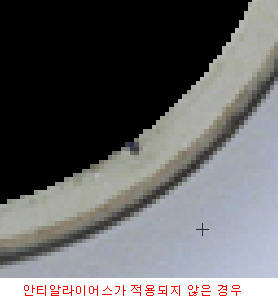
비트맵 이미지의 최소단위인 픽셀의 모양은 정사각형 모양입니다. 때문에 이미지를 확대를 하게 되면 이미지의 경계 부분이 계단형식으로 나타나는것을 알 수 있습니다. 안티알라이어스는 이러한 이미지의 계단현상을 최소화 하여 이미지를 부드럽게 선택할 수 있습니다. 단, 사각선택툴은 안티알라이어스를 사용할 수 없습니다.
⑤ Style 옵션
선택영역을 지정을 할 때 마우스로 드래그를 하여 지정을 할것인지 아니면 정확한 필셀의 크기로 지정할 것인지를 설정할 수 있습니다.
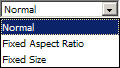
- Normal : 전체 이미지에서 사용자가 원하는 영역을 드래그를 하여 선택영역을 지정할 수 있습니다.
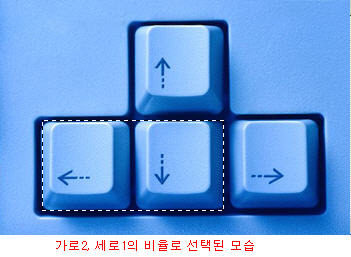
- Fixed Aspect Ratio : 이 옵션을 선택을 하면 옵션바의 우측 부분의 Width(가로), Height(세로)가 활성화 됩니다. 각각 가로 및 세로의 선택 영역의 비율을 지정을 하여 선택영역을 지정할 수 있습니다.
아래 그림처럼 "Width :2", "Height : 1"을 입력을 하고 드래그를 하면 항상 가로와 세로의 선택영역의 비율이 2:1의 비율로 선택이 됩니다.

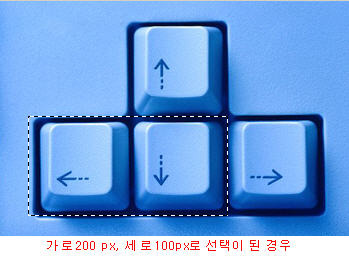
- Fixed Size : 픽셀의 크기를 지정을 하여 선택영역을 만들 수 있습니다. Width와, Height에 직접 px(픽셀 수), mm, cm등의 값을 직접 입력을 할 수 있으며 입력된 값에 따라 정확한 모양으로 선택 영역으로 지정이 됩니다.
아래 그림처럼 "Width :200 px", "Height : 100 px"를 입력을 하고 이미지창을 클릭을 하면 지정된 크기로 선택영역이 만들어 집니다.

| 옵션 대화상자의 세부사항 알아보기 |
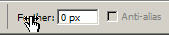
 - Feather 또는 Style Option에서 Fixed Size를 선택을 하였을 경우 아래와 같이 값을 직접 입력을 하여도 되지만 위 그림과 같이 "Feather", "Width", "Height"의 문자 위에 마우스를 가져가면 커서의 모양이 바뀌게 됩니다. 이 때 마우스를 문자의 좌측 또는 우측으로 움직이게 되면 입력창의 값이 자동으로 변환됩니다. |
 Style Option에서 Fixed Size를 선택을 하였을 경우 위 그림과 같이  를 클릭을 하면 Width와 Height의 입력된 값이 서로 교환됩니다. 를 클릭을 하면 Width와 Height의 입력된 값이 서로 교환됩니다. |