불규칙한 모양을 선택을 할 수 있는 Lasso Tool(올가미 툴)
올가미툴은 마우스의 움직임에 따라 선택영역이 자유롭게 지정이 되어 불규칙한 이미지의 모양을 선택을 할 ?? 아주 유용한 툴입니다. 하지만 정확한 모양을 선택을 하기는 쉽지 않습니다. 따라서 이전 강좌에서 배은 선택영역 추가 및 빼기 옵션을 적절하게 사용을 하여 보다 정확한 이미지 영역을 선택을 할 수 있습니다.
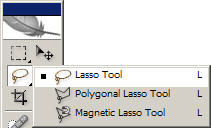
1. 우선 첨부파일로 올려드린 "과일.jpg" 파일을 엽니다.

2. 툴박스에서 올가미 툴
 을 선택을 합니다.
3. 이미지에 마우스를 위치 시킨 뒤 선택영역을 만들기 위한 시작 지점을 클릭을 합니다.

참고 : 만약 마우스 포인터의 모양이
 모양으로 나타난다면 키보드의 "Caps Lock"이 켜져 있지 않은지 확인을 합니다. "Caps Lock"을 다시한번 클릭을 하여 끈 뒤 다시 마우스 포인터를 확인을 합니다.
4. 마우스 왼쪽 버튼을 누른 상태에서 선택을 하고자 하는 이미지의 경계를 따라 계속 드래그를 합니다.
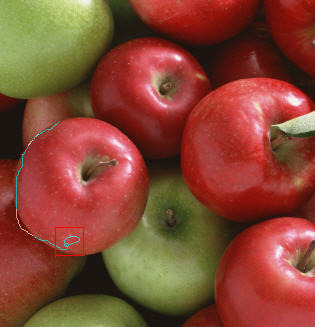
5. 같은 방법으로 처음 시작한 부분까지 드래그를 합니다.
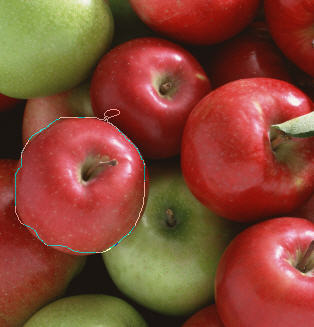
쉽지 않죠. 저도 무척 힘드네요..^^ 수전증이 있나봐요..
6. 마우스 버튼을 놓으면 올가미툴로 드래그한 부분이 선택영역으로 지정됩니다.
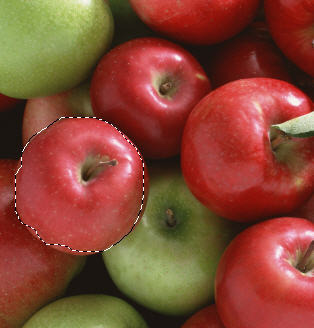
올가미툴은 앞서서도 말씀을 드렸듯 대략적인 영역을 지정을 할 때 유용 합니다.
영역을 지정을 하던 중 마우스를 떼면 곧바로 시작지점과 직선으로 선택영역을 만들게 됩니다.
7. 만약 마우스 드래그를 잘못하여 선택영역을 추가하여야 하는 경우 "Shift"를 눌러 추가로 선택할 부분을 드래그 합니다.
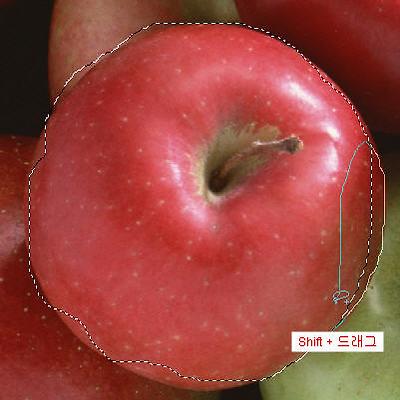
8. 반대로 기존의 영역에서 일부의 영역을 제거해야 하는 경우 키보드에서 "Alt"를 누른 뒤 드래그 하면 됩니다.
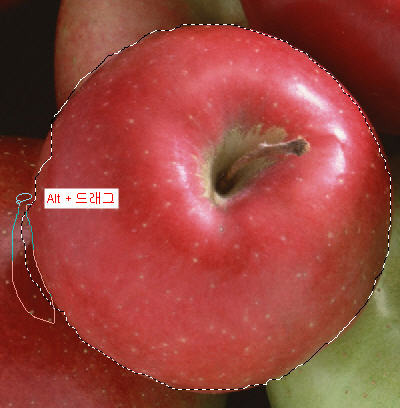
9. 선택이 완료되었습니다.

10. 첨부파일로 올려드린 "바구니.jpg"이미지 창으로 드래그를 하여 적절한 위치에 이동시킵니다.
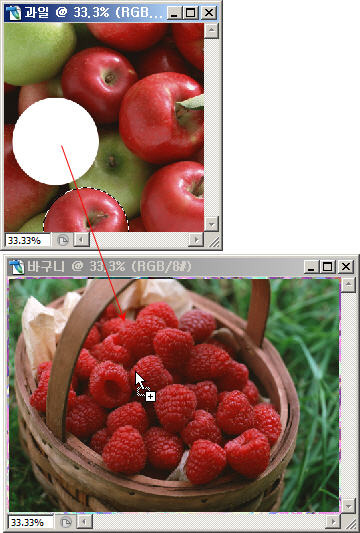
11. 완성되었습니다.

| Lasso Tool(올가미 툴) 사용 중 일시적으로 Polygonal Lasso Tool(다각형 올가미 툴)로 전환하기 |
| 곡선의 이미지를 선택 도중 키보드의 "Alt"를 누르면 일시적으로 다각형 올가미 툴로 전환이 되어 곡선과 직선의 형태가 같이 있는 이미지를선택을 할 때 아주 유용합니다. 그러나 Alt를 떼면 다시 올가미툴로 전환이 되지 않고 곧바로 지작지점과 연결이 되는 단점이 있습니다. |
선의 이미지를 편리하게 선택을 할 수 있는 Polygonal Lasso Tool(다각형 올가미 툴)
올가미 툴은 마우스의 드래그를 통하여 불규칙한 선택영역을 만드는 반면 다각형 올가미 툴은 마우스 클릭을 통하여 다양한 형태의 각진 이미지를 선택을 할 수 있는 툴입니다.
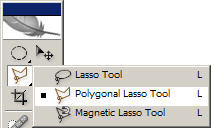
1. 첨부파일로 올려드린 "피아노.jpg"파일을 엽니다.

2. 툴박스에서 다각형 올가미 툴
 을 선택을 합니다.
3. 이미지에 마우스 포인터를 위치 시키면
 모양으로 표시되며 선택영역으로 지정할 위치에 클릭을 합니다.
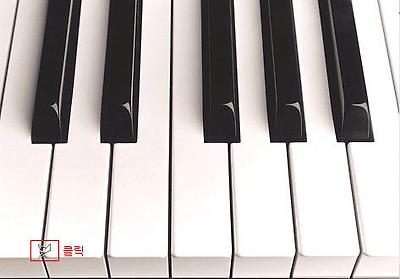
4. 다음 모서리로 마우스 포인터로 이동 시킨 뒤 클릭합니다. 시작지점과 연결이 되어 직선으로 표시됩니다.
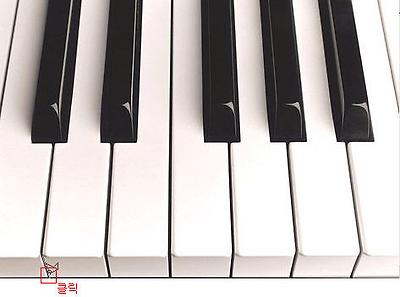
| 선택영역을 잘못 지정을 하였을 경우 |
| 다각형 올기미 툴로 선택을 하는 도중에 모서리 부분을 잘못 선택을 하였을 경우 키보드에서 [Back Space]를 누르면 이전 모서리로 이동합니다. 또한 작업중에 [ESC]버튼을 누르면 다각형 올가미 툴 작업이 취소됩니다. |
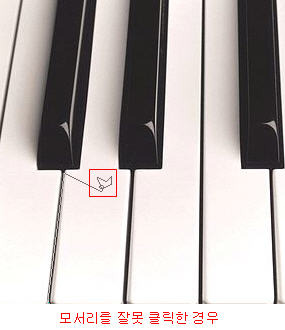
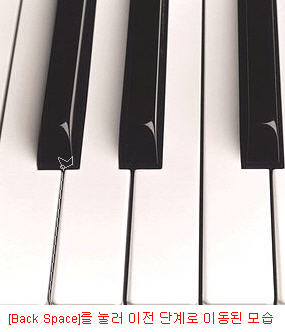 |
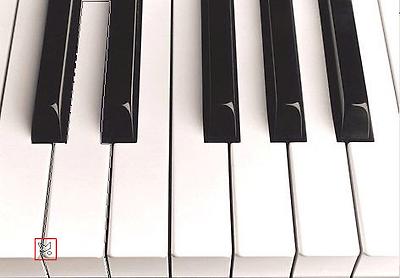
5. 같은 방법으로 건반의 모서리 부분을 클릭을 하여 시작 지점으로 마우스 포인터를 이동시키면 커서의 모양이
 으로 변경됩니다.
| 다각형 올가미 툴로 선택 도중 처음 시작점과 연결하기 |
| 다각형 올기미 툴로 각각의 모서리 부분을 클릭을 하여 선택 도중 더블 클릭을 하면 마지막 클릭한 지점과 시작점이 연결되어 선택이 됩니다. 같은 방법으로 키보드의 "Ctrl"을 누르면 처음 시작 지점에 마우스 커서가 위치하지 않아도 커서의 모양이
으로 변환이 되고 클릭을 하면 시작점과 연결이 되어 선택영역이 만들어 집니다. |
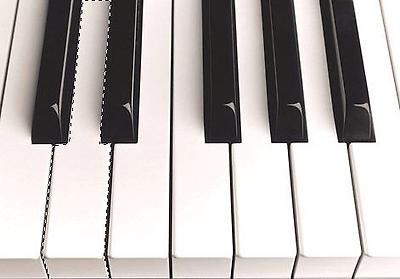
6. 선택영역이 만들어 졌습니다.
| Polygonal Lasso Tool(다각형 올가미 툴)사용 중 일시적으로로 Lasso Tool(올가미 툴) 전환하기 |
| 직선의 이미지를 선택 도중 키보드의 "Alt"를 누르면 일시적으로 올가미 툴로 전환이 되어 직선과 곡선의 형태가 같이 있는 이미지를선택을 할 때 아주 유용합니다. 올가미 툴 사용시 "Alt"를 누를때와는 달리 다각형 올가미 툴은 "Alt"를 눌러 일시적으로 올가미 툴로 전환을 한 뒤 "Alt"를 떼면 다시 다각형 올가미 툴로 전환됩니다. |
 Source.zip