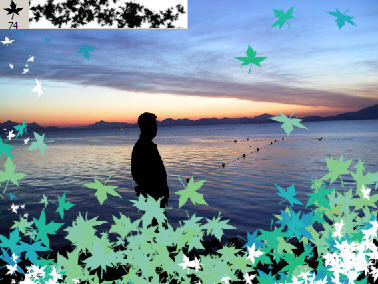
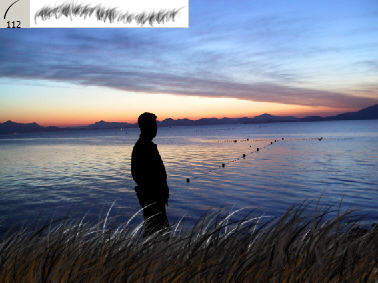
Brush Tool(브러시 툴)은 원하는 색상을 선택을 하여 마우스로 드래그를 하여 이미지에 채색을 할 수 있는 툴입니다. 브러시 옵션을 이용하여 다양한 채색및 질감 효과를 적용을 할 수 있도록 페인팅 기능이 더욱 강화되었습니다.
브러시 툴을 이용한 기본적인 채색방법
기본적으로 브러시툴은 전경색의 색상으로 칠해지며 이 때 브러시를 사용을 하기전 채색을 하고자 하는 색상을 선택을 한 후 원하는 부분에 채색을 하시면 됩니다.
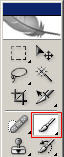
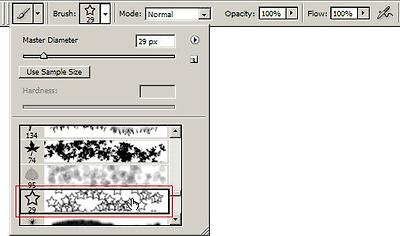
1. 툴박스에서 브러시툴을 선택을 하고 화면 상단에서 옵션을 아래 그림과 같이 설정합니다.

2. "Window>Swatches"를 선택을 하고 채색을 하고자 하는 원하는 색상을 선택을 합니다. 전 초록색으로 선택을 하겠습니다.
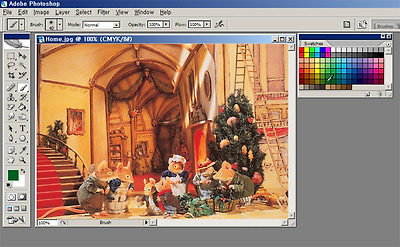
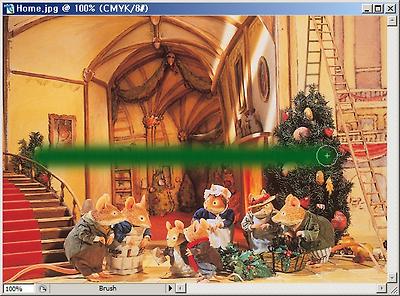
3. 이미지창에서 채색을 원하는 부분에 [Shift]를 누른 뒤 마우스를 좌측 도는 우측으로 드래그 합니다. 수평으로 한정이 되어 채색이 되는것을 알 수 있습니다.
4. 이와 반대로 [Shift]를 누르고 위쪽 또는 아래방향으로 드래그 하면 수직방향으로 한정이 되어 채색이 되는것을 알 수 있습니다.
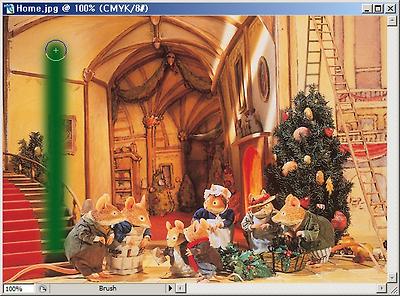
이처럼 브러시툴을 사용을 할 때 [Shift]를 누르게 되면 브러시가 채색이 되는 방향을 수직/ 수평으로 한정을 지어 채색을 할 수 있습니다.
이번엔 [Shift]의 또다른 활용법을 알아보겠습니다.
1. 브러시툴을 선택을 하고 이미지창에서 원하는 부분에 클릭을 합니다.
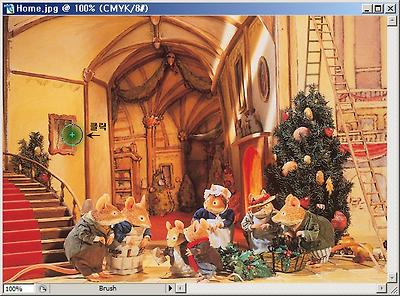
2. [Shift]를 누르고 잇는 상태에서 이미지 창에서 다른 위치에 브러시를 클릭을 합니다. 첫번째 클릭한 부분과 직선으로 연결을 하여 브러시가 칠해집니다.
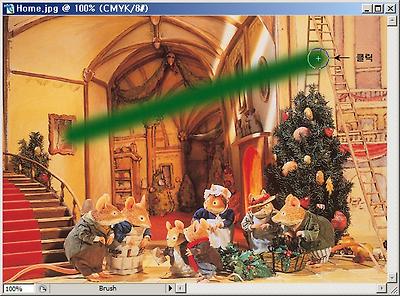
3. 같은 방법으로 [Shift]를 누르고 잇는 상태에서 이미지 창에서 다른 위치에 브러시를 클릭을 합니다. 역시 두번째 클릭한 지점과 직선으로 연결을 하여 브러시가 칠해집니다.
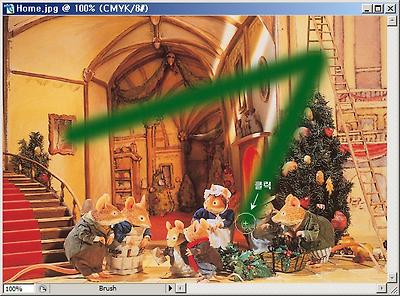
앞서 알려드린 두가지 방법은 미세한 차이이지만 브러시가 칠해지는 형태는 너무나도 다르게 됩니다.
드래그 할 때 [Shift]를 누르면 드래그 하는 방향으로 수직 또는 수평의 방향으로 브러시를 칠할 수 있으며, 시작 지점을 클릭을 한 뒤 [Shift]를 누르고 다음 위치에 클릭을 하면 처음 클릭한 위치와 마지막에 클릭한 위치를 직선으로 연결을 하여 칠을 하게 됩니다.
브러시의 모양을 이용한 채색
브러시를 이용을 하여 이미지에 채색을 할 때 다양한 브러시의 모양을 선택을 하여 이미지에 보다 다양한 효과를 줄 수 있습니다.
.
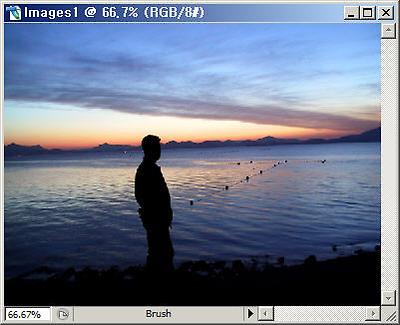
2. 툴박스에서 브러시툴을 선택을 하고 상단 옵션에서 아래와 같이 브러시를 선택을 합니다.
3. 키보드의 "X"를 누르면 전경색과 배경색의 위치가 서로 바뀌게 되어 전경색의 색상이 흰색으로 바뀌게 됩니다.
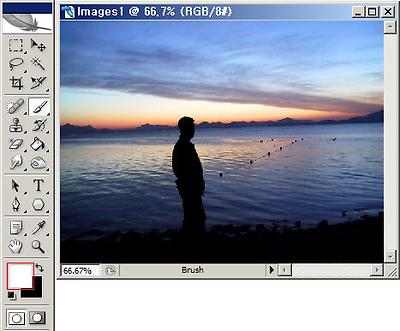
4. 이미지 창에서 채색을 원하는 부분으로 드래그를 합니다. 드래그를 한 부분이 선택을 한 브러시의 모양으로 채색이 되는것을 알 수 있습니다.
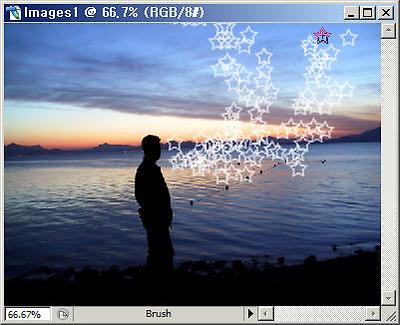
5. "4"번과 같은 방법으로 브러시 옵션에서 다양한 브러시를 선택을 하여 채색을 하거나 원하는 모양의 브러시를 제작을 하여 사용할 수 있습니다.
그러나 포토샵에서 채색을 하는 특별한 기술은 없으며 얼마나 많이 연습을 하느냐가 중요하죠.