
|
|||||||||||||||||||||||
아이튠 합법 프리 / 구글번역기 깔고보시면
이시대 정신 트렌드 < 개방 공유 > 그누구도 막을 수 없어 일부 몇몇 기업 이익을
마치 공공성인양 외곡하지 말지니라! 인류는 우주 정신으로 나아가야...
http://www.doubletwist.com/dt/Home/Index.dt
노르웨이의 천재 해커 존 레흐 요한슨이 애플 아이튠즈에서 구매한 미디어 파일을 애플 아이팟이 아닌 다른 기기에서도 재생할 수 있는 소프트웨어를 인터넷에 공개했다.
영국 BBC 온라인은 19일(현지 시각) 존 레흐 요한슨이 디지털 저작권 관리 기능(DRM)을 해킹해 애플 아이튠즈에서 구매한 노래를 다양한 디바이스에서 재생하도록 하는 소프트웨어를 개발, 인터넷을 통해 무료로 공급하기 시작했다고 보도했다.
 |
요한슨은 1990년대 말 DVD 복사 방지용 암호 시스템을 해킹하면서 ‘DVD 존’이라는 닉네임으로 이름을 날리기 시작한 해킹계의 거물이다.
당시 15살이던 그는 결국 DVD 해킹으로 미국과 노르웨이 법정에 서게 됐지만 노르웨어 법원은 “합법적으로 구입한 DVD를 복사할 자유가 있다”며 미국 영화사들의 편에 섰던 미국 법원과는 달리 요한슨의 손을 들어줬다.
요한슨은 애플 아이튠즈에서 구매한 노래를 애플 아이팟에서만 재생하는 ‘폐쇄적 구조’에 반발해 다양한 해킹 소프트웨어를 개발, 2006년 초 설립한 더블 트위스트(DoubleTwist)를 통해 유통하고 있다.
이에 따라 애플과의 긴장관계도 극대화되고 있지만 요한슨은 “정당한 돈을 주고 산 미디어를 자신이 원하는 디바이스에서 자유롭게 볼 수 있어야 한다”는 주장을 굽히지 않고 있다.
요한슨이 이번에 공개한 소프트웨어는 애플 아이튠즈에서 구매한 미디어 파일을 비롯해 다양한 루트에서 유통되는 DRM 파일, 그리고 개인들이 직접 제작한 UCC 파일까지 갖가지 미디어를 여러 디바이스에 자유롭게 복사, 재생할 수 있도록 해준다.
|
최근에 휴대용 미디어기기를 많이 볼수 있다. 얼마 전에는 mp3 기기가 많이 보였는데(주위를 보면) 최근에는 동영상 기기들이 주위에서 많이 볼수 있다. 그들의 주로 보는 것을 가만히 보면 TV 콘텐츠을 많이 보는것 같고 (DBM 휴대용 TV 방송물을 통해) 그리고 학생들이나 직장인들은 동영상 강의를 보는것 같더군요.
동영상 강의는 많은 것들이 인터넷 동영상물 이고 인터넷에서 TV 다시 보기 영상물도 많이 있지요. 그런데 이들은 보통 인터넷상에서 인증을 매번 요구 합니다. 이것을 DRM(디지털 저작권) 이라 하는데 어렵사리 이러한 것들을 추출해 플레이 시키면 라이선스 요구를 하게 됩니다.
그런데 일부인들은 이것을 자유롭게 플레이 하고 싶어집니다. (나의 pmp에서 인증 상관없이 자유롭게 돌리고 십지요. 기간이나 라이선스 없이) 그때 효율적으로 사용할수 있는 툴이 Daniusoft Media converter 이지요
그러면 이의 사용법을 볼가요!
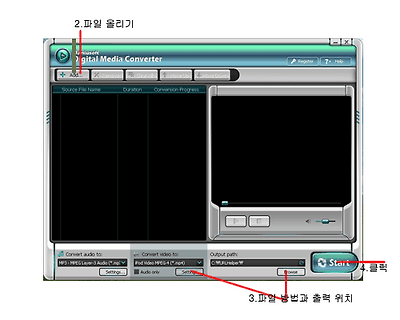
1. 이걸 설치후 실행(시험판 가능) 그림 참조
2. 파일을 올린다.- Add 단추 클릭: 변환할 파일(동영상, 음악파일)을 찾아 올린다.
3. 출력방향을 정한다.- 선택 사항 (기본설정으로 두면 출력내용물은 mp4 가 되고, 저장 장소는 C: output 폴더에 저장됩니다)
4. Start 버튼 클릭; 그러면 인증 메시지가 뜸니다. 그러면 인증해주고 잠시 기다리면.. 작업창에 몇% 가 되면서 변환되지요.
5. 완료후 확인하고 플레이 시키면 됩니다. DRm 해제후 자유롭게 사용하면 되지요.
이것은 동영상뿐만 아니라 mp3 도 작동되지요.
* 주의 이것은 불법 복제를 조장하기 위한 내용이 아니니 학구용으로만 사용하기 바랍니다.
추가: http://www.daniusoft.com/digital-media-converter.html 시험판 다운가능 주의; 위 다운판은 1분간만 작업되는 한정판으로 시리얼을 입력해해 온전함이 되는 품입니다.
추신; 많은 분들이 시리얼을 부탁하시고 있는데 이게 사실 위법품은 아니지만 정당하지 못한관계(특히 국내선)로 곤란하답니다.
|
[출처] DRM 해제 변환기 Daniusoft converter|작성자 미지남
온라인 음악 사이트에서 정식으로 내려 받은 음악(MP3)파일에 DRM이 걸려 있을 때가 있습니다.
이제는 DRM이 풀린 FREE 음악 파일을 거의 모든 음악 사이트에서 취급하고 있지만, 불과 1~2년전까지는 정식 사이트에서 다운받은 MP3파일에는 거의 DRM이 걸려 있을 겁니다. 이 DRM이라는 것이 여러곳에서 개발된 것으로 알고 있습니다. 그 중에서 우리가 잘 알고 있는 DRM은 MS(마이크로소프트)사에서 만든 불법 방지 시스템 "MS-DRM"입니다. 'DRM 걸린 음악'이란 다운 받은 음악 파일에 DRM이라는 불법 방지 프로그램이 내장되어 있어서 음악을 듣거나 복사,CD굽기,MP3 플레이어 동기화시에 음악 배포에 대한 불법적인 행위를 애초부터 제한하는 기능을 합니다. 처음에는 음악 저작권을 관리하는 업자나 음악을 판매하는 사이트 입장에서는 불법 배포를 방지한다는 뜻에서 DRM을 사용하는 것을 적극 추구했지만, 사용자 입장에서는 정식 사이트에서 MP3다운 받아 본 사람은 모두 이 DRM에 대해 불편을 느낄 정도로 불편했습니다. 다운 받은 음악 파일에 대해 일정 기간마다 로그인을 해서 인증을 하는 방식으로 라이센스 관리가 복잡했었고, 엄연히 돈 주고 산 사용자 자신의 MP3파일임에도 불구하고 함부로 CD를 굽거나 하는 것이 제한되었습니다. 더구나 MP3플레이어에 MP3를 넣으려고 할때는 MP3를 다운 받을 때부터 지정한 MP3 플레이어에만 넣을 수 있었지요. 그래서 사용자 관점에서는 무엇보다 편리성이 제일 중요한데 DRM이라는 녀석 때문에 점점 불만이 쌓였죠. 얼마든지 불법 음악 파일은 인터넷에 널려 있으면서 보호가 되어 있지 않았기 때문에 CD를 자유롭게 굽고 어느 MP3 플레이어든지 추가가 가능했지만, 정식으로 떳떳하게 돈 주고 구매한 음악 파일은 온갖 인증이다 해서 사용자를 불편하게 만들었습니다. 그런 DRM의 불편함으로 인해 오히려 불법 파일 다운을 부추기는 역효과를 낳기도 했었죠. 그리고 DRM 자체도 불법 파일을 탁월하게 막아주거나 하지도 못했구요. 그렇다고 불법 파일을 추구하자는 뜻은 아니구요.
이제는 MP3플레이어가 많이 보편화될대로 되었기 때문에 음악 사이트에서 음원을 다운받는 이유가 "MP3p에 음악을 넣기 위해서가" 되어버린지 오래입니다. 그러므로 음악사이트에선 이젠 DRM-FREE를 선언하고 DRM이 걸리지 않은 음원을 대부분 내놓고 있지요.
이렇게 요즘에는 그냥 DRM걱정없이 이용하면 되지만, 옛날에 다운 받아 두었던 정식 MP3를 다루기 위해서는 진땀 꽤나 빼야 할 겁니다. 단순히 DRM이 걸려서 듣기가 안 된다든지 하는 '라이센스 만료' 문제는 보통 MP3 음악을 구입한 사이트에 들어가서 재 갱신하거나 하면 해결이 됩니다.
하지만 문제는 DRM이라는 것이 MP3 플레이어 모델을 가리기 때문에 예전에 다운받을 때 다른 MP3로 지정하여 다운 받아 두었는데, 지금은 아이팟에 그 음악을 넣고 싶을 때는 아마도 들어가지가 않을 겁니다. 이럴 때도 그 음악을 다운받은 사이트에 들어가면 해결 방법이 있겠지만 너무 불편하고 번거롭습니다. 특히 초보자들은 그냥 그 음악 파일을 포기하기도 합니다. 그래서 예전에 정식으로 음악 구입했었는데 MP3플레이어에 자유롭게 음악을 넣고 싶으신 분들은 제가 DRM을 제거할 수 있는 소프트웨어를 소개하겠습니다.
엄연히 돈 주고 구매한 음악 파일이기 때문에 우리는 그 음원을 쓸 권리가 있습니다. 그러므로 최소한은 DRM이란 것 때문에 사용자가 불편함을 느껴서는 안되겠지요. 그러니까 DRM 때문에 불편함을 느낀다면 해제할 수도 있다는 것입니다.
제가 소개할 프로그램은 "Switch"란 음악 변환 프로그램입니다. 용량도 적고 단순하면서도 복잡하지 않습니다. 꼭 DRM을 풀기 위해서가 아니라도 이 프로그램을 이용하시면 음악 음질(비트레이트)과 포맷을 변환하는데도 유용하게 사용하실 수 있으실 겁니다.
이 프로그램을 알고 계신 분들이 많겠지만 저는 DRM 때문에 허우적거리시는 분들이나 음악 변환에 대해 알고 싶은 초보자분들을 위해 초보자 관점으로 아래에서 자세히 설명드리겠습니다.
1.Switch로 DRM 풀기
-아래 링크에서 "Switch"를 다운로드 받아 컴퓨터에 설치합니다.
-아래 사진과 같이 화면이 뜰겁니다.

-맨위 초록색 십자 모양 버튼(Add File(s))을 눌러서 DRM을 변환할 파일을 불러옵니다.
-아래에 "Output Folder"부분에 DRM이 해제된 파일이 저장 될 곳을 지정해줍니다.
-"Output Format"부분은 어느 파일로 변환할 지 지정하시고 "Encoder Settings"을 누르셔서 원하는 음질을 선택하시면 됩니다. 잘 모르시겠으면 "Output Folder"부분을 (...)을 눌러서 바탕화면으로 지정하시고 "Output Format은 .mp3로 두고, "Encoder Settings"는 건드리지 않으셔도 됩니다.
-그리고 맨 위의 우측의 번개 모양 화살표 아이콘 "Convert"를 누르시면 DRM이 풀리면서 "Output Folder"에서 지정하신 폴더나 바탕 화면에 변환된 음악 파일이 있을겁니다.
-그러면 DRM이 풀렸으면 완료되었습니다.!!! 변환된 음악 파일을 원하는 MP3 플레이어 넣었을 때 문제없이 들어가면 OK!!!
------------------------------------------------->
2.Switch로 음원 변환하기
-아래 링크에서 "Switch"를 다운로드 받아 컴퓨터에 설치합니다.
-음원 변환하는 것은 위에서 말한 DRM 푸는 방법에서 "Encoder Settings"의 일부분으로 설명드렸습니다.
-초록색 십자 버튼 (Add file(S))를 누르셔서 변환을 원하시는 음원을 불러옵니다.
-"Output Folder"부분에서 변환 된 파일이 저장될 곳을 지정해줍니다.
-"Output Format"부분에서는 자신이 선택하고픈 파일 포맷을 지정합니다. (mp3,wav,au,aiff,gsm,vox,raw,ogg,flac,aac,m4a)과 같이 변환하고 싶은 파일 형식을 선택합니다.
보편적으로 mp3를 많이 선택합니다.
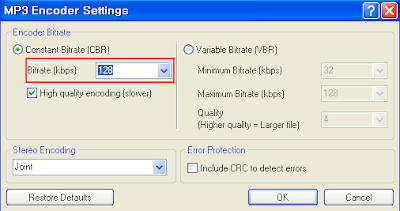
-"Encoder Settings"라는 버튼을 눌러서 음원의 음질(비트레이트)를 지정할 수 있습니다.
"Bitrate [kbps]:"라는 부분에서는 자신이 원하는 음질 비트레이트를 선택하실 수 있습니다. 음원 파일의 용량을 줄이시고자 하신다면 변환하고자 하는 음악 파일의 비트레이트 보다 한 두단계 낮은 것을 선택하시면 됩니다.
(Ex:용량을 낮추고 싶어서 변환하고 싶을 때 - 변환하고자 하는 abc.mp3 파일의 비트레이트가 128kbps일때 96kbps나, 64kbps로 지정하면 좋습니다.)
지정하셨으면 아래에 OK를 클릭합니다.
-그리고 맨 위쪽의 번개 화살표 모양의 "Convert"버튼을 클릭하시면 완료됩니다.
-"Output Folder"에 지정하셨던 폴더나 바탕 화면에 변환된 음악이 있을 겁니다. 음악을 재생시켜보시고 원하는 데로 음악 파일의 형식이나 비트레이트가 잘 변환되었는지 확인하시고 정상적으로 변환되셨다면 OK!!!
(용어 정리)
*.비트레이트(bitrate)란?
비트레이트란 쉽게 말하자면 그 음원이 얼마나 압축되었는가를 나타냅니다.
단위로는 Kbps로 나타내고 낮으면 낮을 수록 음질이 떨어지는 반면 용량이 작아집니다.
가지고 있는 음원 파일의 비트레이트를 알고 싶으시면 아래의 과정을 참고하세요.
<<시작 -> 모든 프로그램 -> Windows Media Player (윈도우 미디어 플레이어를 실행합니다.) ->비트레이트를 알고 싶은 음악 파일을 불러와 재생시킵니다. ->오른쪽의 음악 목록에서 재생되고 있는 음악 파일 제목이 있을 겁니다. ->음악 파일 제목에 마우스 오른쪽 하시고 ->"속성(R)"을 클릭합니다. ->"등록 정보"란 창이 뜰겁니다. 거기에서 "오디오 코덱:" 부분에 96Kbps, 160kbps...등등 Kbps가 씌여 있을 겁니다. 이게 그 음악 파일의 비트레이트 입니다.)>>
*Tip:용량을 줄이시고 싶으시면 위 방법대로 비트레이트를 알고 나서 그 비트레이트 보다 한 두단계 낮게 지정하시면 됩니다. 너무 낮게 지정하면 그 만큼 압축되어 용량은 적겠지만 못 들을 정도로 음질이 안 좋아집니다. MP3의 용량을 줄인다는 의미는 음질을 약간 희생하면서도 음악 파일의 용량을 줄이는다는 개념이므로 참고 바랍니다.
---->
이렇게 "Switch"프로그램을 이용해서 DRM을 풀고,음원 파일 변환하는 방법을 알아보았습니다.
DRM때문에 답답하셨던 분들께 도움이 되셨으면 합니다. 음악 파일은 꼭 정식 다운을 사용하시기 바랍니다. 정식 다운이 좋은 이유는 불법 음원은 아무래도 인터넷상에서 돌고 돈 음원 파일이다보니 본래의 밸런스가 엉망이고, 음질이 원천적으로 좋지 못합니다. 하지만 정식 파일은 CD에서 1차적으로만 직출한 음원이다 보니 본래의 밸런스도 살아 있고, 음질이 좋으며 들으시면 왠지 모르게 깨끗하고 깔끔한 느낌이 듭니다. 저도 막귀라서 그런 거 잘 구분은 못하지만(--) 어쨌든 정식 음원이 훨씬 좋았습니다. 불법 다운 하지 마시고 정식을 이용하세요.
---->
많은 분들께 도움이 되셨으면 합니다.^^
다음검색