맥스에서 작업하실때 폴리곤수가 너무 많아지거나 모델링 데이터가 커지면
뷰포트에서 버벅이는 현상으로 작업하시기가 불편하실겁니다. 그런때는 아래와
같은 방법으로 작업을 하시면 작업속도에 많은 향상이 있을겁니다.
첫번째. 뷰포트의 모드를 다이렉트3d로 맞춰주시기 바랍니다.
기본적으로 다이렉트3d모드에서 가장 뷰포트의 속도등이 안정적이고 빠르게 돌아갑니다.
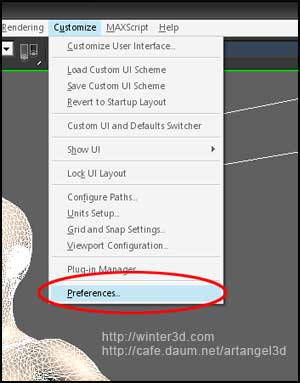
다이렉트 3d설정화면으로 들어가기 위해서는 상위메뉴에서 Preferences부분으로
클릭하십시오.
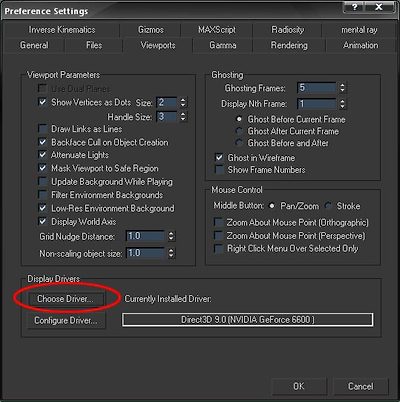
셋팅모드에서 Display Drivers 부분의 Choose Driver을 클릭하여 주십시오.
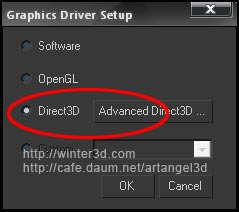
그 다음 다이렉트 3d 모드를 클릭하시고 오케이 하시면 됩니다.
이 화면은 보통 맥스를 처음 설치하고 실행할때 나오는 화면입니다만
처음 설정후에는 위의 방법을 통해서 변경하실수 있습니다.
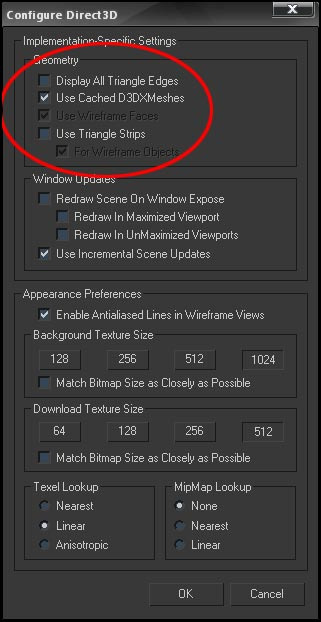
다이렉트 3d모드로 변경후에 2번째 화면에서 Configure Driver부분을 선택하신후
위와 같이 설정하시면 됩니다. 위의 모드로 하지 않으면 모델링시에 사각의 폴리곤면에
숨겨진 삼각 엣지가 보이게 되어 불편하실수 있습니다.
두번째. 이 방법이 다수의 모델링이 포함된 작업을 하실때가장 유용하게 쓰실수 있는
모드입니다. Box Mode Sellecled Toggle 이란 기능으로 평상시에는 단축키가 설정되어
있지 않아 단축키 설정을 해주신후 편하게 사용하실수 있습니다.
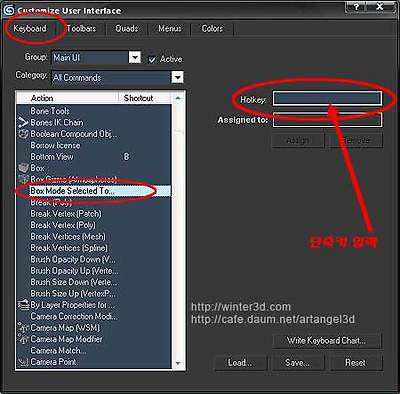
상단메뉴에서 Customize->Customize User Interface 를 선택하시고 첫번째 키보드에서
Box Mode Sellecled Toggle 부분을 찾으시기 바랍니다. 그리고 오른쪽 Hotkey 부분에
원하시는 단축키를 설정하시고 Assign을 눌러서 적용하시기 바랍니다.
(단축키 설정하실때 다른 단축키설정과 겹치지 않도록 잘 확인하시고 적용하시기 바랍니다.
단축키 설정이 겹칠경우 아래칸에(Assigned to:)부분에 기능이 표시됩니다. 단축키가 설정되지
않은 키일경우라는 메시지가 뜹니다. 설정되지 않은키를 사용하시기 바랍니다)
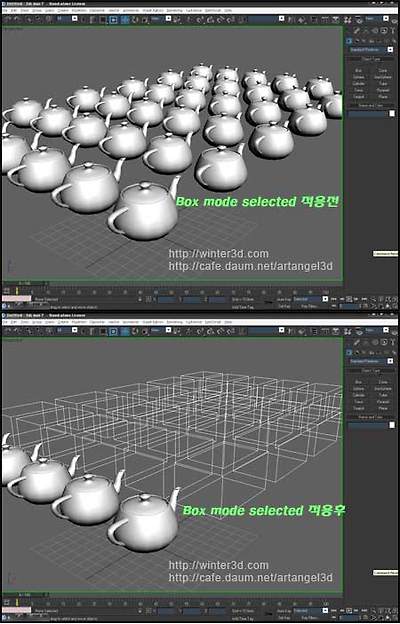
위의 화면은 기능을 적용하기 전과 적용후의 화면입니다. 단축키 설정후 오브젝트를 선택한후
단축키를 누르면 위처럼 박스형태로 표시됩니다.
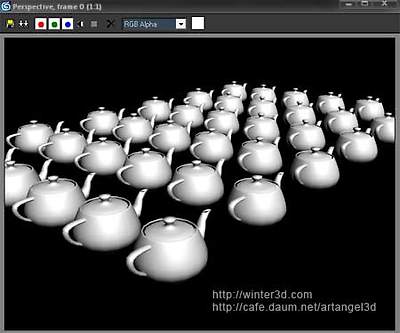
박스모드 적용후에도 렌더링화면에는 영향이 없습니다. 단순히 뷰포트에서의 작업속도
에만 영향을 미칩니다.
** 이 밖에도 Hide 기능을 잘 활용하는것도 좋은 방법이지만 위의 박스모드를 단축키로 적절히
활용하는 방법이 더욱 빠르고 효과적입니다.**
제작:하얀겨울
출처:http://winter3d.com
뷰포트에서 버벅이는 현상으로 작업하시기가 불편하실겁니다. 그런때는 아래와
같은 방법으로 작업을 하시면 작업속도에 많은 향상이 있을겁니다.
첫번째. 뷰포트의 모드를 다이렉트3d로 맞춰주시기 바랍니다.
기본적으로 다이렉트3d모드에서 가장 뷰포트의 속도등이 안정적이고 빠르게 돌아갑니다.
다이렉트 3d설정화면으로 들어가기 위해서는 상위메뉴에서 Preferences부분으로
클릭하십시오.
셋팅모드에서 Display Drivers 부분의 Choose Driver을 클릭하여 주십시오.
그 다음 다이렉트 3d 모드를 클릭하시고 오케이 하시면 됩니다.
이 화면은 보통 맥스를 처음 설치하고 실행할때 나오는 화면입니다만
처음 설정후에는 위의 방법을 통해서 변경하실수 있습니다.
다이렉트 3d모드로 변경후에 2번째 화면에서 Configure Driver부분을 선택하신후
위와 같이 설정하시면 됩니다. 위의 모드로 하지 않으면 모델링시에 사각의 폴리곤면에
숨겨진 삼각 엣지가 보이게 되어 불편하실수 있습니다.
두번째. 이 방법이 다수의 모델링이 포함된 작업을 하실때가장 유용하게 쓰실수 있는
모드입니다. Box Mode Sellecled Toggle 이란 기능으로 평상시에는 단축키가 설정되어
있지 않아 단축키 설정을 해주신후 편하게 사용하실수 있습니다.
상단메뉴에서 Customize->Customize User Interface 를 선택하시고 첫번째 키보드에서
Box Mode Sellecled Toggle 부분을 찾으시기 바랍니다. 그리고 오른쪽 Hotkey 부분에
원하시는 단축키를 설정하시고 Assign을 눌러서 적용하시기 바랍니다.
(단축키 설정하실때 다른 단축키설정과 겹치지 않도록 잘 확인하시고 적용하시기 바랍니다.
단축키 설정이 겹칠경우 아래칸에(Assigned to:)부분에 기능이 표시됩니다. 단축키가 설정되지
않은 키일경우
위의 화면은 기능을 적용하기 전과 적용후의 화면입니다. 단축키 설정후 오브젝트를 선택한후
단축키를 누르면 위처럼 박스형태로 표시됩니다.
박스모드 적용후에도 렌더링화면에는 영향이 없습니다. 단순히 뷰포트에서의 작업속도
에만 영향을 미칩니다.
** 이 밖에도 Hide 기능을 잘 활용하는것도 좋은 방법이지만 위의 박스모드를 단축키로 적절히
활용하는 방법이 더욱 빠르고 효과적입니다.**
제작:하얀겨울
출처:http://winter3d.com
다음검색