변경된 내용을 반영하여 레시피노트 만들기를 정리해 봅니다
1. 초기화면의 레시피메모를 선택,
레시피목록에서는 현재 등록되있는 모든 레시피노트를 볼 수 있습니다
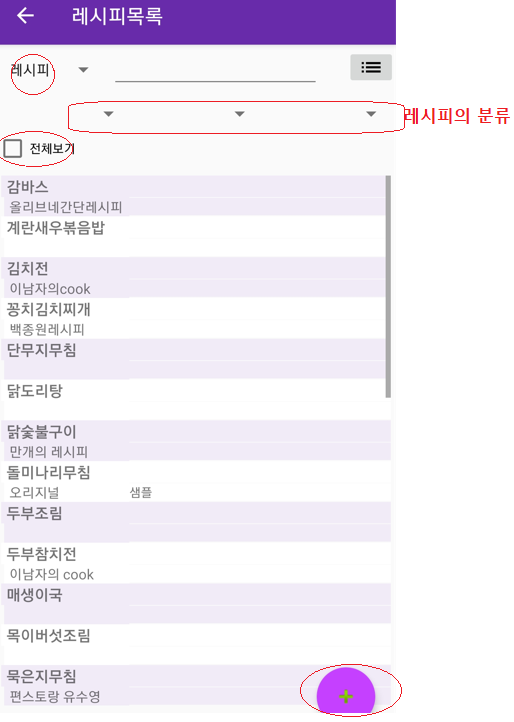
레시피이름 또는 출처의 등록된 단어로 찾아보기 할 수 있고, 레시피 등록할 때 그 레시피의 분류로 지정한 항목으로 찾아 볼 수 있습니다.
레시피의 분류는 시스템코드관리에서 종류를 요리품목으로 선택하면 확인할 수 있습니다.
이 분류는 샘플로 제공한 것이므로 사용자의 입맛에 맞춰 바꿔 쓸 수 있습니다.
전체보기를 선택한다면 등록 후 삭제처리한 것들을 함께 볼 수 있습니다.
삭제된 것을 참고하거나 다시 사용하고자 할 떄 선택해 볼 수 있습니다.
2. 레시피 목록에서 +버튼을 선택하여 새 레시피노트 등록
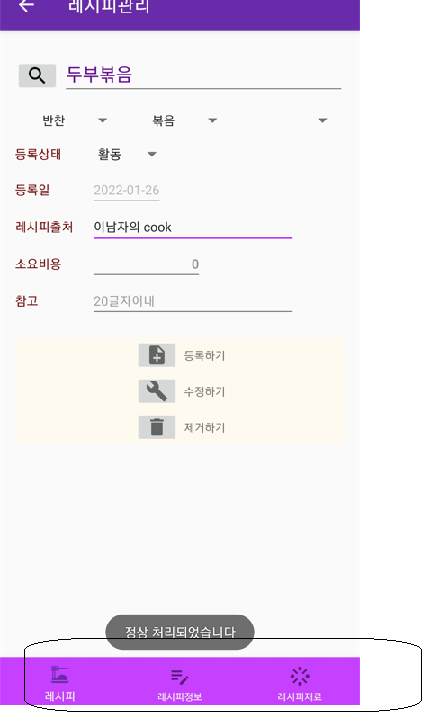
레시피관리는 세개의 탭으로 구성되어 있습니다.
레시피탭은 레시피노트 내용이고, 레시피정보탭은 레시피등록기본정보, 레시피재료탭은 레시피에서 사용되는 식재료정보를 각각 등록관리하는 기능을 갖습니다.
+버튼은 새 레시피노트를 등록할 수 있도록 레시피정보탭을 먼저 선택하여 줍니다.
정규적인 레시피노트 등록순서는 다음과 같습니다
첫째, 레시피정보탭에서 레시피이름, 출처 등의 기본정보 등록하여 새 노트 생성
둘째, 레시피재료탭에서 레시피에서 사용되는 식재료정보를 등록
셋째, 레시피탭에서 등록된 식재료 정보를 가져와 식재료 준비하는 방법 등을 추가하고 단계별로 조리법을 작성
3. 레시피정보
필수 등록항목은 레시피이름 하나입니다.
그리고 레시피 정보의 구분은 레시피이름과 레시피출처 두 개의 항목을 사용합니다
같은 이름으로 레시피를 또 등록하고 싶다면 레시피출처를 다른 명칭으로 쓰면 됩니다.
스피너선택으로 레시피의 분류를 등록할 수 있습니다.
레시피분류항목은 시스템코드관리에서 요리품목을 선택하여 정의할 수 있습니다
여기서 정의된 분류항목이 3단계의 선택으로 나타납니다
즉 왼쪽 순서대로 한 분류를 선택하면 선택된 항목의 다음 단계 선택항목들이 나타나 더 상세한 분류를 선택할 수 있습니다
주의할 점은 이미 레시피정보로 사용된 분류항목을 바꾸었다면 등록된 레시피정보는 자동으로 바뀌지 않으므로 하나 하나 바꿔줘야 합니다
입력이 완료되면 등록하기로 새 레시피를 만들 수 있습니다
4. 레시피재료
현재의 레시피에 사용되는 식재료가 요리, 육수, 양념, 소스로 구분되어 등록됩니다.
요리는 레시피의 주 식재료이고, 육수, 양념, 소스가 레시피에 쓰인다면 각각 용도에 맞춰 등록하여야합니다.
레시피재료목록은 단지 등록된 내용을 보여주기만 하는 것이고 실제 등록, 수정, 삭제는 별버튼으로 진행합니다
별버튼으로 레시피재료관리화면이 진행됩니다.
현재 식재료를 등록하고 있는 레시피이름이 나타나고 그 아래로 레시피에서 사용되는 식재료를 등록할 수 있는 항목들이 있습니다
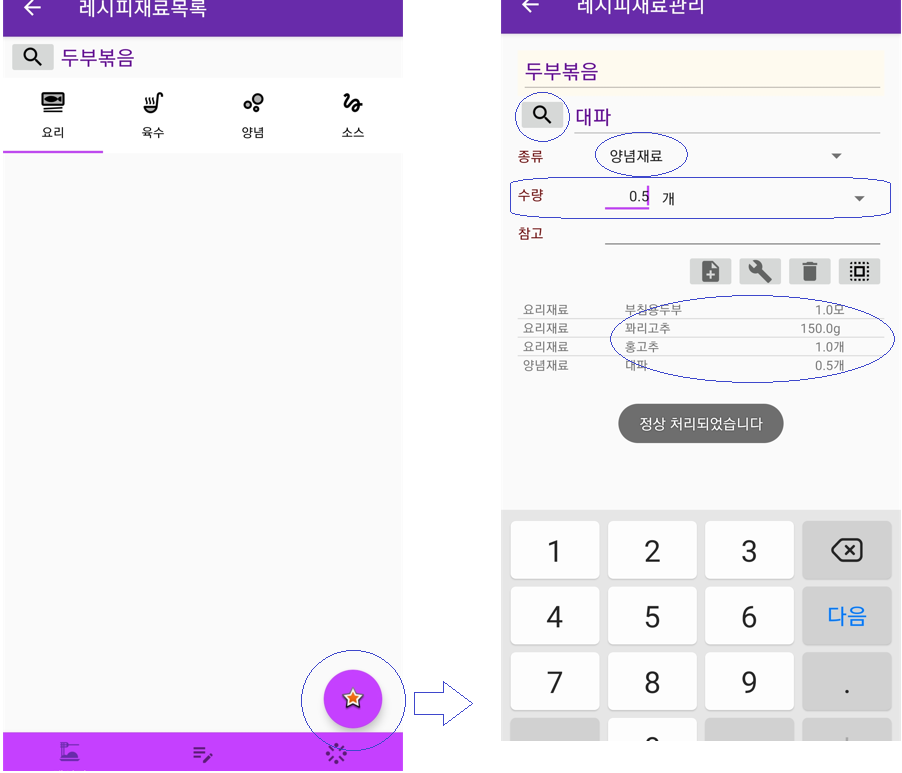
식재료이름은 등록된 정보를 활용하기 위해 먼저 식재료정보로 등록된 것에서만 선택이 가능합니다.
찾아보기버튼을 터치하면 재료목록이 나타나는데 이 것은 레시피와는 독립적으로 모든 식재료 등록정보를 보여줍니다.
이 중에서 레시피에서 사용할 식재료를 찾아 선택하면 됩니다.
재료명의 일부를 입력하고 또는 추가로 재료종류 정보를 선택하고 리스트버튼을 터치하면 조건에 맞는 리스트를 볼 수 있습니다.
전체보기는 삭제등록한 식재료정보까지 함께 볼 수 있습니다.
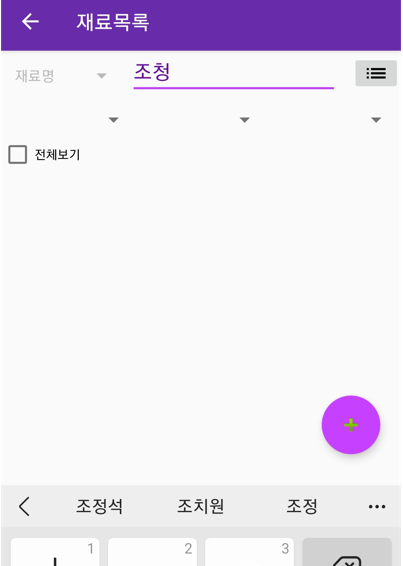
리스트버튼으로 아무것도 나타나지 않아 등록되지 않은 식재료라 판단되면 +버튼으로 식재료정보를 바로 등록할 수 있습니다
+버튼은 식재료정보 화면으로 연결되고 식재료이름은 전 화면에서 입력한 내용이 전달되어집니다.
등록할 식재료이름을 입력했다면 다른 추가정보는 생략하고 등록하기로 식재료 정보를 만들 수 있습니다.
필요하다면 추가로 상세정보를 등록할 수 있고 식재료를 손질하는 방법과 사진등을 등록하는 손질방법은
식재료정보 메뉴에서 해당 식재료를 선택하면 등록할 수 있는 +버튼이 나타납니다.
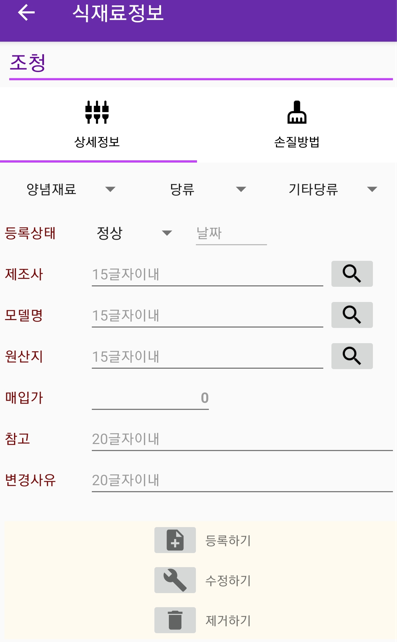
등록이 완료되고 전 화면인 재료목록으로 돌아와 다시 찾기를 하면 등록한 정보가 나타나고 해당 항목을 선택하면 됩니다
선택한 식재료는 주요리재료인지 또는 다른 종류의 재료인지 선택을 합니다
수량과 단위를 입력하는데 수량은 소수점 숫자로 표시하고 단위는 스피너선택을 합니다
예로 고춧가루 수량이 한컵반이면 1.5를 입력 후 종이컵을 단위로 선택합니다.
단위로 쓰는 구분이 없다면 *를 선택하거나 비슷한 것을 선택한 후 레시피 내용입력 시 수정할 수 있습니다
추가하기버튼으로 레시피에 사용되는 식재료를 등록하면 아래에 등록된 내용이 나타납니다
수정과 삭제는 아래 리스트로 등록된 내용이 나타난 것을 선택하여 처리합니다.
상세보기버튼은 등록된 식재료정보 전체를 보여줍니다
5. 레시피
레시피 탭에서 +버튼으로 레시피내용을 등록할 수 있습니다
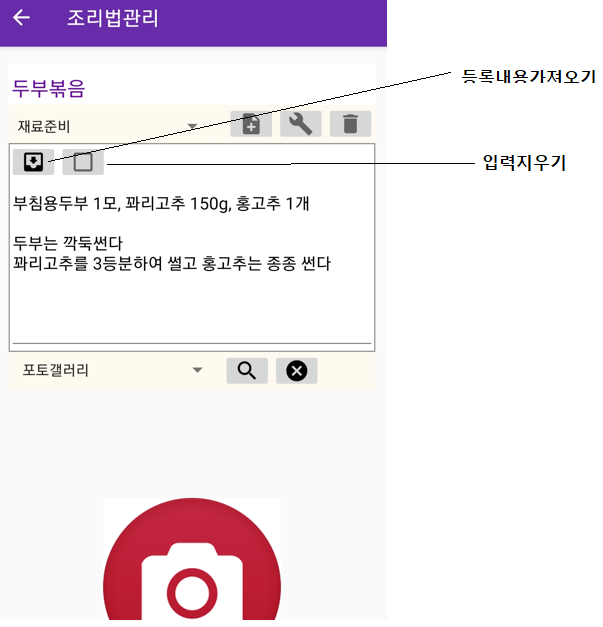
조리법관리는 재료준비, 육수내기, 양념(장)준비, 소스만들기, 요리하기,맛있게먹는법, 참고사항으로 분류하여 각각의 내용을 등록합니다
재료준비는 레시피식재료 등록에서 요리재료로 등록한 재료들의 준비내용을 작성합니다.
마찬가지로 육수내기, 양념(장)준비, 소스만들기를 작성할 수 있습니다.
내용을 작성할 때 각 재료의 입력은 등록내용가져오기를 사용합니다
가져온 재료정보 아래에 각 재료를 어떤 크기, 모양 등으로 준비하는지에 대하여 작성합니다.
각 분류는 레시피 하나에 한개만 작성하는 것이 아니며 작성하는 순서도 관계없습니다.
여러개로 작성되었어도 레시피 노트에는 하나의 분류로 보여지고 나타나는 순서는 위의 분류 순서대로 나타납니다
입력지우기를 터치하면 현재 입력박스의 내용이 지워지고 한 번 더 터치하면 다시 나타납니다.
단 다시 복원되는 것은 직전의 값만 나타나므로 입력지우기는 주의해서 사용합니다.
작성하기버튼을 터치하면 현재 작성 중인 내용이 그대로 만들어 집니다.
계속해서 분류를 바꿔가며 등록할 수 있습니다
추가되는 내용은 분류와 내용으로 구분하므로 반복해서 같은 내용을 등록하지 않도록 되어 있습니다.
수정이나 삭제는 레시피 내용보기에서 대상을 선택해서 처리합니다.
삭제된 레시피 내용은 복구를 할 수 없으므로 가급적 수정처리를 하는 것이 좋습니다.
6. 레시피노트 수정, 삭제
레시피목록에서 해당 레시피를 선택하여
입력한 내용을 고쳤다면 수정하기를 터치하면되고 정보자체를 지우고 싶다면 삭제하기를 터치하면 됩니다
삭제한 레시피를 복구하고 싶다면 레시피목록에서 전체보기를 하여 해당레시피를 선택한 후 레시피정보 탭의 등록상태를 활동으로 바꾸면 됩니다