윈도우 7에서 네트워크 공유하는 방법
다음 안내에 따라 진행하시기 바랍니다.
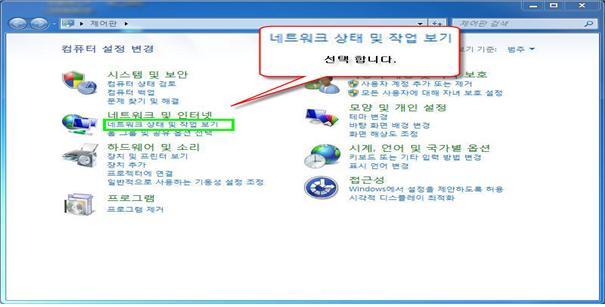
1. 시작 ⇒ 제어판 ⇒ 네트워크 상태 및 작업 보기를 클릭합니다.
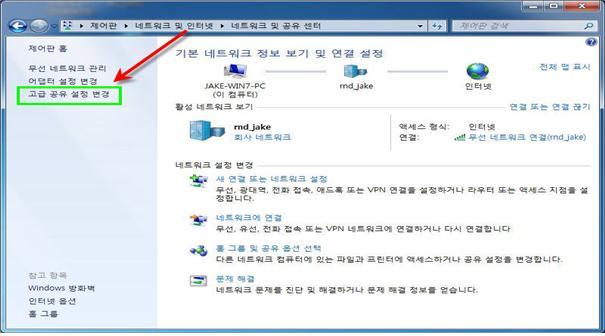
2. 네트워크 및 공유 센터 창이 띄워 지면 아래 표기와 같이 좌측 부분에 있는 ‘고급 공유 설정 변경’을 클릭합니다.
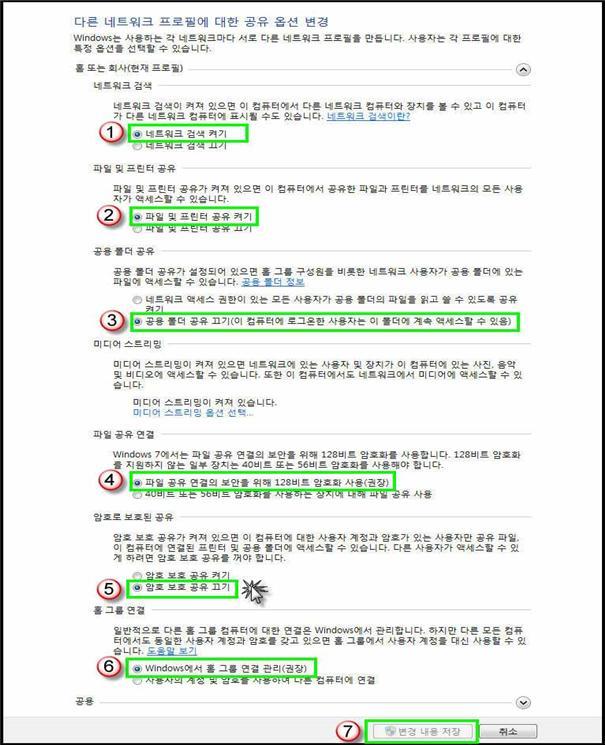
3. 아래와 같이 네트워크 공유 옵션을 지정하십시오. 암호화 공유 옵션이 켜져 있으면 접근이 불가능해 집니다.
또한 이 설정은 '현재 프로필에 대한 설정값으로 무선환경, 또는 연결환경상태가 변화되어 설정값(프로필) 또한 원복될 수 있으므로 갑자기 차단되었을 경우 아래 설정을 다시 확인하도록 합니다.
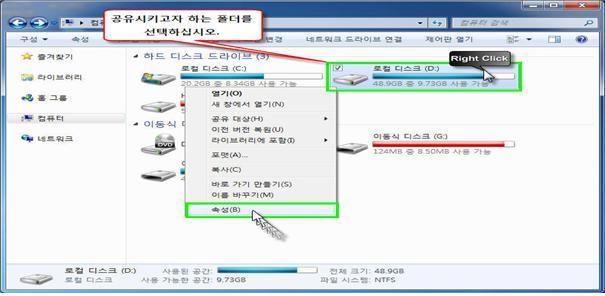
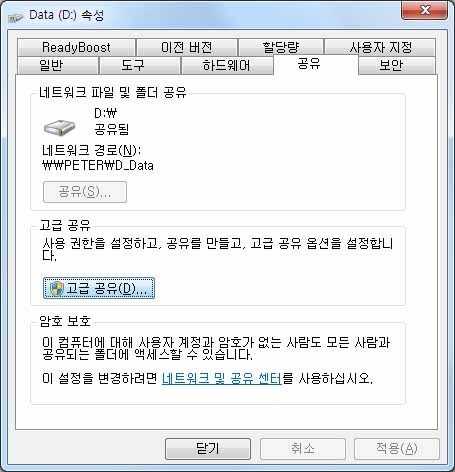
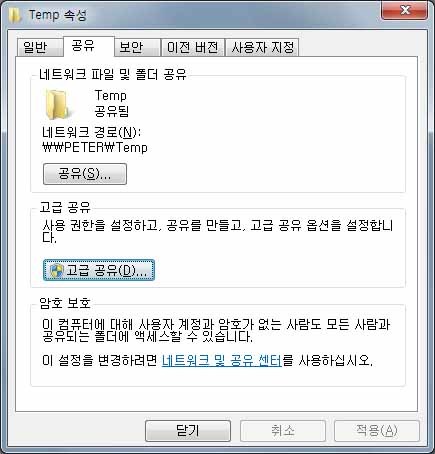
4. 공유를 시키고자 하는 위치로 간 다음 폴더를 선택 후 우클릭 -> 속성을 클릭합니다.
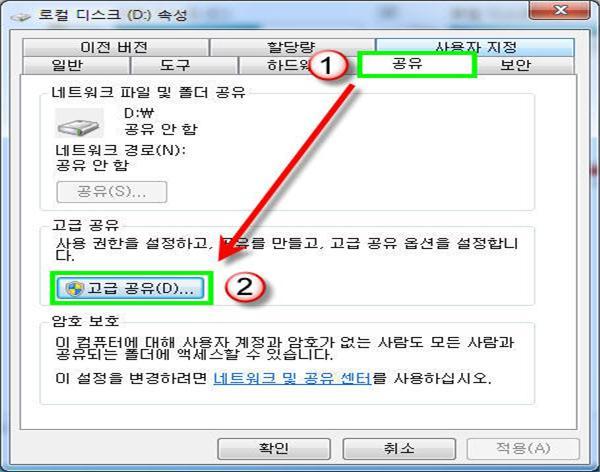
5. 속성창의 '공유' 탭 메뉴 선택 -> 고급공유를 선택합니다.
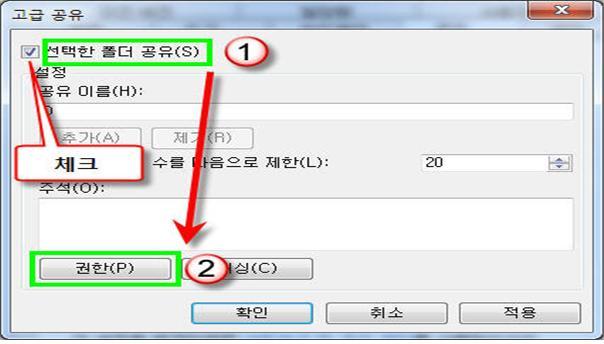
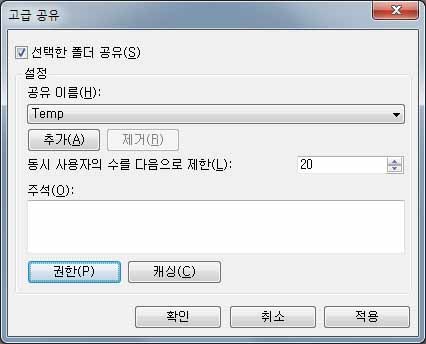
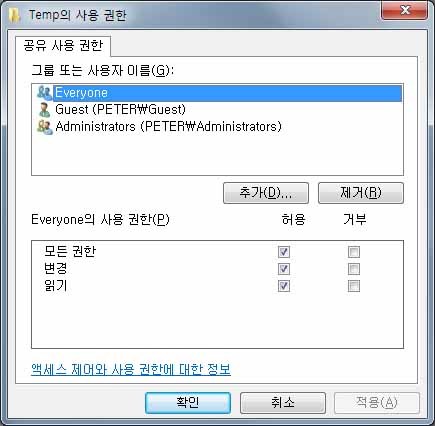
6. 선택한 폴더 공유 -> 체크 -> 권한을 클릭합니다.
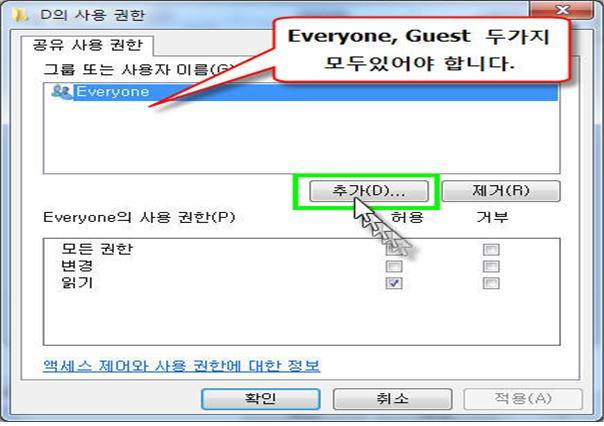
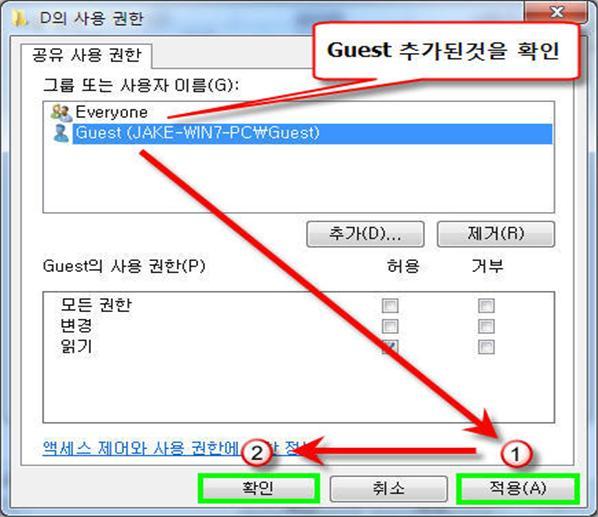
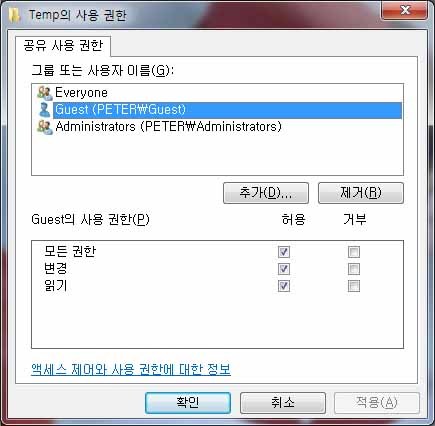
7. Guest계정이 없다면 추가를 클릭합니다. 네트워크에서 정상적인 공유를 하려면 Everyone계정과 Guest계정이 모두 있어야 합니다.
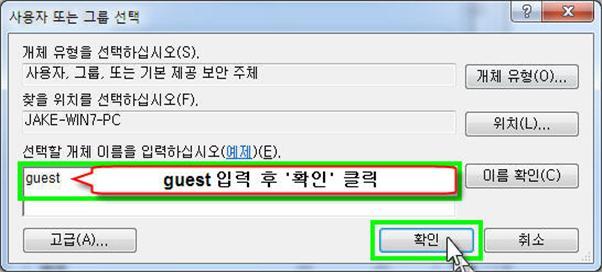
8. Guest를 아래와 같이 입력한 후 '확인'을 클릭합니다.
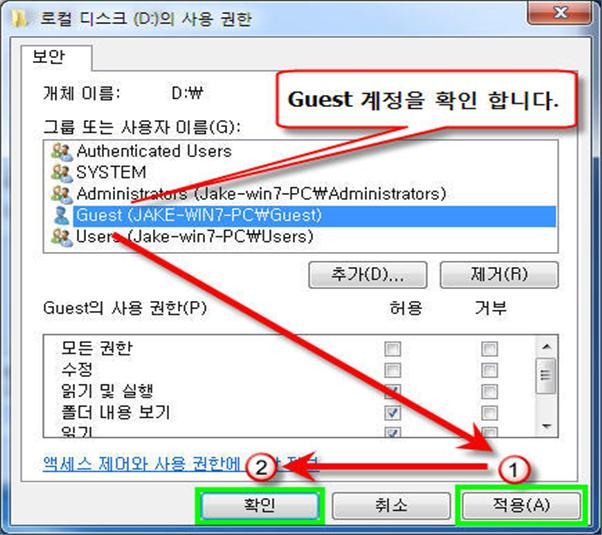
9. Guest 계정이 추가된 것을 확인 ⇒ 적용 ⇒ 확인 순서로 클릭합니다.
10. 공유 탭 메뉴에 이어서 '보안' 탭 메뉴에서도 Guest를 추가해주도록 합니다. Guest와 Everyone 두 가지가 반드시 있어야 합니다. 없을 경우 공유가 원활하지 않습니다.
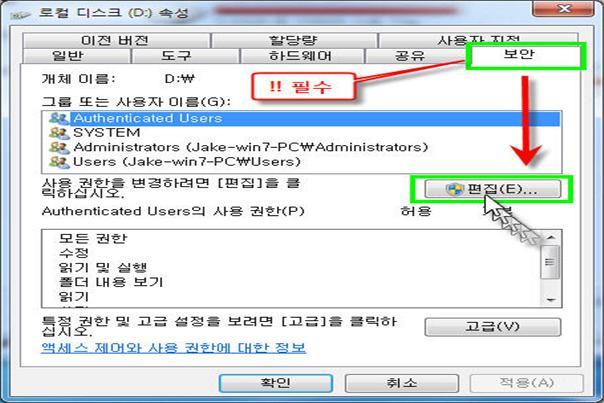
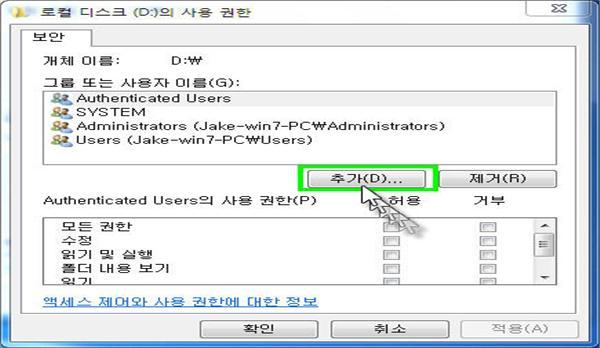
11. 아래 그림과 같이 '추가'를 클릭합니다.
12. Guest를 입력 후 확인을 클릭 합니다.
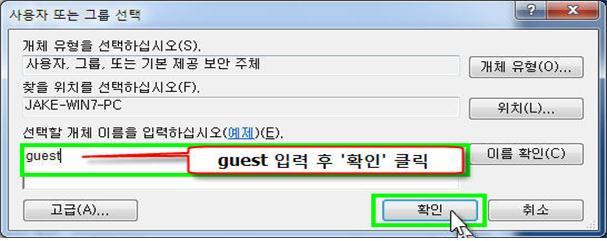
13. Guest 계정이 추가된 것을 확인 -> 적용 -> 확인 을 순서대로 클릭하여 설정을 완료 하도록 합니다.
Xtreamer 추가 활용 설정
14. Guest 계정의 권한에서 '쓰기' 권한 및 모든 권한을 부여하면 네트워크 공유폴더의 자료를 Xtreamer의 파일관리자 또는 FUNC 리모컨 기능을 활용 하실 수 있습니다.
단, 가정용 네트워크 환경 이외 외부 사용자가 접속할 수 있는 환경에서는 보안적인 문제가 있음으로 Guest 권한에 읽기 기능만 부여하는 것을 권장합니다.
15. 공유 탭 메뉴와 보안 탭 메뉴에서 Everyone, Guest가 모두 추가되어있어야 합니다.
공유 탭 메뉴에서는 보통 Everyone은 추가되어 있으나 보안 탭 메뉴에서는 Everyone이 없는 경우가 있습니다. 없을 경우 Everyone을 Guest 추가 방법을 응용하여 추가시키시기 바랍니다.
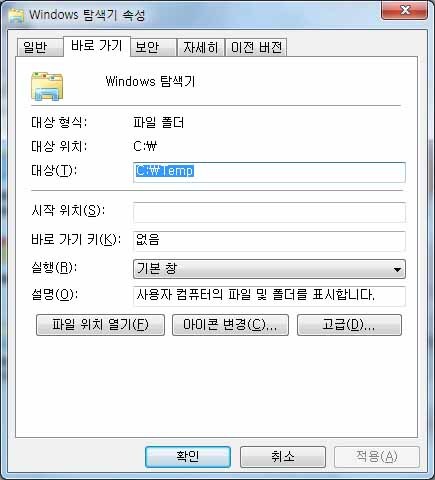
윈도우 탐색기 시작위치 변경
 윈도우 7에서 네트워크 공유하는 방법.hwp
댓글
댓글 리스트-
작성자발레리아 작성시간 13.07.25 아고, 뭔 말인지...
그냥 형제님이 오셔서 해 주셔야겠습니다.
제 노트북은 윈도우10인데, 9인 프로그램이랑 충돌해서 이틀동안이나 먹통이었습니다.
너무 좋은 것을 샀더니, 지 혼자 프로그램 업테이트를 너무 열심히 하다 그만. ㅎ
포맷을 다시 하고, 업데이트 절대 못하게 시키고나서야 찔레꽃에 들어오게 됐습니다. -
답댓글 작성자김진호 베드로(새벽샛별) 작성자 본인 여부 작성자 작성시간 13.07.25 아이고 수고가 많으셨습니다!
지도 요새 새로운 세계 쬐끔 공부하고 있구만유!
아마도 그 노트북은 윈도우 8에 Internet Explorer 10이 깔렸을 것이구만유!
집에 새로 맹근 놈이 Windows 7 x64에 IE10이 깔렸거든요!
그래서 OS가 2종류라 네트워크 공유가 잘 안돼서 위에 있는 놈을 공부하게 됐심다!