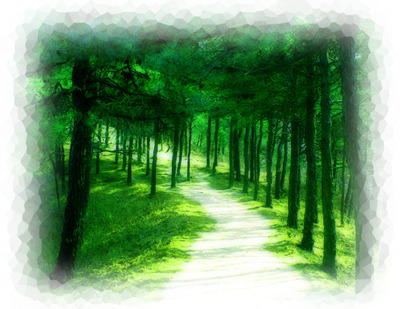
1.[File]메뉴의 [Open]을 선택하고 이미지를 불러옵니다.
↓클릭하면 이미지를 다운받을수 있게 창이 뜹니다. 다운받아 학습하세요.
 1602b.jpg
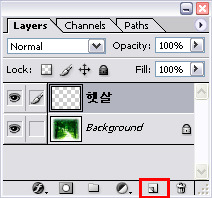
2.햇살 비추는 효과를 줄 새 레이어를 추가하고 이름을 ‘햇살’로 변경합니다.
3.햇살이 비추는 선택영역을 지정하기 위해 툴박스에서 다각형라쏘툴(Polygonal Lasso Tool)
옵션바에서 ‘Add to selection’을 선택합니다.

[참고] ‘Add to selection’은 선택영역을 복수로 지정할 때 사용하는 옵션입니다.
4.햇살이 들어오는 지점을 기준으로 폭이 넓게, 아래쪽에는 폭이 좁게 선택영역을 지정합니다.
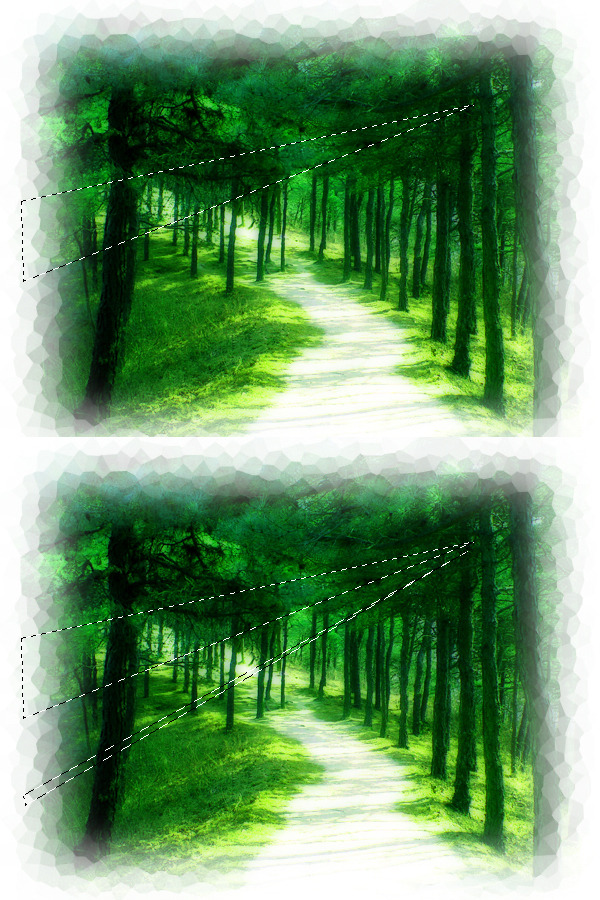
[참고] 시작점을 클릭하고 다른 지점을 다시 클릭한 후 시작점과 끝점이 만나면 선택영역이 지정됩니다.
5.폭이 좁은 선택영역의 아래쪽에 다시 폭이 넓고 선택영역과 폭이 좁은 선택영역을 불규칙하게 하나씩 더 지정합니다.
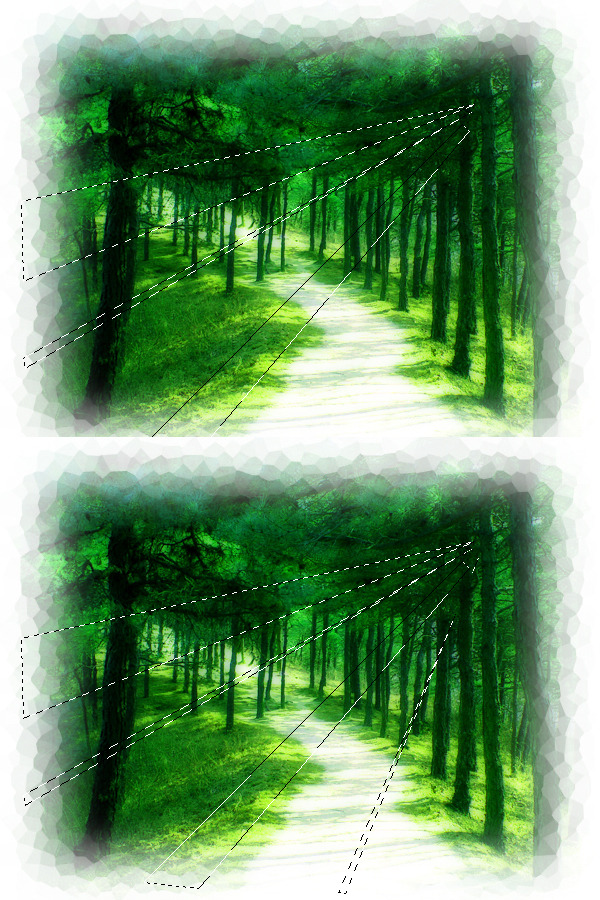
6.[전경색/배경색 전환버튼]을 클릭하여 전경색을 흰색으로 바꿉니다.
선택영역에 햇살효과를 주기 위해 툴박스에서 그라디언트툴을 선택합니다.
옵션바에서 [Open Gradient Picker] 버튼을 클릭하고 대화상자가 표시되면 ‘Foreground to Transparent’를 선택합니다.
이미지 오른쪽의 햇살이 시작되는 지점에서 왼쪽 나무 밑쪽으로 드래그하여 선택영역에 그라디언트를 채웁니다.
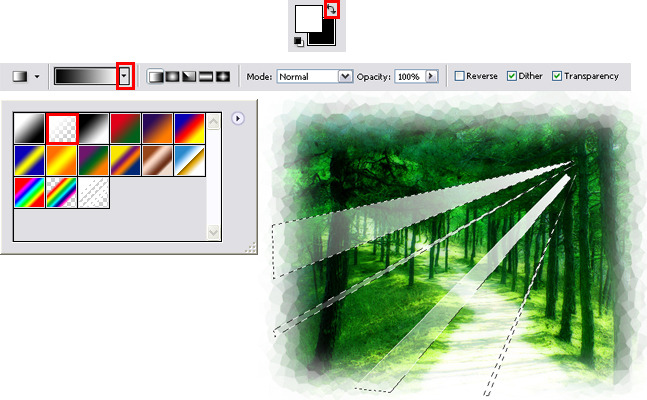
7.[Ctrl]+[D]를 눌러 선택영역 지정을 해제하고 ‘햇살’ 레이어의 블렌딩모드를 ‘Soft Light’로 변경합니다.
불투명도를 낮추기 위해 Opacity값 ‘80%’를 입력합니다.
태양을 만들 새 레이어를 추가하고 이름을 ‘햇빛’으로 변경합니다.
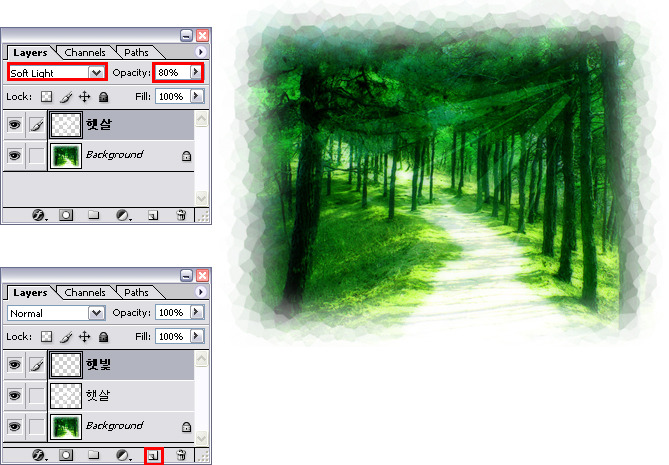
[참고] ‘Soft Light’는 ‘Screen’과 ‘Multiply’를 합친 효과를 냅니다.
8.[전경색/배경색 전환버튼]을 클릭하여 전경색을 검정색으로 바꾸고
[Alt]+[Delete]를 눌러 ‘햇빛’ 레이어를 검정색으로 채웁니다.
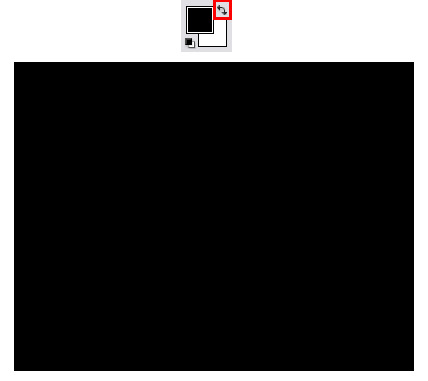
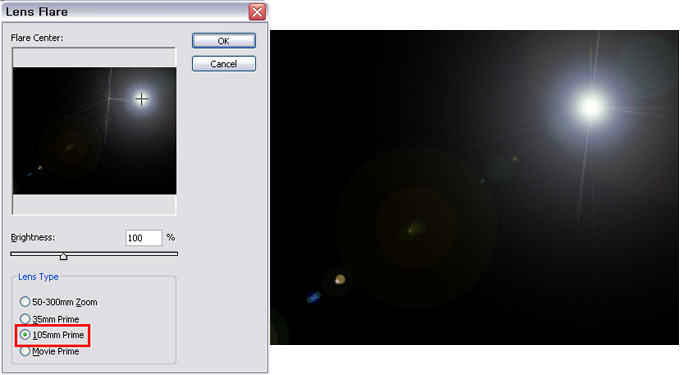
9.태양을 만들기 위해 [Filter]메뉴의 [Render]-[Lens Flare]를 선택합니다.
[Lens Flare] 대화상자가 표시되면 Flare Center에서 마우스를 클릭하여 위치를 지정합니다.
Lens Type에서 ‘105㎜ Prime’에 체크하고 [OK] 버튼을 클릭합니다.
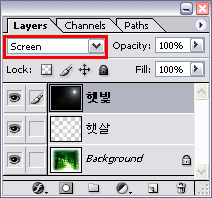
10.‘햇빛’ 레이어의 블렌딩모드를 ‘Screen’으로 변경합니다.
자연스럽게 햇살이 비추는 이미지가 완성되었습니다.